



 Lösning
 Supportcenter
 Om oss
 Kontakt
Hur man kringgår Face ID på Android: 3 sätt att låsa upp Android enkelt
 Gideon Byron publicerad på 22 juni 2026Lås upp Android3-min läsning
Android‑telefoner använder olika skärmlås för att skydda användardata. De vanligaste alternativen är lösenord, mönster och PIN‑kod. Nyare Android‑enheter stöder också biometrisk autentisering som ansiktsigenkänning eller Face Unlock. Vissa användare kallar det Face ID, liknande Apple‑enheter.
När kameran inte lyckas känna igen ditt ansikte, hur kringgår man Face ID eller Face Unlock på Android? Processen kan vara knepig, men den här guiden ger dig tre effektiva metoder.

I den här artikeln:
- Del 1. Varför fungerar inte Android Face Unlock?
- Del 2. Jämförelse av metoder för att kringgå Face Unlock
- Del 3. Kringgå ansiktsigenkänning med imyPass AnyPassGo
- Del 4. Kringgå ansiktsigenkänning via Google Hitta min enhet
- Del 5. Kringgå ansiktsigenkänning med spoofing‑metoder
- Fler tips: Android Face Unlock vs. iPhone Face ID
Del 1. Varför fungerar inte Android Face Unlock?
Face Unlock kan sluta fungera av flera skäl. Vanliga orsaker är:
- Dåliga ljusförhållanden: Om du befinner dig i en mörk miljö kanske kameran inte kan fånga dina ansiktsdrag tydligt.
- Förändrat utseende i ansiktet: Att bära munskydd, glasögon, hatt, kraftig sminkning eller något som täcker ansiktet kan påverka igenkänningen.
- Smutsig frontkamera: Damm, fingeravtryck eller repor på den främre kameralinsen kan störa ansiktsskanningen.
- Systemuppdateringar: Android‑uppdateringar eller tillfälliga programvarufel kan göra att Face Unlock slutar fungera som det ska.
Snabba lösningar när Face Unlock inte fungerar
- 1.Torka av den främre kameralinsen med en mjuk, ren trasa för att ta bort damm och fingeravtryck.
- 2.Gå till en ljusare plats och se till att ditt ansikte syns tydligt.
- 3.Ta av allt som kan täcka dina ansiktsdrag, som solglasögon, munskydd eller accessoarer.
- 4.Starta om Android‑enheten för att fräscha upp systemet.
- 5.Radera den befintliga ansiktsigenkänningsprofilen och konfigurera Face Unlock på nytt.
- 6.Installera de senaste Android‑uppdateringarna för att åtgärda tillfälliga programvarufel.
Del 2. Jämförelse av metoder för att kringgå Face Unlock
Vi testade de tre metoderna på Samsung Galaxy (Android 16), Google Pixel (Android 9) och Xiaomi‑smartphone (Android 12) för att utvärdera deras effektivitet på olika Android‑versioner.
Här är en jämförelsetabell över de tre metoder som presenteras i den här artikeln:
| Metod | Samsung Galaxy (Android 16) | Google Pixel (Android 9) | Xiaomi (Android 12) | Dataförlust | Enkel användning | Sammanfattande resultat |
| imyPass AnyPassGo | Lyckades | Lyckades | Lyckades | Ja | Lätt | Mycket effektiv |
| Google Hitta min enhet | Lyckades | Lyckades | Lyckades | Ja | Lätt | Effektiv |
| Spoofingmetoder | Misslyckades | Misslyckades | Fungerar delvis | Nej | Svår | Opålitlig |
Resultaten visar att professionella upplåsningsverktyg och officiella återställningsmetoder ger högre lyckandefrekvens, medan spoofing‑tekniker i allmänhet inte är tillförlitliga.
Del 3. Kringgå ansiktsigenkänning med imyPass AnyPassGo
När Face Unlock inte fungerar behöver du kringgå det för att låsa upp din Android‑telefon. Å andra sidan är det den svåraste typen av skärmlås att kringgå. imyPass AnyPassGo kan hjälpa dig med den här proceduren utan ansträngning! Det är ett program från tredje part som låter dig låsa upp olika typer av skärmlås på din Android‑telefon. Det inkluderar ansiktsigenkänning, fingeravtryck, mönster, lösenord och PIN‑kod.
Kringgångsproceduren kan utföras på olika Android‑telefonmärken. Det inkluderar Google‑telefoner, Samsung, Poco, LG, HTC, Lenovo, Alcatel, Oppo, Xiaomi och fler. Verktyget kan också användas för att kringgå Google FRP‑lås (Factory Reset Protection) på din Android‑telefon. Stegen för att kringgå Face Unlock‑funktionen listas nedan.
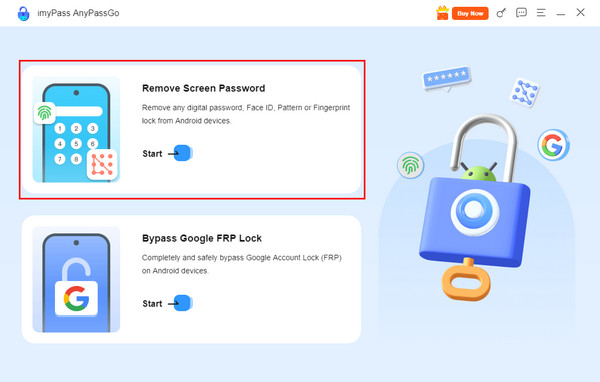
Öppna den webbläsare du vill använda. Sök sedan efter webbplatsen för. Ladda ner det via knapparna nära beskrivningarna. Ställ sedan in det från webbläsaren. Ett litet fönster visas. Installera det därefter för att öppna det helt. imyPass AnyPassGo. Du kommer att se verktygets första gränssnitt. Välj knappen högst upp till vänster. Alternativt kan du välja knappen under den.
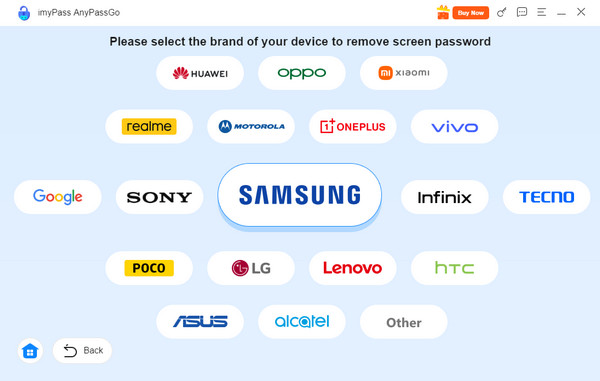
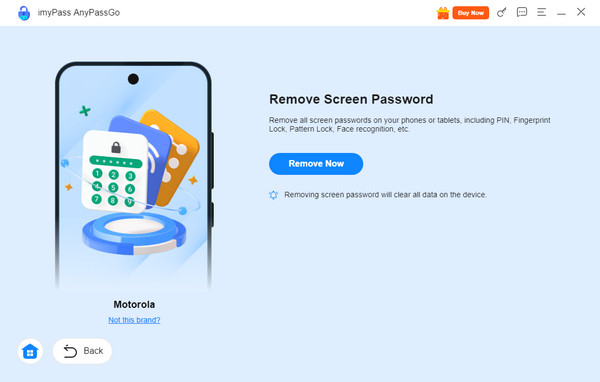
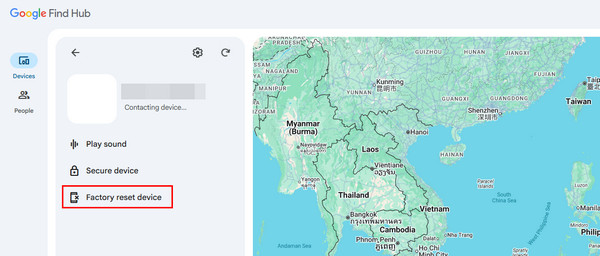
Du kommer att tas vidare till de Android‑telefonmärken som stöds av verktyget. Välj det Android‑märke du har. I det här fallet kommer du att se de funktioner som är lämpliga för din telefon. Ta bort skärmlösenord Anslut din Android‑telefon till datorn. Använd en kabel för detta, och anslutningen måste lyckas för att du ska kunna fortsätta. När informationen om Android‑telefonen visas, klicka på knappen. Kringgångsprocessen för ansiktsigenkänningen startar. Start eller numera även kallad Find Hub, är en tjänst som erbjuds av Google för att hjälpa dig hitta en bortlagd, stulen eller förlorad Android‑telefon. Den här tjänsten kan också radera din Android‑telefon för att kringgå ansiktsigenkänningen. Eftersom Android‑telefonen är låst kan du använda en reserv‑enhet. Google Hitta min enhet kan nås på olika enheter som har en webbläsare.
Observera dock att Google FRP‑låset aktiveras efter fabriksåterställningen via tjänsten. Du måste ange rätt inloggningsuppgifter för Google‑kontot som är kopplat till Android‑telefonen. Följ instruktionerna nedan för att lära dig hur du använder Google Hitta min enhet eller Find Hub.
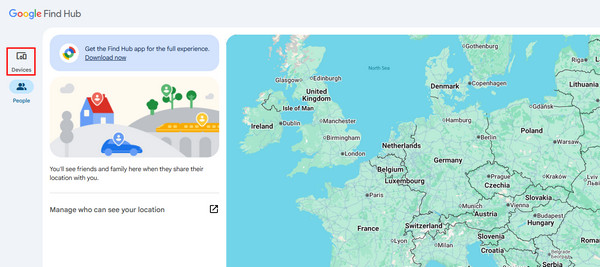
Öppna din enhet, inklusive dess webbläsare. Sök sedan efter webbplatsen för. Logga in med Google‑kontot som är kopplat till Android‑telefonen du vill låsa upp. Klicka sedan på USB De enheter som är kopplade till Google‑kontot kommer att visas. Leta upp den Android‑telefon du vill låsa upp. Fler alternativ kommer sedan att visas på skärmen. Ta bort nu knappen under Android‑telefonen. Därefter blir du ombedd att göra några bekräftelser. Klicka till sist på knappen i det lilla fönster som visas på skärmen.
Del 4. Kringgå ansiktsigenkänning via Google Hitta min enhet
Google Hitta min enhet Spoofing är en handling där någon låtsas vara någon eller något annat. Det kan till exempel handla om GPS‑spoofing, identitetsspoofing och mer. Du kan låsa upp Face ID eller ansiktsigenkänning genom att spoofa det! Det finns vanliga spoofing‑tekniker som kan användas.
1. Använd videor.
När man spelar in videor rör sig motiven, särskilt människor. Att använda en video är praktiskt när ägaren till Android‑telefonen inte personligen kan använda ansiktsigenkänningen. Du kan be om en video av personen och skanna den för att låsa upp ansiktsigenkänningen. Google Hitta min enhet eller Hitta nav. 2. Använd bilder Enheter knappen från listan.
Alternativt kan du använda bilder i stället för videor. Men det finns Android‑modeller som kräver att personen blinkar. Du kan då behöva ett AI‑baserat redigeringsverktyg från tredje part som kan få bilden att röra sig som en video.
Klicka på Fabriksåterställning av enhet 3. Använd masker Radera Masker har också utvecklats och kan vara silikonmasker som nästan exakt kopierar människors ansiktsdrag. Men silikonmasker är inte lika praktiska som de tidigare spoofing‑metoderna. De är dessutom dyra nuförtiden.
Del 5. Kringgå ansiktsigenkänning med spoofing‑metoder
Ansiktsigenkänning har introducerats i de senaste Android‑telefonmodellerna från olika märken. Det är en av huvudorsakerna till att vissa Android‑användare ännu inte vet vad det är. Det är Android‑telefonernas biometriska lås, vid sidan av fingeravtryck. Android‑telefonen letar efter ett ansikte i kamerans bildruta. Den känner av din mun, näsa, ögon och formen på ditt ansikte. Bakgrunden är inget problem, eftersom skanningsprocessen ignorerar den.
1. Vilka justeringar görs av detekterat ansikte
Skannern beskär ansiktet från kamerabilden. Den roterar också ögonen för att justera dem rätt. Därefter justeras belysningen och storleken på ansiktet. Vissa skannrar har inbyggt ljus för att göra ansiktet tydligare.
2. Vad AI analyserar
Ansiktsigenkänning använder AI‑funktioner för att skanna ditt ansikte när du låser upp med ansiktsigenkänning. AI analyserar de olika strukturerna i ditt ansikte. Den analyserar bredden på din näsa, avståndet mellan dina ögon, konturerna kring dina ögon eller din mun, formen på din käklinje och mer.
3. Hur kodningen fungerar
Den ansiktsmall som fångas under skanningsprocessen blir en matematisk vektor. Det innebär att data inte lagras som ett faktiskt foto. I stället representerar den ägarens ansikte matematiskt.
Fler tips: Android Face Unlock vs. iPhone Face ID
Många användare använder både Face Unlock och Face ID, men de är inte exakt samma sak. Face ID är Apples teknik för ansiktsautentisering som används på iPhone, medan Android‑enheter vanligtvis använder Face Unlock eller ansiktsigenkänning.
På många Android‑telefoner bygger Face Unlock främst på den främre kameran för att identifiera ansiktsdrag. Vissa premiummodeller av Android använder också extra sensorer för bättre noggrannhet och säkerhet. I kontrast använder Apples Face ID TrueDepth‑kamerasystemet för att skapa en detaljerad djupkarta av användarens ansikte, vilket gör det mer motståndskraftigt mot foton och enkla spoofing‑försök.
Hur låser man upp iPhone om Face ID inte fungerar?
Om Face ID inte känner igen ditt ansikte kan du vanligtvis låsa upp din iPhone med skärmkoden. Om du har glömt din iPhone‑lösenkod, kan du behöva använda Apples officiella återställningsalternativ för att återfå åtkomst till enheten. Detta innebär vanligtvis att iPhone raderas, så säkerhetskopiera din viktiga data i förväg.
Slutsats
The face recognition, Face Unlock, or Face ID unlock is tackled in this post. We have posted the three easy ways to bypass it. imyPass AnyPassGo is the easiest to use among them. Besides face recognition, it can also unlock a password, pattern, PIN, etc. Download the tool to know more about its details.
Gideon skriver om upplåsning av iOS-, Android- och Windows-enheter. Tidigare arbetade han som mobilspecialist på en verkstad, där han hjälpte kunder med låsta enheter och återställning av lösenord. På fritiden testar han nya upplåsningsverktyg, anpassar smarta enheter och gör komplexa upplåsningsprocesser enkla och säkra.
Heta lösningar
-
Lås upp Android
- Recension av AddROM FRP Bypass-verktyg
- Hur man kringgår FRP med vnROM
- Hur man enkelt kringgår FRP på ZTE
- Detaljerad recension av FRP Hijacker
- Hur man kringgår FRP på Revvl 5G
- Hur man kringgår FRP på Samsung utan dator
- Hur man kringgår FRP på Galaxy A7 Lite utan dator
- Recension av Easy Flashing FRP Bypass 8.0 APK
-
Lås upp iOS
-
Lösenordstips
-
iOS-tips

