



 Lösning
 Supportcenter
 Om oss
 Kontakt
Ange lösenord för att låsa upp 30/30 försök kvar – snabba lösningar
 Gideon Byron publicerad på 11 december 2025Lås upp Android3-min läsning
Du tar din enhet, skriver in ditt lösenord och ser plötsligt meddelandet Ange lösenordet för att låsa upp 30/30 försök återstårTill en början kan det verka som en varning från en spionfilm, men det är din enhets sätt att tala om för dig att du har ett begränsat antal försök kvar innan den låser dig ute. Detta händer när systemet upptäcker flera felaktiga lösenordsinmatningar eller när extra säkerhet har konfigurerats för att skydda dina data. I den här artikeln kommer vi att klargöra exakt vad detta fel är, vad som orsakar det och exakt hur man reparerar eller eliminerar det på ett säkert sätt.

I den här artikeln:
Del 1. [Vad är] Ange lösenord för att låsa upp 30/30 försök återstår
"Ange lösenord för att låsa upp 30–30 försök återstår" är ett säkerhetsalternativ som är inbyggt i dessa enheter, till exempel LG-telefoner, och fungerar som ett skydd mot inkräktare. Det visas när programmet känner av mer än flera felaktiga lösenordsinmatningar och låter en göra ett antal försök för att ange rätt lösenord.
När du har aktiverat funktionen Säker start, som kräver att användaren anger lösenordet innan Android slutför laddningen, visas skärmen "Ange lösenord för att låsa upp 30/30 återstående försök" varje gång enheten startar. I det här fallet anger "30/30 återstående försök" det totala antalet tillgängliga försök för att låsa upp den krypterade lagringen. Om du anger fel lösenord en gång ändras antalet från 30/30 till 29/30, och det fortsätter att minska varje gång du anger det fel.
Hur man skiljer mellan en vanlig låsskärm och säker start
| Låsskärm | Säker uppstart | |
| När det visas | Efter påslagning eller omstart | När man vaknar ur sömnen |
| Skärmlayout | Visar bakgrundsbild, tid, aviseringar, genvägar | Svart eller mörk bakgrund, ingen bakgrundsbild, inga aviseringar |
| Försöksräknare | 30/30, minskar med varje felaktigt försök | Färre försök kvar eller tillfälligt låsta |
| Enhet | äldre LG-telefoner (G-serien, K-serien, etc.) | De flesta Android-enheter |
Vad händer om man går över gränsen
Om du överskrider gränsen kommer din enhet att låsas och du måste återställa lösenordet för att få åtkomst igen. Varningen kan visas i vissa modeller, till exempel LG K10, när det görs upprepade felaktiga lösenordsförsök, delvis hänförliga till försök att komma åt en telefon av illvilliga personer eller vid tekniska problem och fel i program. Det är därför många söker lösningar, och på grund av det har vi gjort nästa avsnitt som förklarar vilka potentiella lösningar som finns när detta problem uppstår.
Del 2. [Hur man åtgärdar] Ange lösenord för att låsa upp 30/30 försök återstår
När din enhet visar meddelandet Ange lösenord för att låsa upp 30/30 försök återstår, betyder det att säkerhetssystemet begränsar antalet lösenordsförsök för att skydda dina data. Detta kan hända på LG-telefoner och andra Android-enheter efter flera misslyckade försök, eller till och med på grund av ett tekniskt fel. Om du också ser något i stil med Ange PIN för att låsa upp 30/30 försök återstår, här är några praktiska lösningar du kan prova:
Behåll lugnet och prova det möjliga lösenordet
De flesta Android-telefoner tillåter flera försök innan de låser dig ute permanent. Du kan lugna ner dig och ta en stund för att tänka och prova lösenord du ofta använder, som
- Ett speciellt datum
- Liknande lösenord som du ofta använder
- stor och liten bokstav
- …
Lås upp med ditt Google-konto
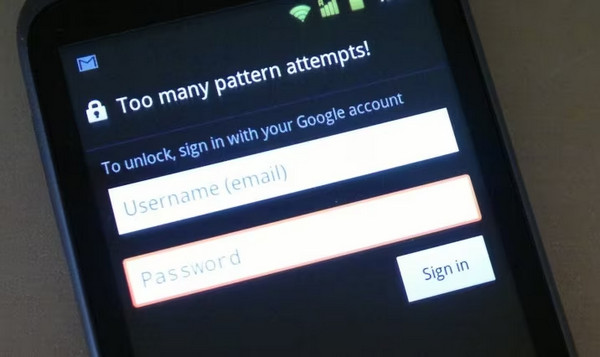
Om din enhet är länkad till ett Google-konto kan du ofta kringgå problemet utan att radera data. Leta efter på låsskärmen Glömt lösenord/mönster/PIN-kod och tryck på den. Du kommer att bli ombedd att logga in med dina Google-kontouppgifter. När det har verifierats kan du ange ett nytt lösenord och få tillbaka fullständig åtkomst till din enhet. Detta är ett av de enklaste sätten att lösa problemet med Ange lösenord för att låsa upp 30 försök kvar.
Testa din reserv-PIN eller ditt lösenord
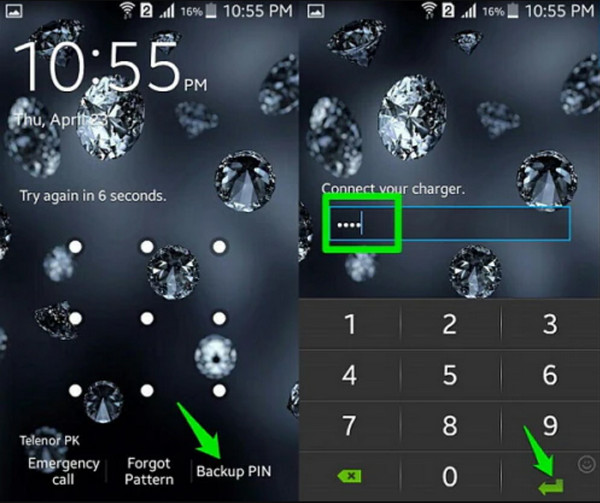
Många LG- och Android-telefoner låter dig skapa en säkerhetskopia av en PIN-kod eller ett lösenord när du först konfigurerar låsskärmen. Om du har aktiverat den här funktionen ser du alternativet Ange reserv-PIN/lösenord efter några misslyckade försök. Tryck på den, ange din reservkod och din enhet bör låsas upp direkt utan ytterligare risk att nå försöksgränsen. Som vi sa tidigare kan du också använda nästan samma metod för att låsa upp LG-telefoner från att bli utelåst.
Utför en fabriksåterställning
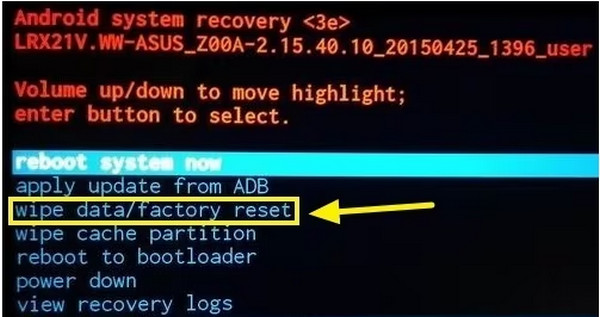
Om du inte kommer ihåg ditt lösenord och inte har något länkat Google-konto eller en reserv-PIN-kod kan en fabriksåterställning vara din sista utväg. Stäng först av enheten. Håll sedan in Kraft och Sänk volymen knapparna tills du går in i återställningsläge. Därifrån använder du volymknappar att markera Radera data/Fabriksåterställning och försäkra med kraft knappen. Efter processen väljer du Starta om för att starta om enheten. Tänk på att detta raderar all data, men det tar bort ange PIN-koden för att låsa upp efter 30–30 försök och låter dig konfigurera enheten igen.
Använd Android Enhetshanteraren
Android Enhetshanteraren, även känd som Hitta min enhet, kan hjälpa dig att hitta, låsa eller radera din enhet på distans. Du kan använda den här funktionen för att återställa skärmlåset på distans och få åtkomst till din enhet igen. Men du bör observera att för funktioner som LG:s Secure Startup kan den här metoden vanligtvis inte låsa upp enheten. Eftersom datapartitionen fortfarande är krypterad innan telefonen startar helt. Du måste fortfarande ange rätt lösenord för att komma åt systemet.
Använd officiella upplåsningskanaler
Det säkraste sättet är att be tillverkarens officiella support eller ett auktoriserat servicecenter om hjälp. Observera att du måste tillhandahålla köpbevis eller kontoinformation för att låsa upp din enhet lagligt och säkert utan risk för dataförlust eller skada.
I de flesta fall hjälper en av dessa metoder dig att återfå åtkomsten utan större problem. Oavsett om du använder ditt Google-konto, en reserv-PIN eller en fullständig fabriksåterställning är målet att ta bort låset och förhindra att meddelandet Ange lösenord för att låsa upp 30/30 försök återstår visas igen. Förstå bara att välja den metod som bäst passar din situation och, när den är upplåst, ange ett lösenord som du lätt kan komma ihåg samtidigt som du håller din enhet säker.
Del 3. [Hur man tar bort] Ange lösenord för att låsa upp 30/30 försök återstår
Om de inbyggda lösningarna inte löser problemet och meddelandet "Ange lösenord för att låsa upp 30/30 försök återstår" fortsätter att visas, kan det snabbaste och mest pålitliga alternativet vara att använda ett professionellt upplåsningsverktyg. Ett pålitligt alternativ är imyPass AnyPassGo, ett program skapat för att ta bort olika typer av skärmlås, inklusive lösenord, PIN-koder, mönster och till och med biometriska lås, utan att kräva de ursprungliga inloggningsuppgifterna.
Det här verktyget fungerar med en mängd olika Android-enheter, inklusive LG-smarttelefoner, och är särskilt användbart när du inte kan komma åt ditt Google-konto eller din reserv-PIN-kod. imyPass AnyPassGo kräver inte att du låser upp låset på något sätt, utan eliminerar också behovet av att ange det obligatoriska lösenordet igen och ger dig möjlighet att generera ett nytt lösenord omedelbart. Det är ett säkert och enkelt verktyg som gör att telefonen kan låsas ute för alltid.
Börja hämta rätt version av AnyPassGo till din dator via knappen nedan. Installera den genom att följa instruktionerna på skärmen och starta sedan programmet.
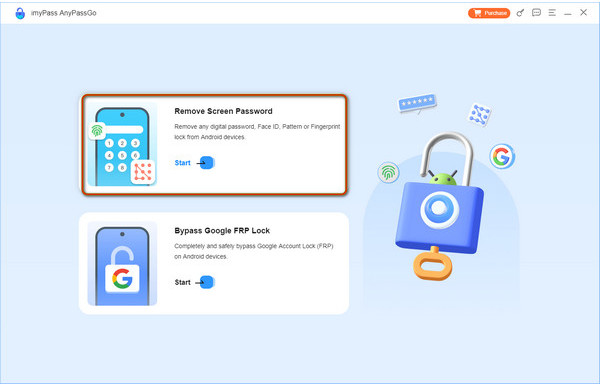
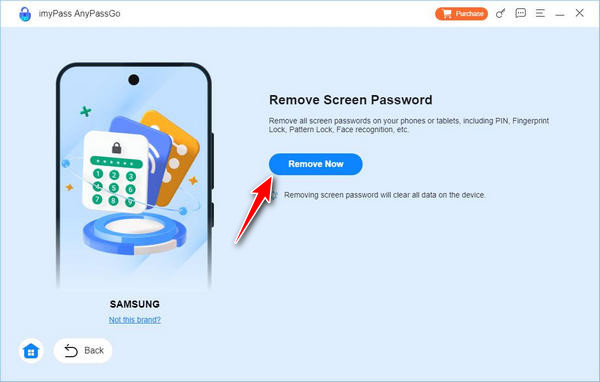
Från huvudmenyn klickar du på Ta bort skärmlösenordProgramvaran kommer därefter att uppmana dig att välja ditt enhetsmärke. Detta görs så att AnyPassGo kan använda rätt upplåsningsprocess för just din telefonmodell, vilket förbättrar kompatibiliteten och andelen framgångsrika upplåsningar.
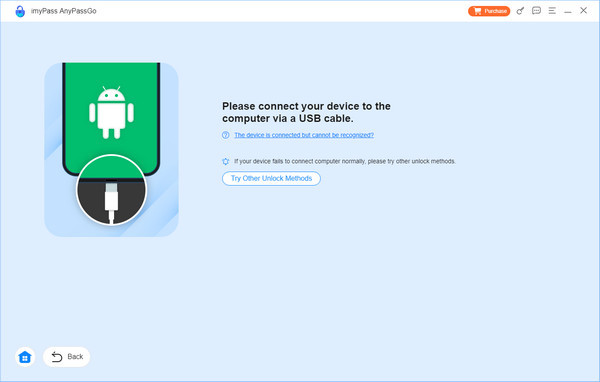
Använd telefonens originalladdningskabel eller en högkvalitativ ersättningskabel för att ansluta enheten till datorn. Programvaran bör identifiera din telefon automatiskt. Om den inte gör det klickar du på Enheten är ansluten men kan inte identifierasFör att se användbara tips för att åtgärda anslutningsproblem.
När din enhet har upptäckts, markera Ta bort nu för att starta upplåsningsprocessen. AnyPassGo börjar radera den befintliga låsskärmen, inklusive lösenord, PIN-kod eller mönster. När processen är klar visas ett meddelande på din datorskärm. Klicka på OK för att bekräfta och börja konfigurera enheten med ett nytt lösenord.
Inte bara kan det låsa upp telefonen utan att du behöver skriva in lösenordet. Du kan också använda för att enkelt kringgå Google FRP-låset, oavsett vilket märke din enhet har.
Slutsats
Dessa lösningar hjälper dig att lösa Ange PIN-koden för att låsa upp 30/30 försök återstår fel och komma tillbaka till din enhet utan att hamna i oönskad stress. Vare sig det är genom att använda ditt Google-konto, en reserv-PIN-kod eller en fabriksåterställning, är tricket här att göra det så försiktigt som möjligt för att undvika att förlora data och få åtkomst så snart som möjligt. När du har låst upp din telefon, tänk på att ändra dina säkerhetsinställningar och spara dina inloggningsuppgifter på ett säkert ställe för att säkerställa att du inte blir utelåst.
Gideon är seniorredaktör på imyPass. Han är expert på att låsa upp telefoner och datorer, och han har skrivit lösenordshandledningar i imyPass i 3 år.
Heta lösningar
-
Lås upp Android
-
Lås upp iOS
-
Lösenordstips
-
iOS-tips

