



 Lösning
 Supportcenter
 Om oss
 Kontakt
Vad är OEM-upplåsning, hur man aktiverar det och relaterad felsökning
 Gideon Byron publicerad på 18 december 2025Lås upp Android4 min läsning
När du vill byta till en anpassad systemfirmware på Android nekar din telefon det. Det beror på att OEM i din Android-telefon vägrar installation av anpassad firmware. Det är därför du behöver OEM upplåsning när du särskilt vill byta ut en systemfirmware. Men du kanske inte har någon aning om vad Android OEM-upplåsning är. Oroa dig inte. Den här artikeln ger en introduktion till det, och du kommer att lära dig om OEM-upplåsning på Samsung och många andra telefonmärken.

I den här artikeln:
Del 1: Vad är OEM Unlock?
OEM-upplåsning är en funktion i inställningar på din Android-telefon. Till exempel, om du vill göra SM G960U OEM-upplåsning, bör du gå till Utvecklaralternativ i inställningar app på din Samsung-telefon, och sedan kommer du att se OEM-upplåsningsalternativet.
Efter upplåsning av Android OEM kan du installera vilken annan systemprogramvara som helst och enkelt starta upp din Android-telefon. Du kanske aldrig har hört talas om systemfirmware eller OEM-upplåsning, men nya Android-telefoner är tillräckligt avancerade för att fungera smidigt och innehåller många praktiska funktioner. Men om du insisterar på anpassad systemfirmware för en viss funktion, är Android OEM-upplåsning ditt val.
Varför behöver man aktivera Android OEM-upplåsning?
Huvudsyftet med Android OEM Unlock är att ge användare eller utvecklare full kontroll över enhetens system, så att de kan installera anpassade ROM-skivor, få root-åtkomst, ta bort tillverkarrestriktioner och utföra avancerade tester eller modifieringar.
- Anpassa ROM-skivor – Ersätt standardsystemet med anpassade Android-versioner.
- Få root-åtkomst – Utför avancerad systemkontroll och ta bort de förinstallerade apparna.
- Bypass tillverkarens begränsningar – Låser upp funktioner som är blockerade som standard.
- Avancerad testning – Utför apptester eller experiment på systemnivå.
Viktiga varningar efter aktivering av OEM-upplåsning
Att aktivera OEM-upplåsning på din Android-enhet ger dig mer kontroll över din telefon, men det kommer också med allvarliga risker vid felaktig användningHär är vad du behöver veta:
- Dataförlust – OEM-upplåsning raderar vanligtvis all data på din enhet.
- Garantin ogiltig – Många tillverkare erbjuder inte längre garantitjänster efter att de har låst upp OEM-enheter.
- Säkerhetsrisker – En olåst enhet är mer sårbar för skadlig programvara eller virusattacker.
- Systemstabilitet – Att flasha anpassade ROM-skivor eller modifiera systemfiler kan orsaka systemkrascher eller permanenta skador.
Del 2: Så här aktiverar du Android OEM-upplåsning
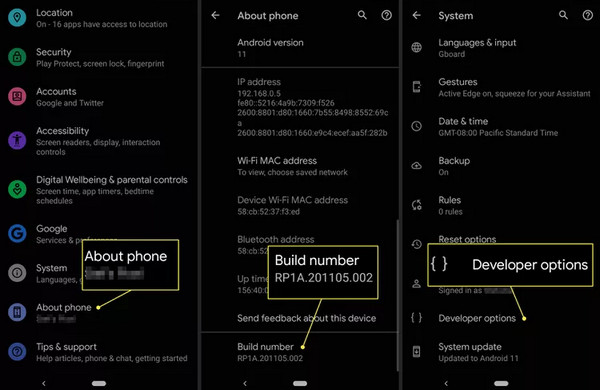
p title=”OEM-upplåsning är ett av stegen för att låsa upp bootloadern på din Android. Även om det inte är lätt att låsa upp bootloadern kan du enkelt aktivera OEM-upplåsning. För att göra det måste du bemästra ett knep.” /]Öppna inställningar appen på din Android-telefon och skjut nedåt för att trycka på Om telefon knapp. Då ser du Bygga nummer knapp. Tryck på den sju gånger för att öppna en ny panel Utvecklaralternativ.
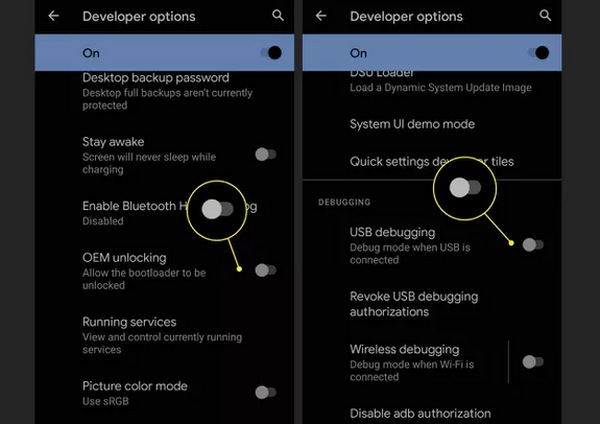
Nu kan du aktivera OEM-upplåsning. Om du fortsätter att låsa upp starthanteraren, glöm inte att glida ner och trycka på USB felsökning. Det kommer dock att radera ut allt på din telefon, så att du kan förbereda en lösenordshanterare för Android att behålla viktiga lösenord.
Del 3: Hur man åtgärdar OEM-upplåsning i grått
Du kan stöta på OEM-upplåsning gråtonad efter att du har öppnat utvecklaralternativ. Utan Android OEM-upplåsning kan du inte ta bort starthanteraren för att installera önskad systemprogramvara. Men du behöver inte oroa dig så mycket, för du kan enkelt fixa OEM-upplåsning i grått.
Uppdatera systemversionen
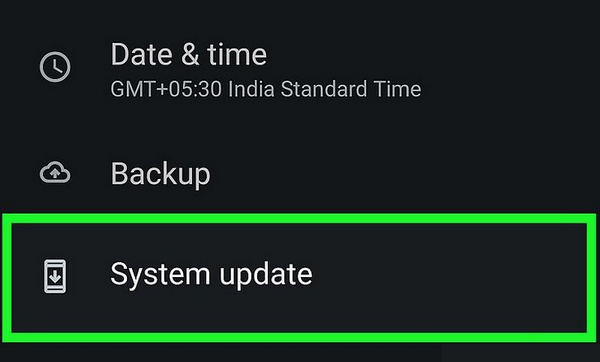
Även om OEM-upplåsning är att byta till en annan systemfirmware, måste du fortfarande uppdatera till den senaste systemversionen, eller så är OEM-upplåsning nedtonad, och du kan inte fortsätta att ta bort bootloadern på din Android-telefon.
Fabriksåterställ din Android
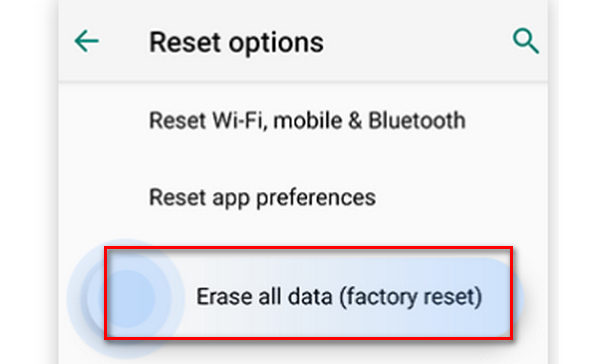
Även om du har uppdaterat till den senaste Android-versionen kan du fortfarande upptäcka OEM-upplåsning i grått. I så fall måste du fabriksåterställa din Android för att möjliggöra OEM-upplåsning. Du bör radera alla data och inställningar på din Android-telefon, precis som Lenovo fabriksåterställning, eller så kan du inte aktivera OEM-upplåsning när telefonen startar om.
Del 4: Hur man åtgärdar OEM-upplåsning som saknas på Android
Vissa personer rapporterade att de ibland inte kan hitta OEM-upplåsning i utvecklaralternativen. Detta kan bero på systembegränsningar eller inställningsproblem. Du kan följa metoderna nedan för att åtgärda problemet:
- Se till att utvecklaralternativet är aktiverat.
- Kontrollera dina systemversioner. Vissa Android-versioner stöder inte upplåsning av OEM.
- Logga in på ditt huvudkonto. Vissa märken kräver att OEM-upplåsning bara kan visas när du loggar in på enheten med huvudkontot.
- Kontrollera om det är en operatörsanpassad enhet som kan blockera OEM-upplåsningsalternativet.
- Starta om enheten efter att du har ändrat inställningarna eller uppdaterat systemet.
Bonus: Lås upp skärmen enkelt utan lösenord på Android
Om du skaffar en begagnad Android-telefon kanske du inte känner till skärmens lösenord, och då kan du inte låsa upp OEM-enheten på telefonen. Oroa dig inte; den här artikeln visar dig hur du låser upp din Android-skärm utan ett lösenord. imyPass AnyPassGo kan enkelt radera skärmlåset när du inte vet lösenordet. Efter det kan du snabbt fabriksåterställa telefonen och enkelt starta OEM-upplåsning.

4 000 000+ nedladdningar
Ta bort skärmlåset för att låsa upp OEM på Android.
Återställ din Android-telefon för att hjälpa dig fixa OEM-upplåsning i grått.
Uppdatera din Android-telefon när du har låst upp skärmen.
Stöder även för att kringgå Google FRP.
Ladda ner och starta AnyPassGo och anslut din Android-enhet till datorn. Det vore bra om du valde Ta bort skärmlås.

Välj och bekräfta ditt telefonmärke och klicka på Start knappen för att starta skärmupplåsningen.

Nu borde allt vara klart. Klicka Ta bort nu och vänta tills din enhet låses upp.

Vanliga frågor.
-
Varför kan jag inte se OEM-upplåsning på min Android-telefon?
Om du någonsin har återställt din Android hårt, kommer OEM-upplåsningsalternativet att försvinna i 7 dagar. Dessutom kanske du redan har aktiverat OEM-upplåsning, och den försvinner automatiskt.
-
Vad är skillnaden mellan OEM-upplåsning och upplåsning av bootloader?
OEM-upplåsning är en funktion som hjälper dig att låsa upp starthanteraren på din telefon, så att du kan betrakta Android OEM-upplåsning som en förutsättning för upplåsning av bootloader på din telefon.
-
Vad är OEM-upplåsningskoden?
Det är en kod som tillhandahålls av telefonens tillverkare. Med en Android OEM-upplåsningskod kan du enkelt ta bort starthanteraren och installera alla anpassade systemfirmwarepaket.
-
Är OEM-upplåsning säker?
Det beror på. Med OEM-upplåsning kan du installera valfri anpassad systemfirmware på din telefon; det som avgör säkerheten är vad du installerar. Därför är OEM-upplåsning inte farligt.
-
Är OEM-upplåsning detsamma som rooting?
Nej, det är det inte. OEM-upplåsning kan bara hjälpa dig att ta bort starthanteraren och byta till ett annat anpassat system medan rooting ger dig fullständig tillgång till systemet på din Android.
Slutsats
Den här artikeln introducerar kortfattat OEM-upplåsning på Android. Du kan också lära dig att åtgärda problemet. OEM upplåsning gråtonad, och vad man ska göra när OEM-upplåsningen lätt saknas. Det är verkligen enkelt att göra det på många telefonmärken.
Men du bör också veta att OEM-upplåsning bara är en förutsättning för upplåsning via bootloader. Om du skaffar en begagnad Android-telefon och behöver veta skärmens lösenord bör du vara medveten om imyPass AnyPassGo, vilket enkelt kan radera skärmlåset på vilken Android-telefon som helst. Efter det kan du göra en Android OEM-upplåsning och ta bort bootloadern.
Gideon skriver om upplåsning av iOS-, Android- och Windows-enheter. Tidigare arbetade han som mobilspecialist på en verkstad, där han hjälpte kunder med låsta enheter och återställning av lösenord. På fritiden testar han nya upplåsningsverktyg, anpassar smarta enheter och gör komplexa upplåsningsprocesser enkla och säkra.
Heta lösningar
-
Lås upp Android
- Recension av AddROM FRP Bypass-verktyg
- Hur man kringgår FRP med vnROM
- Hur man enkelt kringgår FRP på ZTE
- Detaljerad recension av FRP Hijacker
- Hur man kringgår FRP på Revvl 5G
- Hur man kringgår FRP på Samsung utan dator
- Hur man kringgår FRP på Galaxy A7 Lite utan dator
- Recension av Easy Flashing FRP Bypass 8.0 APK
-
Lås upp iOS
-
Lösenordstips
-
iOS-tips

