



 Lösning
 Supportcenter
 Om oss
 Kontakt
Ta bort Google-konto på telefonen för att rensa onödiga konton
 Gideon Byron publicerad på 2 april 2026Lås upp Android3-min läsning
Android-telefoner har flera inbyggda appar, tjänster och funktioner som du kan använda. Men Google låter dig använda ytterligare tjänster om du loggar in på ditt konto på din Android-telefon. Det inkluderar Google Play Butik, Google Foto, Google Kalender och mer. Vissa Android-användare behöver dock ta bort Google-kontot. Det kan bero på inaktiva konton, onödiga konton och liknande.
Hur tar man bort ett Google-konto från en telefon? Den här artikeln hjälper dig att genomföra processen smidigt med tre enkla metoder. Skrolla nedåt för att få alla detaljer om det här intressanta ämnet.
I den här artikeln:

Del 1. Innan du tar bort: Varning & checklista
Innan du tar bort Google-kontot på din Android-telefon rekommenderas det att du säkerhetskopierar dina data. På så sätt kommer du inte att uppleva någon dataförlust efter processen. Se också till att du kan ditt Google-kontolösenord, eftersom du kan behöva logga in igen. Nedan ser du vad som händer när du raderar Google-kontot från telefonen.
1. Förlust av åtkomst till Googles tjänster
Google erbjuder ytterligare tjänster för din Android-telefon. Det inkluderar Google Drive, Google Foto, Google Kalender, Google Play Butik och mer. Dessa kostnadsfria tjänster är användbara för användare som vill lägga till fler funktioner på sina Android-telefoner. Men deras tjänster tas bort när du tar bort Google-kontot från den aktuella enheten.
2. Borttagning av synkroniserade data
De data som lagras på ditt Google-konto kan synkroniseras till olika Android-telefoner. Det inkluderar dokument, foton, videor, ljud med mera. Dessa data tas dock bort från din Android-telefon om du loggar ut eller tar bort Google-kontot. Det finns ingen anledning att oroa sig eftersom uppgifterna inte raderas från själva kontot. De tas bara bort från Android-telefonen. Du kan fortfarande komma åt dina data när du loggar in på det tillhörande Google-kontot igen.
3. Oåtkomliga prenumerationer och köp
Google-kontot används för att köpa olika tjänster, främst i Google Play Butik. De köpta tjänsterna eller prenumerationerna blir oåtkomliga när Google-kontot tas bort. Du måste därför ta hänsyn till dem så att de inte går till spillo.
4. Säkerhetskopiering och synkronisering stoppas
Att säkerhetskopiera och synkronisera dina data är några av de vanligaste processerna som ditt Google-konto kan utföra. Dessa processer stoppas dock automatiskt när Google-kontot tas bort från din Android-telefon. Det är bättre att vänta tills de är klara innan du tar bort kontot. På så sätt undviker du dataförlust efter att Google-kontot tagits bort.
5. Google Factory Reset Protection (FRP) tas bort
Google Factory Reset Protection, eller FRP-lås, används för att skydda mot obehörig åtkomst efter fabriksåterställning av din Android-telefon. Om du lämnar telefonen utan något Google-konto utsätter du den för risk för obehörig åtkomst.
Del 2. Hur du tar bort ett Google-konto (det vanliga sättet)
Google-kontot tas ofta bort för att undvika att stöta på Google FRP-låset. Det inträffar efter fabriksåterställningen av den aktuella enheten. Om Google-kontots information är okänd måste du kringgå Google-låset för att återfå åtkomst.
I det här avsnittet tas det vanliga sättet att ta bort Google-kontot upp. Inställningsappen är det primära kravet för processen. Se till att du känner till Google-kontots lösenord för att klara verifieringen. Lär dig hur du kopplar bort ett Google-konto från en telefon med stegen nedan.
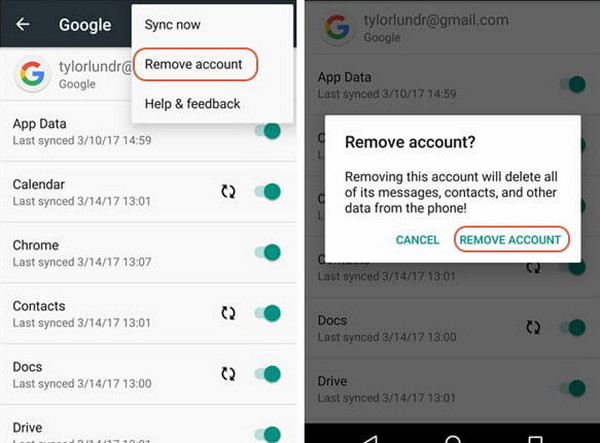
Ta din Android-telefon och välj avsnittet inställningar app från Hemskärm för att öppna det. Svep sedan nedåt på skärmen och välj knappen Konton . Tryck på den nämnda knappen igen och välj det Google-konto du vill ta bort.
Du kommer att bli ombedd att bekräfta. Ange Google-kontots lösenord. Ett litet fönster visas. Välj knappen Ta bort konto nere till höger för att bekräfta och starta borttagningen av Google-kontot från ditt konto.
Del 3. Hur du tar bort ett Google-konto genom att återställa
Förutom att manuellt ta bort Google-kontot på Samsung, Oppo, Vivo och andra Android-märken kan du också radera det genom att fabriksåterställa telefonen. Google FRP-låset kommer dock att aktiveras innan du kan konfigurera Android-telefonen igen. Du behöver inloggningsuppgifterna till det huvud-Google-konto som användes före fabriksåterställningen.
Har du kontouppgifterna? Om ja, behöver du inte oroa dig efter att du tagit bort Google-kontot från en Android-telefon. Följ instruktionerna nedan för att göra rätt.
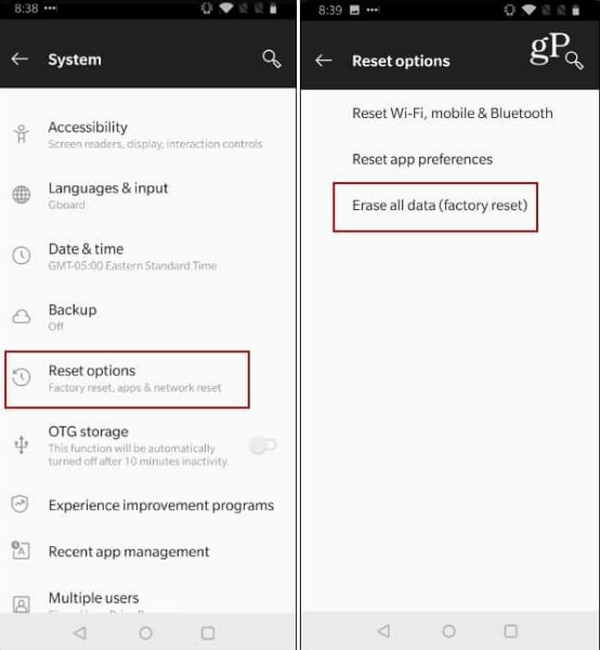
Gå till inställningar appen på din Android-telefon. Välj sedan knappen System från listan med alternativ som visas på skärmen. Tryck sedan på Återställningsalternativ knappen på nästa skärm.
Vänligen tryck på Radera alla data (fabriksåterställning) knappen på nästa skärm. Du ombeds välja vilka data du kan radera. Tryck på knappen Återställ telefonen längst ned. Bekräfta slutligen och starta fabriksåterställningen på din Android-telefon genom att trycka på Radera allt knapp.
Del 4. Hur du tar bort ett Google-konto utan lösenord
Men vad händer om Google-kontots lösenord är okänt och du inte kan fortsätta med borttagningen av Google-kontot? imyPass AnyPassGo kan hjälpa dig! Det här verktyget tar bort Google-kontot från din Android-telefon som orsakar Google FRP-låset. Processen raderar alla data och inställningar som din Android-telefon innehåller. Det är bäst om du först säkerhetskopierar dina Android-data innan du använder verktyget. På så sätt kan du på ett säkert sätt spara dina data och inställningar från den aktuella enheten.
Oppo, Vivo, Xiaomi, Samsung och Alcatel är några av de populära märken som det här verktyget stöder. Deras tidigare och senaste versioner av Android OS stöds också.
Vänligen ladda ner imyPass iPassGo från dess webbplats för en säkrare nedladdningsprocess. Leta upp filen och konfigurera den därefter. Installera filen via ett litet fönster. Därefter öppnas verktyget automatiskt.
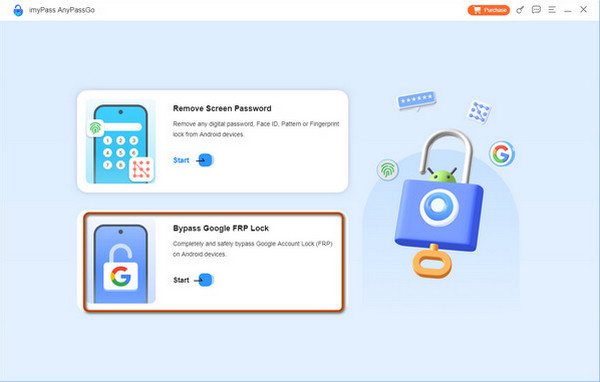
Klicka på Start knappen under Förbigå Google FRP-lås knapp. Du ser också en beskrivning av funktionen.
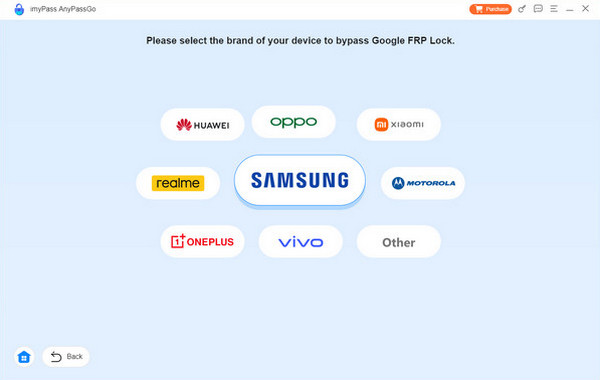
Välj det Android-märke du har. Anslut sedan din Android-telefon till en dator med en kompatibel USB-kabel. Följ instruktionerna på skärmen för att sätta din Android-telefon i USB felsökning -läge. Klicka slutligen på alternativet OK för att slutföra processen.
Slutsats
Sammanfattningsvis kan du ta bort ett Google-konto på en telefon med hjälp av Apples och tredjepartsmetoder. Checklistan och varningarna kring att ta bort kontot ingår också. imyPass AnyPassGo finns också här för att hjälpa dig att kringgå Google FRP-låset på en Android-telefon. Du kan ladda ner verktyget till din dator för att utforska dess andra funktioner.
Gideon skriver om upplåsning av iOS-, Android- och Windows-enheter. Tidigare arbetade han som mobilspecialist på en verkstad, där han hjälpte kunder med låsta enheter och återställning av lösenord. På fritiden testar han nya upplåsningsverktyg, anpassar smarta enheter och gör komplexa upplåsningsprocesser enkla och säkra.
Heta lösningar
-
Lås upp Android
- Recension av AddROM FRP Bypass-verktyg
- Hur man kringgår FRP med vnROM
- Hur man enkelt kringgår FRP på ZTE
- Detaljerad recension av FRP Hijacker
- Hur man kringgår FRP på Revvl 5G
- Hur man kringgår FRP på Samsung utan dator
- Hur man kringgår FRP på Galaxy A7 Lite utan dator
- Recension av Easy Flashing FRP Bypass 8.0 APK
-
Lås upp iOS
-
Lösenordstips
-
iOS-tips

