



 Lösning
 Supportcenter
 Om oss
 Kontakt
Vad är iMobie DroidKit för Android och hur använder man det
 Gideon Byron publicerad på 22 juli 2026Lås upp Android3-min läsning
Android ger användarna frihet; ändå kan användare stöta på en mängd olika problem. Om du till exempel har glömt lösenordet till låsskärmen blir du utelåst från din enhet. Oavsiktlig radering av data är en annan stor utmaning. Dessutom låses Android‑enheter med FRP så snart användare loggar in med Google‑konton. iMobie DroidKit är en komplett Android‑verktygslåda som hjälper användare att lösa olika problem på smartphones och surfplattor. Här är en opartisk recension.

I den här artikeln:
Del 1. Recension av DroidKit
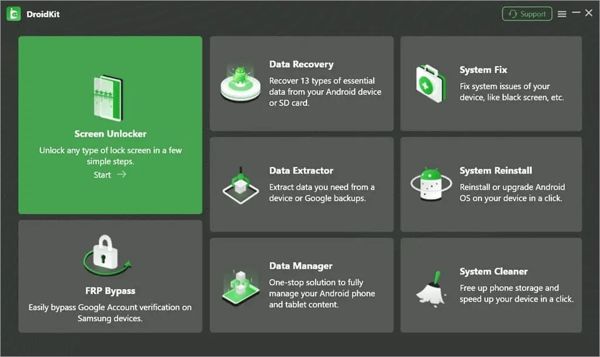
DroidKit är ett legitimt program utvecklat av iMobie. Som en allt‑i‑ett‑verktygslåda kan det hantera alla problem som rör Android‑enheter på ett och samma ställe. I stället för att ladda ner olika appar för olika problem erbjuder DroidKit dig en lösning för alla Android‑relaterade problem.
Huvudfunktioner i iMobie DroidKit
- 1.Lås upp skärmen på många Android‑enheter snabbt.
- 2.Fungerar för alla typer av Android‑skärmlås.
- 3.Kringgå Google‑kontoverifiering på Samsung och andra enheter.
- 4.Återställ raderad data från Android‑enheter och SD‑kort.
- 5.Extrahera data från en enhet eller Google‑säkerhetskopior.
- 6.Hantera Android‑data på en dator.
- 7.Åtgärda programvarufel, till exempel svart skärm.
- 8.Installera om eller uppgradera Android‑operativsystemet.
- 9.Frigör lagringsutrymme i telefonen och snabba upp din telefon.
- 10.10. Stöd för över 2 000 Android‑modeller.
Recension av DroidKit
Fördelar
- Den är kompatibel med Android 6.0 till 17.
- DroidKit fungerar på enheter från Samsung, Google, OnePlus, Xiaomi, Redmi, OPPO med flera.
- Den gör det möjligt för användare att endast köpa den funktion som behövs för att minska kostnaderna.
- Det användarvänliga gränssnittet erbjuder instruktioner på skärmen.
- Den kan låsa upp en Android‑telefon utan lösenord eller root.
Nackdelar
- Hela programvaran är mycket dyr.
- DroidKit kräver en dator.
- Funktionen System Fix är exklusiv för Samsung‑ och Xiaomi‑enheter.
- Funktionen Deep Recovery kräver root‑åtkomst.
Är DroidKit gratis?
Nej. Du kan ladda ner en kostnadsfri testversion av DroidKit från den officiella webbplatsen. Den fullständiga prenumerationen kostar 69,99 USD per år. Om det är för dyrt kan du köpa en enskild funktion. Funktionen Screen Unlocker kostar 39,99 USD, DroidKit FRP Bypass‑funktionen kostar 39,99 USD, Data Manager‑funktionen kostar 29,99 USD och System Reinstall‑funktionen kostar 19,99 USD.
Är DroidKit säkert?
Ja, DroidKit är säkert och funktionsrikt om du laddar ner det från officiella eller betrodda källor. Det installerar inte skadlig kod på din enhet. Enligt vårt test rapporterar de flesta antivirusprogram inga virus när man använder eller installerar DroidKit‑verktygslådan för Android.
Del 2. Hur man använder DroidKit för att låsa upp skärmen
För att använda DroidKit skärmlåsning måste du installera programmet på en dator. Prenumerera på en plan utifrån dina behov och din situation. Testversionen kan inte låsa upp något. Följ sedan stegen nedan för att låsa upp din skärm.
Anslut din Android‑enhet till din dator med en USB‑kabel.
Starta DroidKit och logga in med din prenumerationsplan.
Välj den Skärmupplåsning ‑alternativet på startsidan.
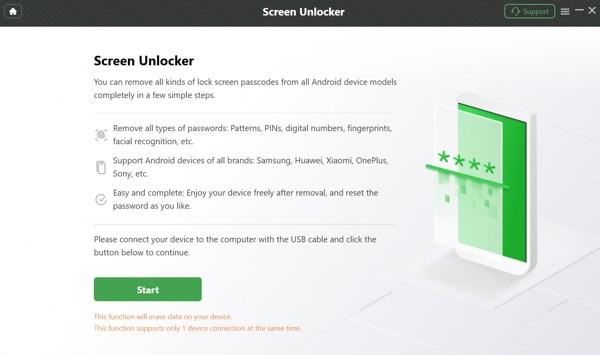
Läs varningarna på skärmen och klicka på Start knappen för att starta processen.
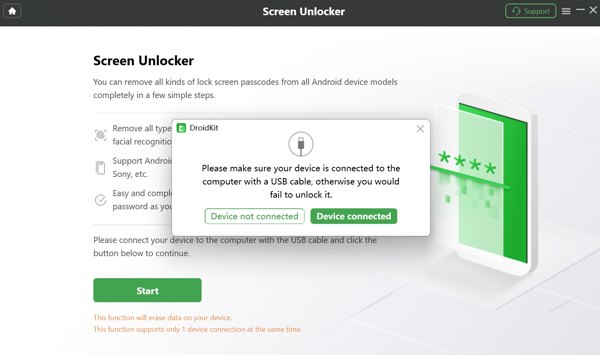
När du uppmanas, välj Enhet ansluten i dialogrutan.
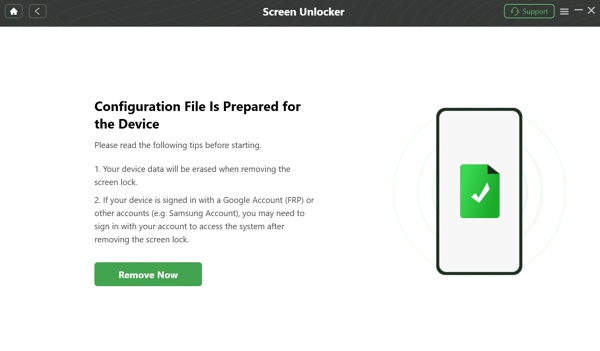
Därefter förbereder programvaran konfigurationsfilen för din telefon.
När förberedelsen är klar klickar du på Ta bort nu knapp.
Välj sedan ditt telefonmärke och välj Radera enhetsdata alternativ.
Klicka på OK knappen för att fortsätta.
Följ instruktionerna på skärmen för att sätta din telefon i återställningsläge (Recovery Mode).
Därefter börjar DroidKit omedelbart låsa upp din telefonskärm.
Vänta tills processen är klar och koppla bort telefonen.
Notera:
Kom ihåg att processen raderar all data på din telefon. För att undvika dataförlust bör du säkerhetskopiera din enhet först.
Del 3. Ett utmärkt alternativ till DroidKit
DroidKit är inte ett perfekt program. Till exempel är det inte kompatibelt med alla Android‑märken och modeller. Framgångsgraden för FRP‑kringgående är ojämn. Ännu viktigare är att inte alla återställningsscenarier stöds. Det är förståeligt att du vill leta efter ett alternativ till DroidKit. Ur detta perspektiv rekommenderar vi imyPass AnyPassGo. Det är ett kompakt program för att låsa upp Android‑telefonskärm eller FRP. Med den intuitiva designen är det nybörjarvänligt. .

4 000 000+ nedladdningar
Lås upp Android‑telefonskärmen utan lösenord.
Ta bort PIN‑kod, mönster, fingeravtryck, Face ID och mer.
Förbigå FRP på Android-enheter utan Google-lösenordet.
Enkelt att använda och ger en hög lyckandefrekvens.
Stöd för ett brett utbud av Android-märken och enhetsmodeller.
Så här använder du DroidKit-alternativet för att låsa upp telefonskärmen
Installera DroidKit-alternativet
Ladda ner programvaran för upplåsning av Android-skärm från den officiella webbplatsen. Installera den sedan på din dator genom att följa instruktionerna på skärmen. Den är tillgänglig för Windows 11/10/8/7. När du har glömt låsskärmen på din telefon startar du programvaran från skrivbordet och väljer Ta bort skärmlösenord läge för att fortsätta.

Om din telefon är låst av FRP väljer du Förbigå Google FRP-lås istället.
Anslut till din telefon
Anslut din låsta telefon till datorn med en kompatibel USB-kabel. Gå tillbaka till programvaran och välj ditt telefonmärke. Om programvaran inte kan upptäcka din enhet klickar du på Den här enheten är ansluten men kan inte kännas igen och följ anvisningarna för att försöka igen.

Lås upp skärmen
När anslutningen är upprättad klickar du på knappen Ta bort nu för att börja låsa upp din telefonskärm med DroidKit-alternativet. När det är klart stänger du programvaran och kopplar bort telefonen. Starta sedan om enheten och konfigurera den.

Slutsats
Den här artikeln recenserade DroidKit, ett av de bästa allt-i-ett-verktygspaketen för Android på marknaden. Nu bör du förstå vad verktygspaketet kan göra, dess fördelar och nackdelar samt annan nödvändig information. Dessutom kan du lära dig en konkret guide för att låsa upp skärmen med programvaran. Kunskapen kan hjälpa dig att fatta ett bättre beslut. Om den inte är tillgänglig på din enhet kan du prova det alternativa programmet, imyPass AnyPassGo. Det är enklare att använda, mer kostnadseffektivt och ger en högre lyckandefrekvens.
Gideon skriver om upplåsning av iOS-, Android- och Windows-enheter. Tidigare arbetade han som mobilspecialist på en verkstad, där han hjälpte kunder med låsta enheter och återställning av lösenord. På fritiden testar han nya upplåsningsverktyg, anpassar smarta enheter och gör komplexa upplåsningsprocesser enkla och säkra.
Heta lösningar
-
Lås upp Android
- Recension av AddROM FRP Bypass-verktyg
- Hur man kringgår FRP med vnROM
- Hur man enkelt kringgår FRP på ZTE
- Detaljerad recension av FRP Hijacker
- Hur man kringgår FRP på Revvl 5G
- Hur man kringgår FRP på Samsung utan dator
- Hur man kringgår FRP på Galaxy A7 Lite utan dator
- Recension av Easy Flashing FRP Bypass 8.0 APK
-
Lås upp iOS
-
Lösenordstips
-
iOS-tips

