



 Lösning
 Supportcenter
 Om oss
 Kontakt
Hur du låser upp en T-Mobile-enhet med eller utan konto
 Samuel Spenser publicerad på 2 september 2026Lås upp Android3-min läsning
En operatörslåst telefon kan vara frustrerande när du vill byta nätverk eller använda ett lokalt SIM-kort när du reser. Som tur är har T-Mobile en tydligt definierad policy för upplåsning, och den nuvarande upplåsningsprocessen är mer automatiserad än tidigare. I den här artikeln förklarar vi T-Mobiles krav och visar hur du kontrollerar om din enhet är berättigad. Du får också lära dig hur du låser upp T-Mobile-enheter och vad du kan göra när standardprocessen inte fungerar.

I den här artikeln:
- Del 1. Förstå T-Mobiles policy för upplåsning
- Del 2. Hur du kontrollerar om din T-Mobile-telefon är berättigad
- Del 3. Hur du låser upp din T-Mobile-telefon
- Del 4. Tillfällig upplåsning vs permanent upplåsning
- Del 5. Kan du låsa upp en T-Mobile-telefon utan konto?
- Del 6. Felsökning – Varför låses inte min T-Mobile-telefon upp?
Del 1. Förstå T-Mobiles policy för upplåsning
Innan vi går in på huvudämnet ska vi först förstå hur T-Mobiles upplåsningspolicy fungerar.
Vad betyder låst?
En låst telefon innebär att du inte kan använda enheten med en annan operatör. Om din telefon är begränsad till T-Mobiles nätverk kommer det inte att fungera att sätta i ett annat SIM/eSIM.
Allmänna behörighetskrav
Till låsa upp telefonen från T-Mobile måste du uppfylla följande behörighetskriterier:
- T-Mobile sålde ursprungligen enheten.
- Enheten får inte vara anmäld som förlorad, stulen eller spärrad.
- Kontot som är kopplat till enheten måste vara i gott skick utan utestående saldo.
Krav för abonnemangskunder vs kontantkortskunder
| Krav | Abonnemang (postpaid) | Kontantkort (prepaid) |
| Tid i nätet | Aktiv i minst 40 dagar på den begärande linjen. | Aktiv i minst 365 dagar i nätet. |
| Påfyllnadshistorik | Kontot betalas fullt ut varje månad. | Mer än 100 USD i påfyllningar sedan aktivering. |
| Avtalsstatus | Alla delbetalningsplaner för enheten är avslutade. | Enheten köptes till fullt ordinarie pris. |
Uppdatering 2026: Automatisk upplåsning
Enligt T-Mobiles nuvarande policy för upplåsning på begäran låses berättigade enheter automatiskt upp på distans inom 2 arbetsdagar. Om enheten inte låstes upp på distans får du ett meddelande om att slutföra manuell konfiguration. Du kan använda ditt T-Mobile-konto för att följa statusen.
Del 2. Hur du kontrollerar om din T-Mobile-telefon är berättigad
Innan du försöker låsa upp din telefon från operatören, kontrollera först om din T-Mobile-telefon är berättigad. Du kan kontrollera statusen i den officiella appen, i Android-telefonens inbyggda upplåsningsinställningar eller i iPhone-inställningarna.
Metod 1: Kontrollera via T-Mobile-appen
I T-Mobile-appen kan du kontrollera din enhets upplåsningsstatus och behörighet direkt. Se snabbguiden nedan om hur du låser upp en telefon från T-Mobile:
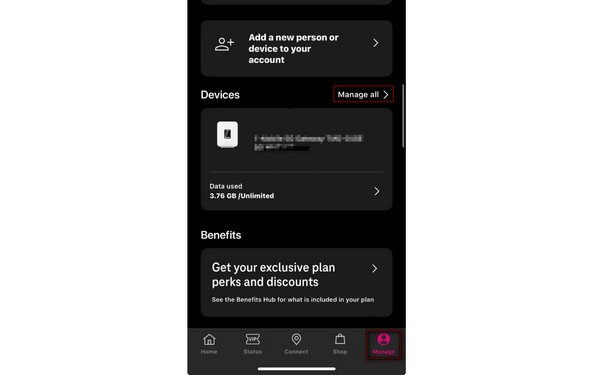
Öppna T-Life- eller T-Mobile-appen och gå till Klara av flik.
Knacka Hantera alla och välj den telefon eller linje du vill kontrollera.
Välj Enhetens låsstatus för att se om din telefon är berättigad till upplåsning.
Metod 2: Kontrollera via Android-inställningar (Device Unlock-app)
Vissa Android-telefoner har en inbyggd Device Unlock-app som kan kontrollera om en T-Mobile-telefon är berättigad till upplåsning.
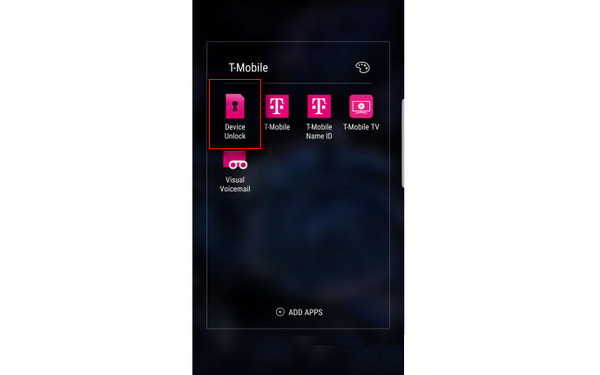
Öppna applistan och välj Lås upp enheten. Knacka Lås upp enheten, välj sedan Fortsätta.
Knacka Kontrollera behörighet, och vänta sedan medan Device Unlock-appen ansluter till T-Mobiles server för att kontrollera behörigheten.
Metod 3: Kontrollera via iPhone-inställningar
På en iPhone behöver du ingen extra app för att se om din enhet är operatörslåst.
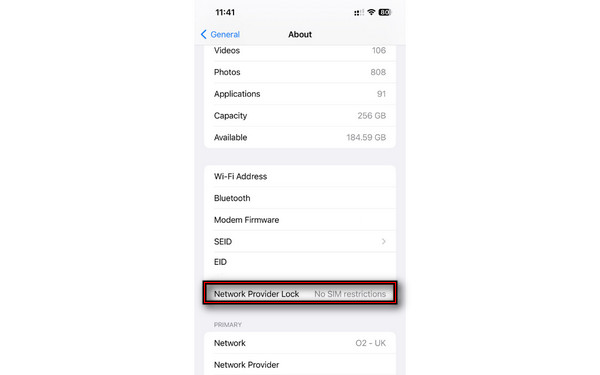
Gå till inställningar, tryck Allmänoch välj Handla om.
Scrolla ner till Bärare. Om det står Inga SIM-begränsningar, är din iPhone olåst.
Del 3. Hur du låser upp din T-Mobile-telefon
För iPhone-användare: Fjärrupplåsning (ingen app krävs)
Behöriga iPhones kan låsas upp på distans utan någon extra app eftersom T‑Mobile låser upp operatörer elektroniskt.
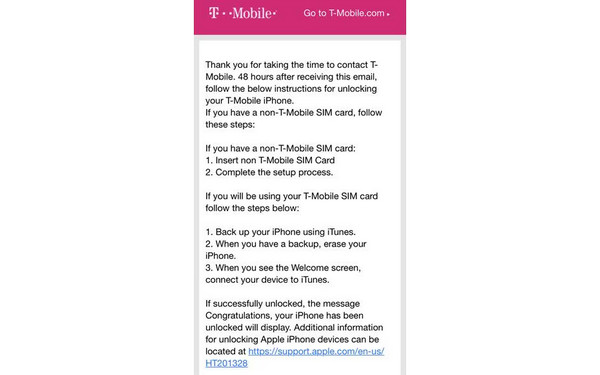
Kontakta kundtjänst via onlinechatt genom T‑Mobile Support.
Lämna dina kontouppgifter, inklusive iPhonens IMEI‑nummer.
Vänta 2 arbetsdagar på handläggning och bekräftelse av att upplåsningen har godkänts.
För Android‑användare: T‑Mobile Unlock‑app
Android‑användare, särskilt de med Google‑märkta enheter, kan låsa upp sina enheter i appen T‑Mobile Unlock. Se bara till att du har ett T‑Mobile‑SIM isatt, eller ett T‑Mobile‑eSIM konfigurerat på enheten.
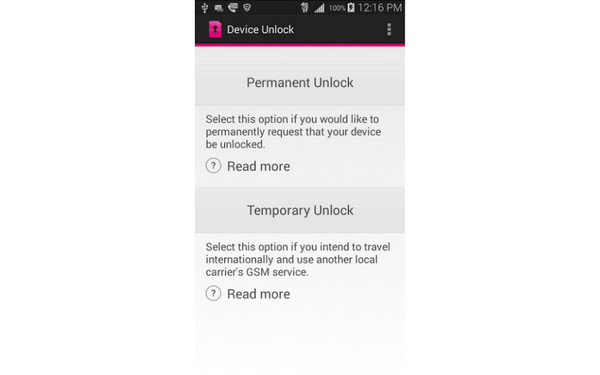
Ladda ner T‑Mobile Device Unlock (Pixel)‑app, öppna den och välj Kontrollera behörighet.
Knacka Permanent upplåsning för att ta bort låset permanent och starta sedan om enheten.
Begär upplåsning via T‑Mobiles kundsupport
Den bästa officiella lösningen är att kontakta operatören och begära upplåsning. Detta är ditt sista alternativ om din enhet är berättigad men inte låses upp automatiskt.
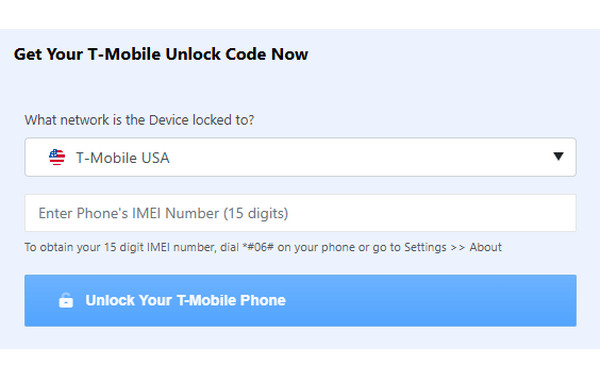
Gå till kundtjänstsidan och skicka in en begäran om upplåsningskod.
Ange den kostnadsfria T‑Mobile‑upplåsningskoden som skickas till din e‑post för att befria din telefon från att vara låst.
Del 4. Tillfällig upplåsning vs permanent upplåsning
När du låser upp en T‑Mobile‑telefon ser du två upplåsningsalternativ: Temporary och Permanent. Temporary Unlock tar bort operatörsbegränsningen i 30 dagar. Det gör att du kan använda ett utländskt SIM‑kort från en annan operatör när du reser utomlands. Permanent Unlock tar däremot bort operatörsbegränsningen från en berättigad enhet. Det gör att du fortlöpande kan använda en kompatibel tjänst från en annan operatör.
Notera:
Välj Permanent Unlock om du vill använda ett annat SIM eller eSIM från en annan operatör permanent. T‑Mobile Temporary Unlock är däremot endast avsedd för kortvariga situationer.
Del 5. Kan du låsa upp en T-Mobile-telefon utan konto?
Det korta svaret är: det beror på. Om du inte kan komma åt det ursprungliga T‑Mobile‑kontot är dina officiella alternativ i stort sett begränsade till att kontakta T‑Mobiles support och begära en tillfällig upplåsning. Om T‑Mobile vägrar din begäran om upplåsning på grund av kontotillgångsproblem eller om telefonen inte uppfyller deras policy, använd imyPass iPassGo.
Det är ett komplett verktyg för upplåsning av iOS och hantering av lösenord. Det kan låsa upp alla SIM-kort från olika operatörer, inklusive T-Mobile, AT&T Mobility och Verizon. Det låter dig ta bort nätverksbegränsningar så att du kan använda olika SIM-kort/eSIM världen över. Det är kompatibelt med alla iPhone-modeller och versioner, inklusive den senaste iPhone 18 Pro Max med iOS 27. Nedan följer korta steg för hur du låser upp en T-Mobile-telefon:
Ladda ner iPassGo, installera det på din dator och öppna det sedan.
Anslut den låsta T‑Mobile‑iPhonen till datorn med en USB‑kabel och klicka sedan på Lås upp SIM-kort.
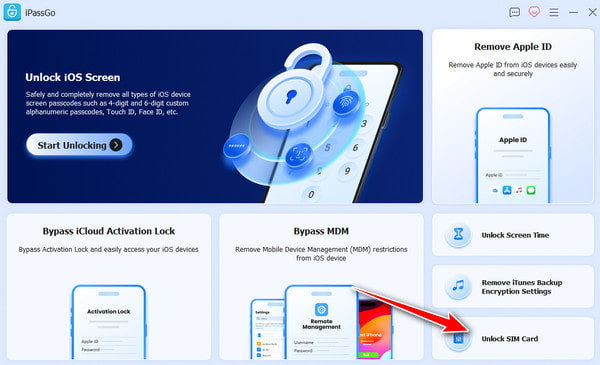
Läs noggrant igenom alla uttalanden och varningar och klicka sedan på Börja nu för att påbörja upplåsningsprocessen.
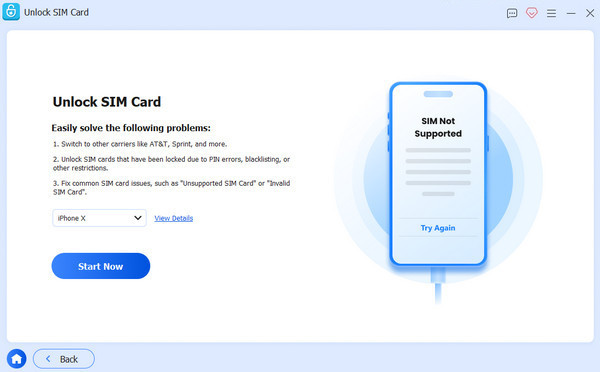
Kontrollera din enhetsinformation på nästa sida. Om den stämmer, klicka på Börja kringgå.
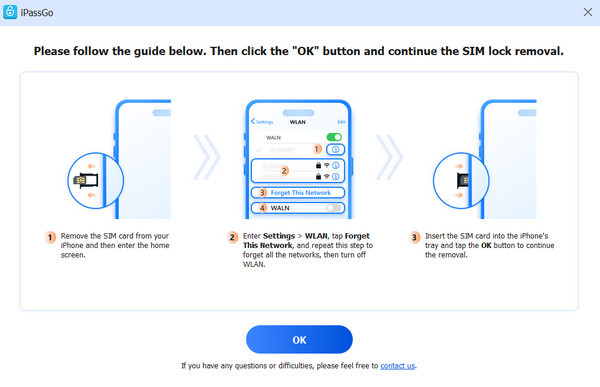
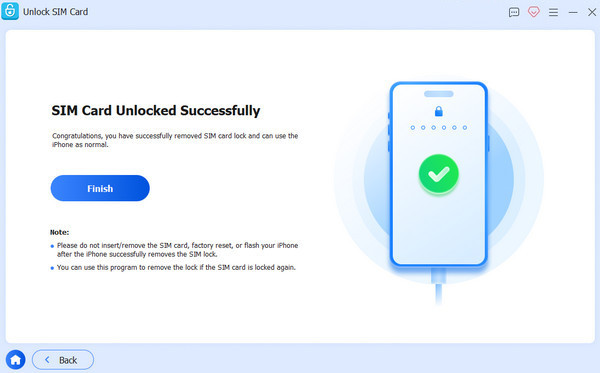
Följ den stegvisa guiden för att konfigurera enheten. Direkt efter detta kommer din T‑Mobile‑telefon att vara upplåst.
Del 6. Felsökning – Varför låses inte min T-Mobile-telefon upp?
1. Enheten är inte berättigad i Device Unlock‑appen
När appen visar att din enhet inte är berättigad till upplåsning innebär det att du för närvarande inte uppfyller T‑Mobiles krav för upplåsning. Kontrollera att:
- Ditt T‑Mobile‑konto är i gott skick.
- Enheten såldes av T‑Mobile.
- Eventuella gällande avbetalningsåtaganden för enheten har uppfyllts.
2. iPhone tar för lång tid
Den nya upplåsningsstatusen visas inte omedelbart på en kvalificerad iPhone. Om resultatet fortfarande är No SIM restrictions efter den tillämpliga automatiska upplåsningsperioden, kontakta T‑Mobiles kundtjänst.
3. Unlock‑app saknas på Android
Vissa nyare enheter har en specifik inställning, medan äldre enheter har en förinstallerad Device Unlock‑app. Om du inte har någon upplåsningsapp på din Android‑enhet, sök efter din exakta modell på T‑Mobiles enhetssupportsida.
4. Enhet blockerad eller anmäld som förlorad/stulen
En enhet får inte ha rapporterats som förlorad, stulen eller blockerad för att vara berättigad till upplåsning av T‑Mobile. Om du får ett meddelande om att enheten är blockerad, kontakta T‑Mobile för att kontrollera varför IMEI‑numret är blockerat.
5. Redan låst upp fler än 2 enheter per abonnemang (kontantkort)
Enligt T‑Mobiles nuvarande upplåsningspolicy för kontantkortskunder kan man låsa upp upp till två mobila enheter per abonnemang under en 12‑månadersperiod. Så även om din nuvarande telefon i övrigt verkar berättigad kan upplåsningen nekas om abonnemanget redan har nått denna gräns.
Slutsats
Genom att lära dig hur du låser upp en T‑Mobile‑telefon, kan du byta mellan operatörer eller använda ett annat SIM‑kort. Om du uppfyller alla behörighetskrav kan du enkelt låsa upp din telefon. För de situationer där officiell upplåsning inte är ett alternativ, på grund av kontoproblem eller enhetsspecifika orsaker, använd imyPass iPassGo. Kontrollera alltid kompatibiliteten och kom ihåg att programvara från tredje part inte är en officiell upplåsningsprocess från T‑Mobile.
Samuel är specialiserad på lösenordssäkerhet och digital integritet. Tidigare arbetade han som cybersäkerhetskonsult för småföretag för att skydda deras digitala tillgångar. Med certifieringar inom cybersäkerhet och etisk hacking gör han komplexa säkerhetsämnen till lättillgängliga råd. Han gillar också att dela med sig av lösenordstips för att hjälpa användare att skydda sina konton med större självförtroende.
Heta lösningar
-
Lås upp Android
- Recension av AddROM FRP Bypass-verktyg
- Hur man kringgår FRP med vnROM
- Hur man enkelt kringgår FRP på ZTE
- Detaljerad recension av FRP Hijacker
- Hur man kringgår FRP på Revvl 5G
- Hur man kringgår FRP på Samsung utan dator
- Hur man kringgår FRP på Galaxy A7 Lite utan dator
- Recension av Easy Flashing FRP Bypass 8.0 APK
-
Lås upp iOS
-
Lösenordstips
-
iOS-tips


