



 Lösning
 Supportcenter
 Om oss
 Kontakt
Hur du snabbt låser upp en operatörslåst Android‑telefon
 Gideon Byron publicerad på 21 augusti 2026Lås upp Android3-min läsning
Enligt mobiloperatörer låser de Android‑telefoner för att öka kundlojaliteten. För kunderna är det ofta mer förmånligt att köpa telefoner via operatörer eftersom priset är lägre. Det blir dock ett problem när du vill byta till en annan operatör. Innan du byter kan du behöva låsa upp telefonen från ditt nuvarande nät. Den här guiden delar beprövade metoder för att låsa upp en operatörslåst telefon och ger detaljerade steg.
I den här artikeln:
Del 1: Hur man låser upp en telefon från en operatör
De flesta operatörer erbjuder officiella sätt att låsa upp en operatörslåst telefon, till exempel genom att skicka en begäran via kundtjänst, använda webbportalen eller din operatörs app. Förutsättningen är att du följer villkoren för upplåsning av enheten.
Hur man låser upp en telefon från Verizon
Policy för upplåsning av enhet
- 1.Din telefon måste vara i fungerande skick och påslagen.
- 2.Din enhet får inte ha anmälts som stulen eller försvunnen.
- 3.För en telefon som aktiverades före den 26 januari 2026 kan den låsas upp 60 dagar efter aktivering.
- 4.För en telefon som aktiverades efter den 27 januari 2026 kan den låsas upp efter 365 dagars betald och aktiv tjänst.
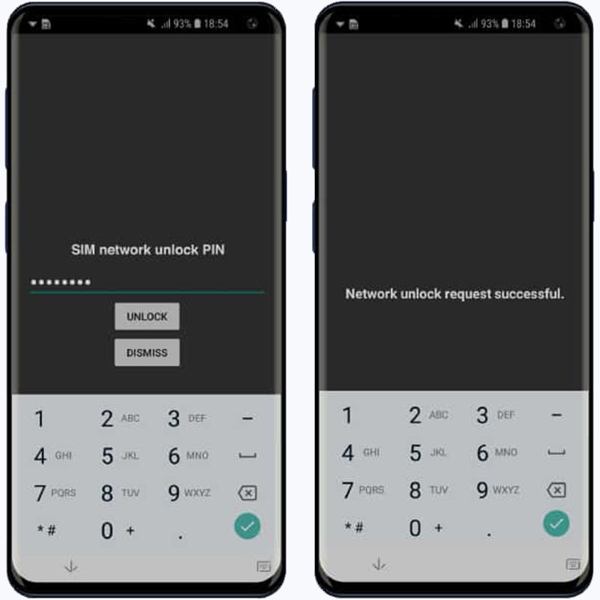
Ta ut det nuvarande SIM‑kortet ur enheten.
Sätt i ett SIM‑kort från en annan operatör i telefonen.
Om din telefon är låst av Verizon, ange 000000 eller 123456.
Tryck på LÅSA UPP knapp.
När du ser ett meddelande om att upplåsningen lyckades kan den upplåsta telefonen användas med vilken operatör som helst.
Notera:
Om upplåsningskoden inte är tillgänglig för din telefon, ring (800) 922‑0204 och gör en begäran.
Hur man låser upp en telefon från AT&T
Policy för upplåsning av enhet
- 1.Din telefon måste ha köpts för mer än 60 dagar sedan.
- 2.Din enhet måste vara fullt betald.
- 3.Din telefon får inte ha anmälts som förlorad, stulen eller inblandad i bedrägeri.
- 4.Ditt konto måste vara i gott skick.
- 5.Om du använder en kontantkortstelefon måste den ha varit aktiverad i 6 månader.
Lås upp telefon för ny operatör i appen
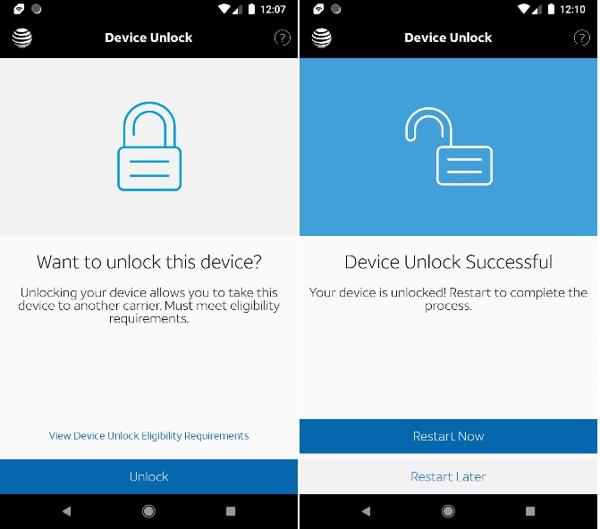
Om du uppfyller policyn, installera appen AT&T Device Unlock från Google Play Store.
Tryck på Låsa upp knapp.
Stäng appen om upplåsningen lyckas.
Lås upp telefon från operatör via AT&T:s upplåsningsportal
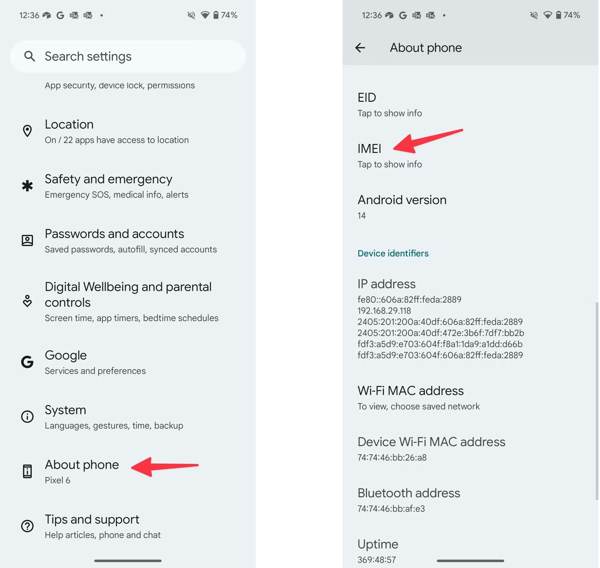
Springa det inställningar app från ditt appfält.
Scrolla ner och välj Om telefon.
Knacka IMEI för att kontrollera ditt IMEI-nummer.
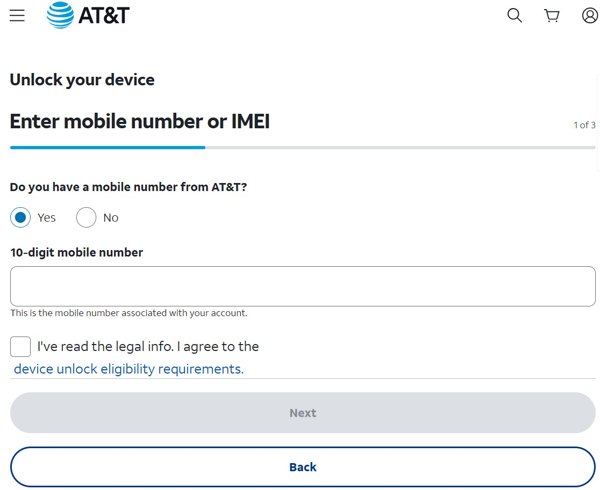
Gå sedan till https://www.att.com/deviceunlock/ i en webbläsare.
Ange ditt telefonnummer och godkänn den juridiska informationen.
Klicka på Nästa knapp.
Följ anvisningarna på skärmen för att skicka din begäran om upplåsning.
När AT&T tar emot din begäran skickar de ett bekräftelsemejl till dig.
Läs mejlet och klicka på länken inom 24 timmar för att låsa upp din telefon för en ny operatör.
Hur man låser upp en telefon från T‑Mobile
Policy för upplåsning av enhet
- 1.Din telefon måste vara såld av T‑Mobile.
- 2.Din enhet får inte vara rapporterad som förlorad, stulen eller blockerad.
- 3.Det kopplade kontot måste vara i gott skick.
- 4.För en abonnemangstelefon måste den ha varit aktiv hos T‑Mobile i mer än 40 dagar.
- 5.För en kontantkortstelefon måste det ha gått 365 dagar sedan telefonen aktiverades.
- 6.Din telefon måste vara helt avbetald.
För Samsung‑enheter
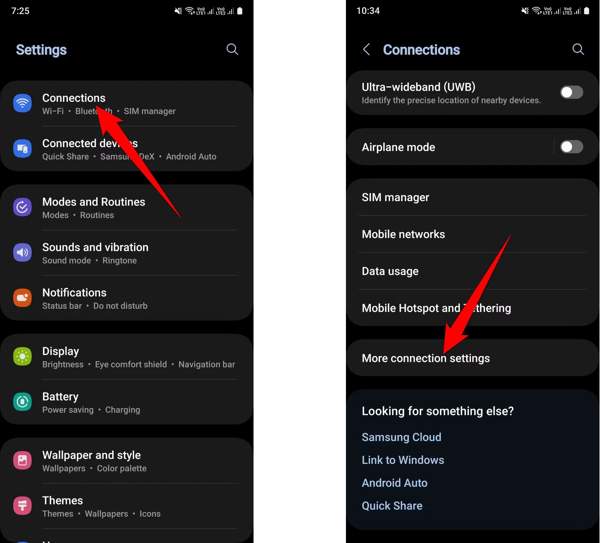
Springa det inställningar app.
Gå till Anslutningar och Fler anslutningsinställningar.
Knacka Lås upp nätverk.
Tryck på Permanent upplåsning knapp.
För OnePlus‑enheter
Gå till inställningar.
Navigera till Wi‑Fi & internet, SIM & nätverk, och Avancerad.
Knacka Nätverksupplåsning.
Hit Permanent upplåsning.
För LG‑enheter
Bege dig till inställningar, Nätverk & internet, och Mobilnät.
Knacka Nätverksupplåsning.
Hit Fortsätta.
Tryck Permanent upplåsning för att låsa upp telefonen från operatören gratis.
Du kanske också gillar:
Del 2: Hur man låser upp en telefon för en ny operatör online
Om du inte kan uppfylla kraven i policyn för upplåsning av enhet behöver du en tredjepartstjänst för att låsa upp operatörslåset på Samsung‑telefoner och andra märken. Som tur är finns det några trovärdiga upplåsningstjänster online. Vi använder DoctorSIM som exempel.
Gå till www.doctorsim.com/ i din webbläsare.
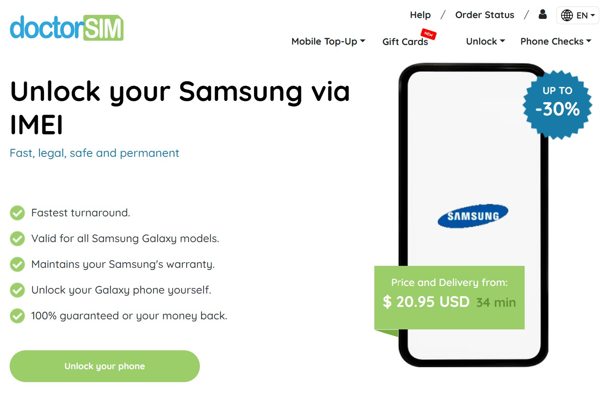
Klicka på Låsa upp menyn och välj ditt telefonmärke.
Klicka på Lås upp din telefon knappen för att starta processen.
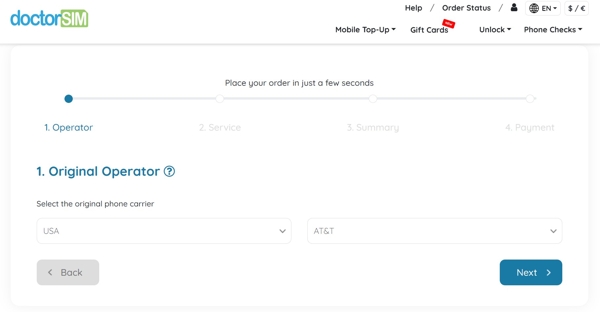
Välj ditt land och din operatör och klicka på Nästa.
Ange ditt IMEI‑nummer, din e‑postadress och klicka på Nästa.
Nästa steg: kontrollera din faktura.
När du får bekräftelsemejlet följer du instruktionerna för att låsa upp din telefon från operatören.
Del 3: Bonustips: Hur man låser upp en telefon utan lösenord
Kan en upplåst telefon användas med vilken operatör som helst? Ja. Men om du är utelåst från din telefon måste du låsa upp den med imyPass AnyPassGo. Det låter dig ta bort alla skärmlås utan lösenordet.

4 000 000+ nedladdningar
Ta bort skärmlås på telefonen i 3 steg.
Fungerar för PIN‑koder, mönster, Face ID, fingeravtryck och mer.
Gå förbi Googles FRP-lås utan lösenordet.
Stödjer ett brett utbud av Android-märken och -modeller.
Så låser du upp din telefon utan ett lösenord
Installera upplåsningsverktyget för telefonen
Kör upplåsningsprogrammet för telefonen efter att du installerat det på datorn. Välj läget Ta bort skärmlösenord för att fortsätta. För att kringgå Googles FRP väljer du Förbigå Google FRP-lås istället.

Anslut till din telefon
Välj ditt enhetsmärke i fönstret och anslut din telefon till datorn med en USB‑kabel.

Lås upp din telefon
När din enhet har upptäckts klickar du på knappen Ta bort nu för att börja låsa upp din telefon direkt.

Slutsats
Den här artikeln förklarade hur du kan låsa upp en telefon från en operatör, till exempel Verizon, AT&T, T‑Mobile och fler. Du kan välja en lämplig metod och följa våra detaljerade steg för att bli av med operatörslåset och byta till valfritt abonnemang. Om den officiella metoden inte är tillgänglig kan du prova en extern upplåsningsservice med gott rykte. Om din telefon är låst och du har glömt lösenordet är, imyPass AnyPassGo det det ultimata sättet att återfå åtkomst till din enhet.
Gideon skriver om upplåsning av iOS-, Android- och Windows-enheter. Tidigare arbetade han som mobilspecialist på en verkstad, där han hjälpte kunder med låsta enheter och återställning av lösenord. På fritiden testar han nya upplåsningsverktyg, anpassar smarta enheter och gör komplexa upplåsningsprocesser enkla och säkra.
Heta lösningar
-
Lås upp Android
- Recension av AddROM FRP Bypass-verktyg
- Hur man kringgår FRP med vnROM
- Hur man enkelt kringgår FRP på ZTE
- Detaljerad recension av FRP Hijacker
- Hur man kringgår FRP på Revvl 5G
- Hur man kringgår FRP på Samsung utan dator
- Hur man kringgår FRP på Galaxy A7 Lite utan dator
- Recension av Easy Flashing FRP Bypass 8.0 APK
-
Lås upp iOS
-
Lösenordstips
-
iOS-tips

