



 Lösning
 Supportcenter
 Om oss
 Kontakt
Hur man låser upp en surfplatta när du har glömt ditt lösenord
 Penny Warren publicerad på 1 juni 2026Lås upp Android3-min läsning
Android-surfplattor är populära smarta enheter tack vare sina stora skärmar. Precis som Android-telefoner använder de skärmlås för att skydda användardata och förhindra obehörig åtkomst. Men om du glömmer ditt lösenord kan du bli utelåst från din enhet. I den här guiden går vi igenom fem enkla sätt att låsa upp en surfplatta i olika situationer så att du kan återfå åtkomst även om du glömmer din PIN-kod, ditt mönster eller lösenord.

I den här artikeln:
Del 1: Hur du låser upp en surfplatta utan att återställa den
Metod 1: Lås upp din surfplatta med ett Google-konto
Krav: Android 4.4 eller tidigare; Google-konto länkat.
Bäst för: Användare med äldre surfplattor som fortfarande kommer ihåg sina Google-inloggningsuppgifter.
På Android 4.4 och senare kan du låsa upp en Android-surfplatta om du har glömt PIN-låset. Det här sättet kräver ingenting förutom det associerade Google-kontot. Här är stegen för att få jobbet gjort.

Ange fel PIN-kod eller mönster upprepade gånger tills din surfplatta har inaktiverats.
Tryck på GLÖMDE MÖNSTER eller GLÖMT PIN-koden på botten.
Skriv sedan det associerade Google-kontot och lösenordet för att låsa upp din surfplatta omedelbart.
Metod 2: Lås upp din surfplatta via ADB
Krav: USB-felsökning aktiverad; dator med ADB installerat.
Bäst för: Avancerade användare som är bekanta med kommandotolkar.
Som ett kommandoradsverktyg låter ADB dig komma åt systemfunktionerna på Android-surfplattor med en dator. Detta sätt kräver en PC med ADB installerad och en USB-kabel. Dessutom är den här metoden inte lämplig för nybörjare.

Ladda ner ADB till din dator, packa upp arkivet och öppna ett kommandotolksfönster i mappen.
Anslut din surfplatta till din PC med en USB-kabel.
Utför sedan kommandona nedan:
adb-enheter
adb skal
cd /data/system
su
rm *.nyckel
omstart av adb
Del 2: Hur du låser upp en surfplatta genom att återställa den
De flesta återställningsbaserade metoder raderar all data på din surfplatta. Se till att säkerhetskopiera viktiga filer innan du fortsätter.
Metod 1: Radera din surfplatta med Hitta min enhet
Krav: Surfplattan är ansluten till internet med Hitta min enhet aktiverat.
Bäst för: Fjärrupplåsning när du inte kan komma åt surfplattan fysiskt.
Hitta min enhet är en spårningstjänst för Android-enheter som tillhandahålls av Google. Den gör att du kan radera din surfplatta på distans kostnadsfritt. Förutsättningen är att funktionen Hitta min enhet har aktiverats på din enhet.
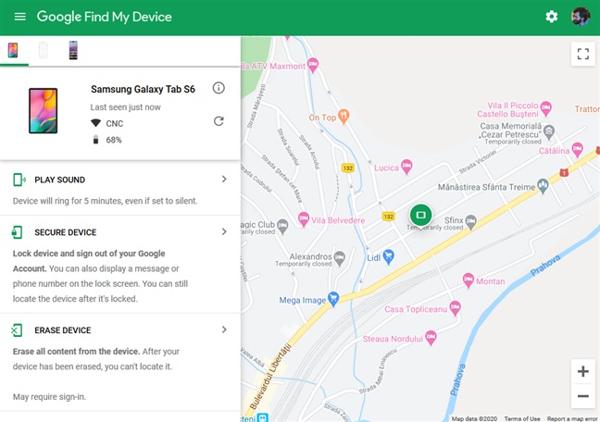
Besök webbplatsen för Hitta min enhet i en webbläsare och logga in på ditt Google-konto. Eller öppna appen Hitta min enhet på en annan Android-enhet.
Välj din surfplatta från enhetslistan.
Klick RADERA ENHET eller tryck på RADERA knapp. När du uppmanas, bekräfta åtgärden.
Metod 2: Återställ din surfplatta i återställningsläge
Krav: Surfplattan kan startas i återställningsläge.
Bäst för: När alla andra metoder misslyckas och surfplattan är helt låst.
Om du inte har en dator kan du låsa upp din Android-surfplatta genom att utföra en fabriksåterställning i återställningsläge. Detta sätt kräver ingen extra mjukvara eller hårdvara. Se till att säkerhetskopiera din surfplatta innan processen.

Sätt din surfplatta i återställningsläge genom att hålla ned Sänk volymen + Kraft knappar. Knappkombinationen kan variera från enhet till enhet.
Använd volym för att markera Wipe data/fabriksåterställningoch tryck på Kraft knappen för att välja den. När du uppmanas, markera och välj Ja.
När det är klart, markera och välj Starta om systemet nu.
Metod 3: Lås upp surfplatta med hjälp av programvara från tredje part
Krav: En dator och en USB-kabel.
Bäst för: Icke-tekniska användare som vill ha en snabb och enkel upplåsningslösning.
Ett annat sätt att låsa upp en Android-surfplatta är programvara för upplåsning från tredje part, till exempel imyPass AnyPassGoDen låter dig ta bort en mängd olika skärmlås utan lösenord. Dessutom är programvaran enkel att använda.

4 000 000+ nedladdningar
Ta enkelt bort skärmlås på Android-surfplattor.
Tillgängligt för nästan alla skärmlås.
Kräver inte tekniska färdigheter.
Stödjer ett brett utbud av surfplattemodeller.
Här är en procedur för att låsa upp din Android-surfplatta utan lösenordet:
Installera upplåsningsprogrammet för surfplattan på din dator och starta den. Välja Ta bort skärmlösenord.

Välj ditt enhetsmärke och anslut din surfplatta till din dator med en USB-kabel.

Klicka slutligen Ta bort nuoch följ instruktionerna på skärmen för att låsa upp din 5G-surfplatta.

Vanliga frågor.
-
Är det möjligt att låsa upp mobilen Samsung surfplatta?
Ja. Du kan låsa upp din mobilsurfplatta genom att skicka in en begäran om du uppfyller upplåsningspolicyn för enheten. Om inte måste du använda en upplåsningstjänst från tredje part.
-
Vad händer om jag glömmer mönsterlåset på min surfplatta?
Så länge du glömt mönsterlåset på din surfplatta kommer du att vara utelåst från din enhet. All data och alla filer är oåtkomliga om du inte låser upp mönsterlåset.
-
Tar upplåsning av en surfplatta bort data på enheten?
Svaret bestäms av upplåsningsmetoden. Om du låser upp din surfplatta utan att återställa fabriksinställningarna kommer dina data inte att raderas.
Slutsats
Den här guiden har presenterat fem effektiva metoder för att låsa upp en Android-surfplatta i olika situationer. Om du vill ha fjärråtkomst kan du använda ett Google-konto eller Hitta min enhet. Om du vill göra en systemåterställning finns återställningsläge tillgängligt utan att installera extra programvara. ADB passar bäst för avancerade användare, medan upplåsningsprogram från tredje part är det enklaste alternativet för de flesta användare.
Penny fokuserar på felsökning av GPS och optimering av Windows. Tidigare arbetade hon som teknisk supportingenjör och hjälpte kunder att snabbt lösa platsrelaterade problem och systemproblem. Med sin erfarenhet inom IT-support erbjuder hon praktiska lösningar som verkligen fungerar. På fritiden tycker hon om att vandra och ägna sig åt geocaching, där hon testar GPS-teknik i verkliga miljöer.
Heta lösningar
-
Lås upp Android
- Recension av AddROM FRP Bypass-verktyg
- Hur man kringgår FRP med vnROM
- Hur man enkelt kringgår FRP på ZTE
- Detaljerad recension av FRP Hijacker
- Hur man kringgår FRP på Revvl 5G
- Hur man kringgår FRP på Samsung utan dator
- Hur man kringgår FRP på Galaxy A7 Lite utan dator
- Recension av Easy Flashing FRP Bypass 8.0 APK
-
Lås upp iOS
-
Lösenordstips
-
iOS-tips

