



 Lösning
 Supportcenter
 Om oss
 Kontakt
Hur du låser upp en Android‑telefon från Metro till Boost Mobile‑nätverket
 Gideon Byron publicerad på 18 juni 2026Lås upp Android3-min läsning
Android‑telefoner eller iPhones kan köpas direkt från tillverkaren över hela världen. Men vissa Android‑ eller iPhone‑användare föredrar att köpa från operatörer. De gör detta för att få flexibla månadsbetalningar, gratiserbjudanden och andra förmåner.
Det kan dock uppstå oväntade situationer där du behöver använda ett annat SIM‑kort, men din telefon är fortfarande operatörslåst. I sådana fall behöver du göra en Metro‑upplåsning av telefonen. Den här artikeln hjälper dig att lära dig hur du gör det. Dessutom finns extra metoder med, som att kringgå skärmlåset på din Metro‑telefon. Fortsätt läsa för att få alla detaljer om ämnet.

I den här artikeln:
Del 1. Ta bort operatörslåset på Metro‑telefoner
Är Metro‑telefoner upplåsta? Det beror på hur du köpte den i butiken. Om du köpte den helt kontant eller utan skuld kommer Metro‑telefonen att vara upplåst. Men om du köpte den via ett avbetalningsabonnemang kommer nätverket på din telefon att vara låst. Om din telefon är låst till Metros nätverk kan du låsa upp den. Det finns dock krav du måste uppfylla innan du kan begära en upplåsning.
Telefonen måste vara köpt från Metro. Dessutom får telefonen inte vara anmäld som stulen, blockerad eller förlorad. Slutligen måste 365 dagar ha gått sedan du aktiverade telefonen hos Metro. Har du uppfyllt dessa krav? Lås upp din operatörslåsta iPhone eller Android‑telefon nedan, eftersom de har samma process.
Du kan inte låsa upp Metro‑telefonen själv. Du måste ringa Metros supportteam. Öppna telefonappen på din iPhone eller Android‑telefon. Tryck sedan in koden 611 via den digitala knappsatsen. Du kan också besöka den officiella webbplatsen för Metro Device Unlock Support.
Supportteamet eller webbplatsen kommer att be dig om ägarbevis och annan information om dig och telefonen. Följ de angivna instruktionerna för att skapa ett ärende om upplåsningsbegäran. Du behöver bara tålmodigt vänta på att Metro‑telefonen ska låsas upp.
Del 2. Gå förbi ett bortglömt skärmlås på Metro‑telefoner
Det finns tillfällen då Metro‑telefonen är låst på grund av en bortglömd lösenkod. Du kan låsa upp en telefon med ett IMEI‑nummer, inbyggda metoder, tredjepartsverktyg etc. Se metoderna nedan.
1. Samsung‑enheter
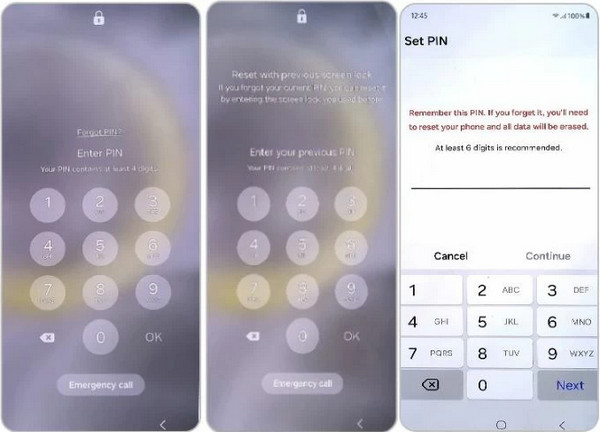
Samsung är ett av de mest kända varumärkena för Android‑telefoner i världen. Därför kommer vi att ha en separat guide för den. Dessutom skiljer den sig tydligt från andra Android‑märken. Det bra med detta märke är att det låter dig använda föregående lösenkod om den ändrats inom 72 timmar. Denna metod är densamma som på iPhone. Den fungerar på One UI 6.1 och senare versioner. Stegen nedan guidar dig genom processen.
Mata avsiktligt in fel lösenkod flera gånger i rad. Tryck sedan på knappen Glömt PIN/mönster längst ned. Tryck därefter på länken som visas på skärmen.
Ange sedan din föregående lösenkod. Skapa sedan din nya lösenkod för att låsa upp Samsung‑telefonen.
2. Andra Android‑telefoner
Samsung är inte det enda Android‑märket som finns. Oppo, OnePlus, Xiaomi och fler ingår. I detta fall kan du använda ett onlineverktyg som en generell metod för alla Android‑märken för att låsa upp dem. UnlockBase är ett av onlineverktygen som kan hjälpa dig.
Sök efter webbplatsen för UnlockBase. Välj Logga in ‑knappen uppe till höger. Välj sedan Registrera ‑knappen från rullgardinsmenyn.
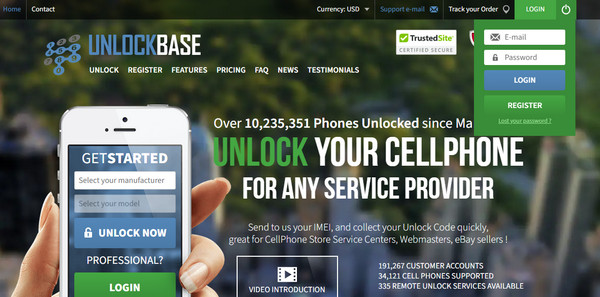
Välj namnet på din operatör. Skriv in modellnamnet på din Android‑telefon. Välj sedan knappen Lås upp nu längst ned. Verktyget kan behöva ditt IMEI‑nummer vid behov.
3. Den ultimata metoden: imyPass AnyPassGo
imyPass AnyPassGo är ett tredjepartsverktyg som är utformat för att hjälpa dig ta bort olika typer av skärmlås på dina Android‑telefoner. Det omfattar fingeravtryck, ansiktsigenkänning, PIN, lösenkod, lösenord och mönster. Olika Android‑märken kan också låsas upp. Xiaomi, Oppo, OnePlus och fler ingår.
Dessutom behöver verktyget ingen internetanslutning eftersom det fungerar offline, till skillnad från den föregående metoden. Både proffs och nybörjare kan använda verktyget tack vare det enkla gränssnittet och de avancerade funktionerna. Använd stegen nedan för att hantera verktyget på rätt sätt.
Ladda ned och konfigurera imyPass AnyPassGo. Installera det sedan via ett litet fönster. Därefter startas det på din dator.
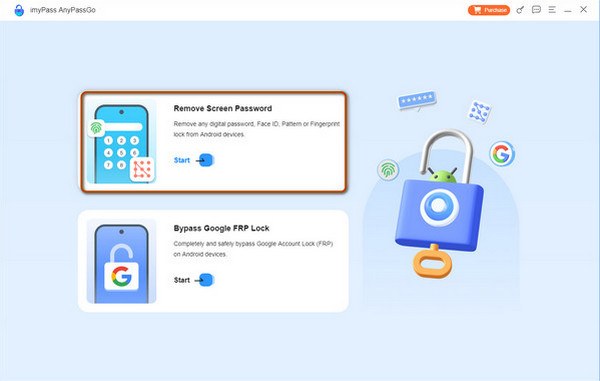
Välj Ta bort skärmlösenord ‑knappen längst upp. Anslut sedan din Android‑telefon till datorn med en kompatibel USB‑kabel. De Android‑märken som stöds kommer att visas. Välj ditt från listan.
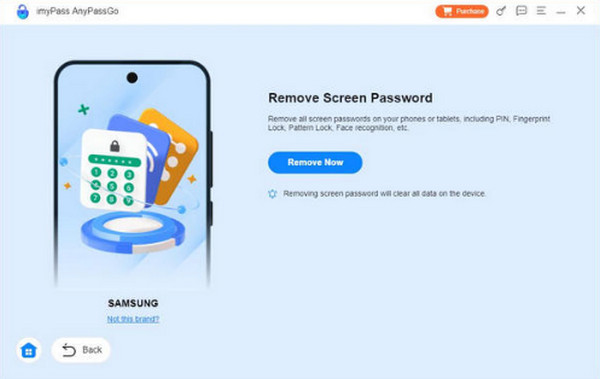
Välj Ta bort nu ‑knappen precis bredvid Android‑telefonmodellen. Därefter startar kringgåendeproceduren. Du behöver bara vänta tills den är klar. Klicka slutligen på OK knapp.
Del 3. Vad händer efter att din telefon är upplåst
När du återställa en Android-telefon när den är låst, kan du stöta på Google FRP‑lås. Det är en säkerhetsfunktion som gör det möjligt för användare att skydda sin Android‑telefon efter en fabriksåterställning. Google‑kontot som är kopplat till en Android‑telefon behövs. Efter att kontot bekräftats ställer du in din Android‑telefon som ny.
Å andra sidan, om din Android‑telefon låses upp från operatören, förlorar du inte dina data. Android‑telefonen kommer bara att kunna använda andra SIM‑kort än från den ursprungliga operatören. Det kommer inte att finnas några begränsningar för nätverket på den aktuella enheten.
Del 4. Kan du låsa upp en Metro‑telefon online?
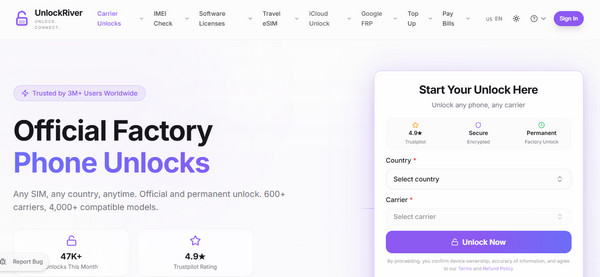
Ja. Du kan låsa upp en Metro‑telefon online med hjälp av olika onlineverktyg som är avsedda att låsa upp operatörslåsta telefoner. Lås uppFloden är ett av dem. Precis som det tidigare onlineverktyget kräver det ditt IMEI‑nummer som identifiering. Det använder en internetanslutning, så du behöver ha en stabil uppkoppling. Se stegen nedan för att lära dig hur du använder verktyget.
Sök efter huvudwebbplatsen för Lås uppFloden. Ange sedan den information som behövs för processen. Klicka därefter på Lås upp nu knapp.
Verktyget börjar låsa upp din Metro‑telefon. Vänta tills det är klart.
Slutsats
A Metro‑upplåsning av telefonen kan utföras på olika sätt. Men du måste säkerställa att kraven för processen finns på plats, inklusive inköpsbevis. Den här artikeln introducerar också imyPass AnyPassGo för att hjälpa dig ta bort skärmlåset på din låsta Android‑telefon. Du kan ladda ned verktyget för att lära dig mer om det!
Gideon skriver om upplåsning av iOS-, Android- och Windows-enheter. Tidigare arbetade han som mobilspecialist på en verkstad, där han hjälpte kunder med låsta enheter och återställning av lösenord. På fritiden testar han nya upplåsningsverktyg, anpassar smarta enheter och gör komplexa upplåsningsprocesser enkla och säkra.
Heta lösningar
-
Lås upp Android
- Recension av AddROM FRP Bypass-verktyg
- Hur man kringgår FRP med vnROM
- Hur man enkelt kringgår FRP på ZTE
- Detaljerad recension av FRP Hijacker
- Hur man kringgår FRP på Revvl 5G
- Hur man kringgår FRP på Samsung utan dator
- Hur man kringgår FRP på Galaxy A7 Lite utan dator
- Recension av Easy Flashing FRP Bypass 8.0 APK
-
Lås upp iOS
-
Lösenordstips
-
iOS-tips

