



 Lösning
 Supportcenter
 Om oss
 Kontakt
4 sätt att låsa upp en Samsung‑telefon när du har glömt lösenordet
 Gideon Byron publicerad på 06 februari 2026Lås upp Android3-min läsning
Som den första säkerhetsnivån på Samsung‑telefoner förhindrar låsskärmens lösenord att andra får åtkomst till din enhet och dina data utan tillåtelse. Men om du glömmer ditt lösenord eller din PIN‑kod är det frustrerande eftersom du förlorar åtkomsten till din enhet. Den goda nyheten är att du kan låsa upp din Samsung‑telefon själv. Den här guiden visar 4 metoder för att hur man låser upp en Samsung-telefon när du glömmer lösenordet.

I den här artikeln:
- Del 1. Hur du låser upp Samsung Galaxy S25 utan lösenkod
- Del 2. Hur man låser upp en Samsung-telefon med Smart Lock
- Del 3: Hur du låser upp Samsung‑telefon utan att förlora data via SmartThings Find
- Del 4: Hur man låser upp en Samsung-telefon på distans via Hitta min enhet
- Del 5: Jämförelse av de 4 sätten att låsa upp Samsung‑telefon
- Del 6. Vanliga frågor om att låsa upp Samsung-telefon
Del 1. Hur du låser upp Samsung Galaxy S25 utan lösenkod
För många Samsung‑användare kan det vara en frustrerande upplevelse att glömma lösenordet till låsskärmen, oavsett om det är en PIN‑kod, ett mönster, ett lösenord eller ett fingeravtryck. För vanliga användare kan det också vara svårt att låsa upp en ny Samsung Galaxy S25 utan fabriksåterställning. Lyckligtvis finns det en pålitlig och effektiv lösning. imyPass AnyPassGo är ett av de bästa verktygen som är utformade för att låsa upp Samsung-telefoner utan lösenord, vilket hjälper dig att snabbt och säkert återfå åtkomst till din enhet.

4 000 000+ nedladdningar
Lås upp Samsung Galaxy-telefoner utan lösenord.
Lätt att använda och kräver inga tekniska färdigheter.
Tillgängligt för en mängd olika skärmlås inklusive PIN.
Kompatibel med ett brett utbud av Samsung-telefoner.
Låt oss se hur man låser upp en Samsung-telefon utan lösenord.
Anslut din Samsung Galaxy S25 till datorn
Ladda ner, installera och starta imyPass AnyPassGo på din dator. Anslut din Samsung‑telefon till datorn. För att låsa upp skärmen på en Samsung‑telefon väljer du Ta bort skärmlösenord.

Bekräfta din telefoninformation
Välj sedan ditt telefonmärke. Här väljer vi SamsungFölj sedan instruktionerna på skärmen för att gå in i återställningsläge på din telefon.

Lås upp Samsung-telefonen
När du är redo börjar du genast ta bort skärmlåset på telefonen. När det är klart kopplar du bort telefonen och använder den utan skärmlås. Så enkelt kan du låsa upp en Samsung‑telefon när du har glömt lösenkoden.

Del 2. Hur man låser upp en Samsung-telefon med Smart Lock
Förutom professionell upplåsningsprogramvara finns det några sätt att låsa upp en Samsung‑telefon gratis. Dessa metoder kanske inte är tillgängliga för alla Samsung‑enheter, men de är ändå värda att prova.
Smart Lock är en inbyggd funktion för att låsa upp Samsung‑telefonen när du glömmer lösenordet till skärmen. När den är konfigurerad gör den att din telefon kan förbli upplåst i betrodda miljöer eller under vissa förutsättningar, vilket minskar behovet av att upprepade gånger skriva in ditt lösenord.
Men om du inte har ställt in Smart Lock kan du inte låsa upp Samsung‑telefonen med den här metoden.
| Typ | Användningsfall |
| Detektering på kroppen | Håller telefonen upplåst medan du bär den, till exempel i handen eller fickan |
| Pålitliga platser | Låser upp telefonen automatiskt när du befinner dig på en betrodd plats, som hemma eller på kontoret |
| Betrodda enheter | Låser upp telefonen när den är ansluten till en betrodd Bluetooth- eller NFC-enhet, som en smartklocka eller ett bilsystem |
| Kroppsavkänning + PIN-kod/mönsterbackup | Håller telefonen upplåst medan du har den på dig, men kräver PIN-kod eller mönster om det betrodda villkoret försvinner |
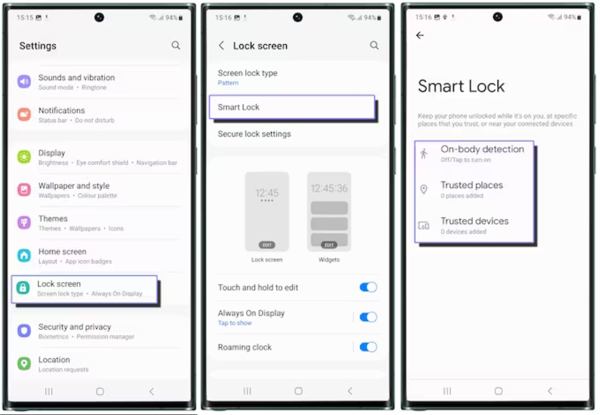
Öppna inställningar appen på din telefon.
Navigera till Låsskärm, Smart Lock, läs beskrivningen och tryck på JAG FATTAR.
Välj nu en Smart Lock‑typ som du vill använda. Sedan kan du låsa upp nya Samsung Galaxy S23/S24/S25 utan att behöva ett lösenord och helt kostnadsfritt.
Notera:
Om du inte använder telefonen på fyra timmar måste du låsa upp skärmen med mönstret, PIN-koden eller lösenordet du ställt in.
Del 3: Hur du låser upp Samsung‑telefon utan att förlora data via SmartThings Find
Även om du inte har ställt in Smart Lock kan du ändå låsa upp din Samsung‑telefon efter att du har glömt lösenordet utan att göra en fabriksåterställning. SmartThings Find är en funktion för att hantera din Samsung‑telefon via ditt Samsung‑konto. Den här funktionen kan låsa upp nästan alla Samsung‑telefoner som kör Android 8.0 eller senare.

Tillgång smartthingsfind.samsung.com/ i din webbläsare och logga in på ditt Samsung‑konto.
Klicka på ditt telefonnamn till vänster under MINA ENHETER, och välj Låsa upp på verktygslådan. Tryck sedan på Låsa upp igen för att bekräfta det.
Om du blir ombedd anger du lösenordet för ditt Samsung-konto. Slå sedan Nästa för att genast låsa upp din Samsung‑telefon.
Notera:
Din telefon måste vara påslagen och bör vara ansluten till ett Wi-Fi- eller mobilnätverk. Dessutom måste funktionen för fjärrupplåsning vara aktiverad på din telefon.
Du kanske också gillar:
Del 4: Hur man låser upp en Samsung-telefon på distans via Hitta min enhet
Googles ”Hitta min enhet” gör det enkelt att spåra, låsa eller radera data på de flesta Android‑telefoner. Även om den inte har något alternativ för att låsa upp Samsung Galaxy A54/A53/A14 5G/S21/S20 med flera, gör raderingsfunktionen att du kan ta bort all data på enheten, inklusive skärmlåset. Var medveten om att ”Hitta min enhet” raderar hela telefonen, så du bör göra en säkerhetskopia innan du låser upp din Samsung‑telefon. Dessutom måste du ha aktiverat ”Hitta min enhet” på telefonen.
På webben
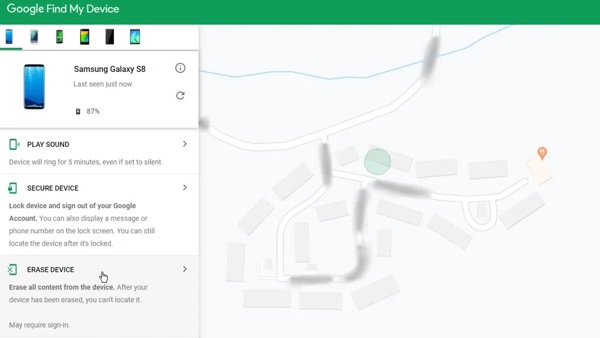
Besök www.google.com/android/find i en webbläsare och logga in på Google-kontot som du lade till på telefonen.
Välj din telefon längst upp till vänster så visas platsen för din telefon på kartan.
Välj den RADERA ENHET alternativet och tryck på RADERA ENHET tryck på knappen igen för att börja radera och låsa upp din Samsung‑telefon.
På en annan telefon
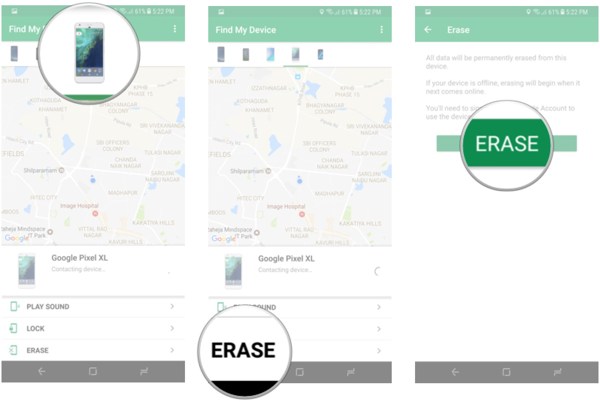
Öppna appen Hitta min enhet på en tillgänglig telefon och logga in på ditt Google-konto.
Tryck på den låsta Samsung-telefonen, tryck RADERA, och tryck på RADERA knapp.
När det är klart kan du använda din Samsung‑telefon utan skärmlås.
Notera:
Om din telefon är offline nu, kommer den att raderas nästa gång din enhet ansluter till ett Wi-Fi.
Del 5: Jämförelse av de 4 sätten att låsa upp Samsung‑telefon
| Metod | Bäst för | Datasäkerhet |
| AnyPassGo | Användare som har glömt både telefon‑ och kontolösenord. | Beror på modell |
| Smart Lock | Automatisk upplåsning i betrodda miljöer. | Säker (inga dataförluster) |
| SmartThings Hitta | Den officiella, säkraste metoden för Samsung‑användare. | Säker (inga dataförluster) |
| Hitta min enhet | Fjärråterställning när Samsung‑kontot inte går att nå. | Raderad (all data borttagen) |
Vanliga frågor.
-
Vad är den 8-siffriga koden för att låsa upp en Samsung-telefon?
Du kan gå till din nätverksleverantörs officiella webbplats, logga in med din SIM-kortinformation och söka efter alternativet för nätverksupplåsning. Så länge du skickar in den information som krävs får du en upplåsningskod. Eller så kan du ringa din operatörs kundtjänst och begära koden för att låsa upp din Samsung-telefon.
-
Kan jag låsa upp min Samsung-telefon med ett IMEI-nummer?
Ja, du kan låsa upp din telefon med IMEI-numret. Kontrollera IMEI-numret i appen Inställningar på din telefon. Besök sedan en upplåsningstjänst online, ange IMEI och betala räkningen för att låsa upp din telefon.
-
Är Samsung-telefoner upplåsta till alla nätverk?
De flesta enheter, inklusive Samsung 5G olåsta telefoner, har stöd för alla operatörsmärken i USA. Således kan Samsung olåsta telefoner fungera på alla operatörer. Om din telefon är låst måste du låsa upp den.
Slutsats
Nu borde du förstå hur du gör låsa upp en Samsung-telefon om du har glömt lösenordet. Om du aktiverar Smart Lock på enheten kan du låsa upp den automatiskt. Samsungs ”Hitta min mobil” gör att du kan låsa upp en Galaxy‑telefon på distans. Googles ”Hitta min enhet” gör att du kan ta bort all data och återfå åtkomst till telefonen. Om du vill låsa upp en ny Samsung Galaxy S24 och S25 när du har glömt skärmlösenkoden och Samsung‑kontolösenordet måste du använda imyPass AnyPassGo. Den kan med ett klick ta bort alla typer av skärmlås på alla Samsung‑modeller.
Gideon skriver om upplåsning av iOS-, Android- och Windows-enheter. Tidigare arbetade han som mobilspecialist på en verkstad, där han hjälpte kunder med låsta enheter och återställning av lösenord. På fritiden testar han nya upplåsningsverktyg, anpassar smarta enheter och gör komplexa upplåsningsprocesser enkla och säkra.
Heta lösningar
-
Lås upp Android
- Recension av AddROM FRP Bypass-verktyg
- Hur man kringgår FRP med vnROM
- Hur man enkelt kringgår FRP på ZTE
- Detaljerad recension av FRP Hijacker
- Hur man kringgår FRP på Revvl 5G
- Hur man kringgår FRP på Samsung utan dator
- Hur man kringgår FRP på Galaxy A7 Lite utan dator
- Recension av Easy Flashing FRP Bypass 8.0 APK
-
Lås upp iOS
-
Lösenordstips
-
iOS-tips

