



 Lösning
 Supportcenter
 Om oss
 Kontakt
Hur man låser upp en Samsung-surfplatta utan lösenord för att återfå åtkomst
 Gideon Byron publicerad på 13 januari 2026Lås upp Android3-min läsning
Samsung släpper olika enheter varje år, som surfplattor. Dessa surfplattor används ofta på grund av den större skärm de erbjuder jämfört med Samsung-telefoner. I det här fallet lagrar de otaliga mängder data. Vissa användare av Samsung-surfplattor kan dock inte komma åt dessa data på grund av att de av misstag glömt bort lösenordet till låsskärmen.
Det nämnda problemet är ett av de allvarligaste du någonsin kan uppleva. Anledningen är att du inte kan komma åt all data, information och funktioner på din Samsung-surfplatta. I det här inlägget får du lära dig hur man låser upp ett glömt lösenord på en Samsung-surfplatta på tre snabba sätt. Fullständig information om detta ämne finns nedan.

I den här artikeln:
Del 1. Hur man låser upp en Samsung-surfplatta Glömt lösenord
imyPass AnyPassGo är ett tredjepartsverktyg som är bäst lämpat för att låsa upp Samsung-surfplattan utan lösenord. Det kan ta bort PIN, fingeravtryck, mönster, ansikts-ID och mer. Dessutom kan verktyget kringgå Google FRP-låset på din Samsung-surfplatta. Detta kan göras med eller utan Google-kontouppgifter.
Verktyget har ett enkelt gränssnitt som nybörjare kommer att älska. Förutom Samsung stöder det även andra Android-märken. Xiaomi, HTC, LG, OPPO, Vivo, OnePlus med flera stöds. Det använder en USB-anslutning för upplåsningsprocessen. Hur låser man upp en Samsung-surfplatta där man glömt PIN-koden och andra typer av skärmlås? Stegen finns nedan.
Ladda ner verktyget till din dator från dess webbplats. Konfigurera sedan filen och installera den på din dator. Du kan öppna verktyget manuellt på din dator för att starta processen.
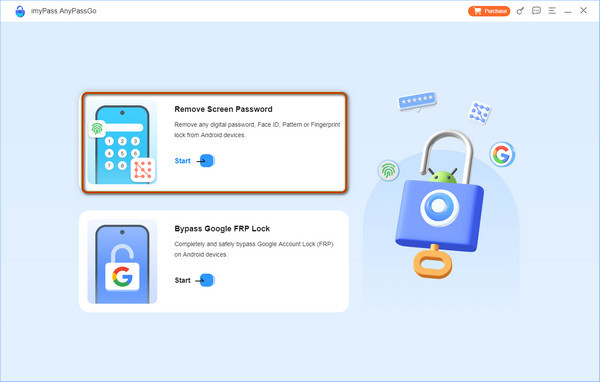
De två upplåsningsverktygen som stöds av programvaran kommer att visas på skärmen. Klicka på Ta bort skärmlösenord knappen längst upp till vänster. Sedan kommer du att visas på en ny skärm.
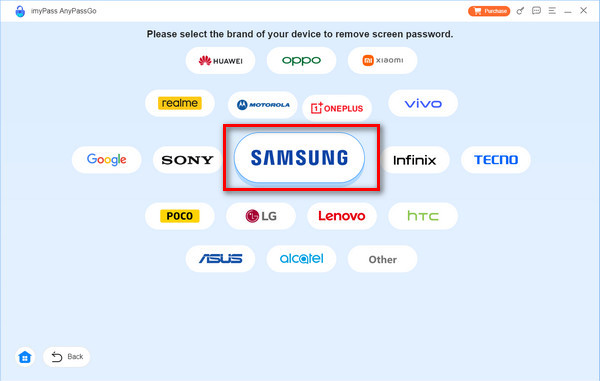
Vänligen välj Samsung knappen mitt på skärmen. Du kan också bekanta dig med de andra Android-telefonmärkena som stöds för framtida bruk. Fortsätt sedan med nästa steg genom att följa instruktionerna på skärmen.
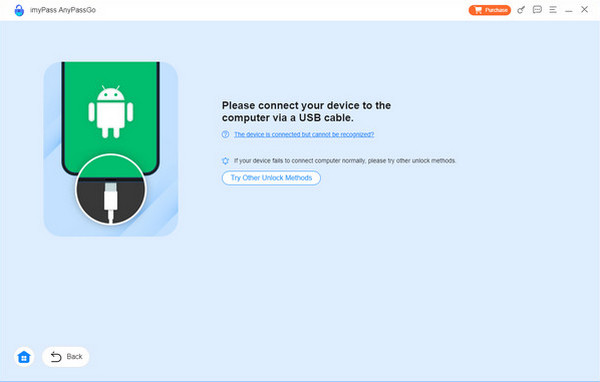
Anslutningsskärmen visas. Skaffa en USB-kabel och anslut din Samsung-surfplatta till datorn. Klicka sedan på Ta bort nu knappen under Samsung-surfplattans namn. Verktyget börjar ta bort lösenordet för Samsung-surfplattan.
Del 2. Hur man låser upp en Samsung-surfplatta med Google Find Hub
Du kan Ange ett lösenord för att låsa upp, 30 försök återstårDet kommer dock inte att fabriksåterställa Samsung-surfplattan. Google erbjuder olika gratistjänster för dina Android-telefoner och surfplattor, som en Samsung-surfplatta. Find Hub är en av de mest bekväma. Det är en gratis Google-tjänst som kan användas för att spåra din Samsung-surfplatta med hjälp av GPS-position. Det bra med den här tjänsten är att du kan använda den för att radera din Samsung-surfplatta om lösenordet är glömt.
Du måste vara inloggad på ditt Google-konto på din Samsung-surfplatta innan du glömmer lösenordet till låsskärmen. Den här proceduren tar bort allt innehåll och alla inställningar på din Samsung-surfplatta. Säkerhetskopiorna som görs är användbara efteråt. Stegen för hur du använder den här kostnadsfria tjänsten finns nedan.
Gå till huvudwebbplatsen för Hitta navDu kommer att bli ombedd att logga in på ditt Google-konto från det första gränssnittet. Ange din e-postadress eller ditt telefonnummer, inklusive lösenordet. Därefter kommer du att visas på kartskärmen där du ser den aktuella platsen för de tillhörande enheterna.
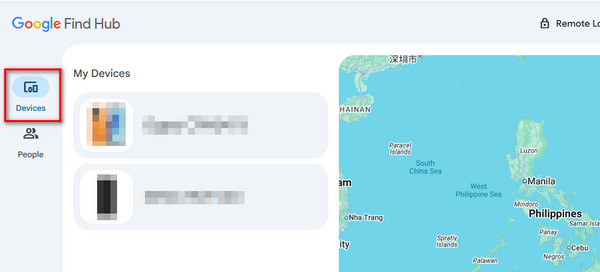
Vänligen välj Enheter knappen längst upp till vänster. Sedan kommer namnen på de enheter som är kopplade till Google-kontot att visas. Välj namnet på Samsung-surfplattan på skärmen.
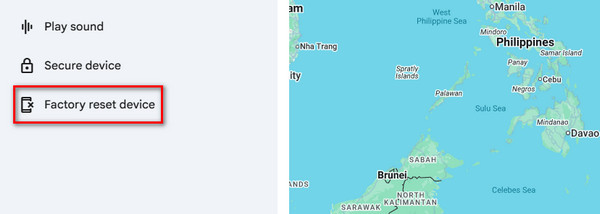
De funktioner som stöds visas på skärmen. Välj den Fabriksåterställning av enhet knappen längst ner till vänster. Bekräfta processen för att starta fabriksåterställningen på din Samsung-surfplatta för att låsa upp den.
Del 3. Hur man låser upp en Samsung-surfplatta via SmartThings Find
Dessutom är SmartThings Find ett annat spårningsverktyg som kan användas för att hitta borttappade Samsung-enheter, som surfplattor. Det är en spårningstjänst som stöds av alla Samsung-enheter. Du kan också använda den med andra Android-telefoner eller surfplattor, som Oppo, Vivo, Xiaomi med flera. Spårningstjänsten kan användas för att hitta offline på din Samsung-surfplatta genom att bestämma den senaste platsen.
Slutligen kan SmartThings Find användas för att låsa upp din Samsung-surfplatta genom att radera allt innehåll och alla inställningar. Du kan också använda dess upplåsningsfunktion. Den här tjänsten kan användas på olika enheter tack vare dess tillgänglighet online. Stegen för hur du använder SmartThings Find för att låsa upp din Samsung-surfplatta.
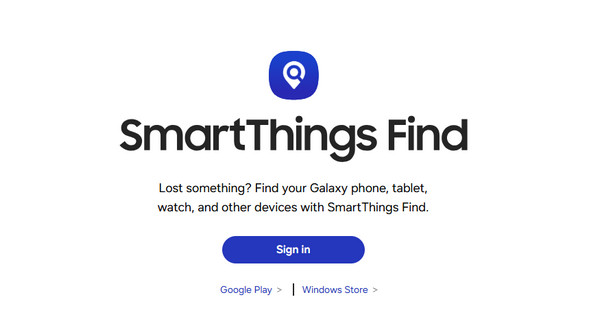
Öppna din webbläsare och sök efter den officiella webbplatsen för SmartThings HittaKlicka sedan på Logga in alternativet mitt på skärmen. Ange sedan Samsung-kontot från huvudgränssnittet för att logga in.
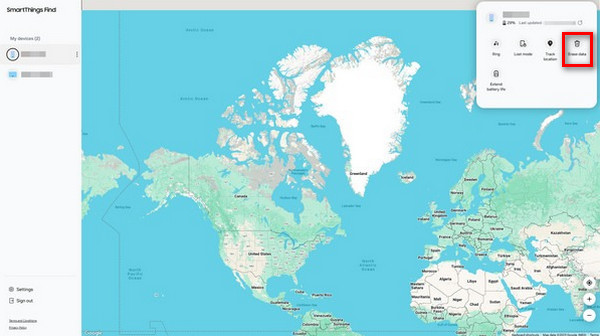
Kartskärmen visas i nästa gränssnitt. Välj Samsung-surfplattans namn från enhetslistan. Sedan visas de funktioner som kan användas med den nämnda enheten. Klicka på Radera data knappen. Du kan också använda Låsa upp knapp.
Verktyget kräver att du autentiserar processen. Ange Samsung-kontot från skärmen. Sedan laddas gränssnittet och den kostnadsfria tjänsten börjar låsa upp din Samsung-surfplatta. Proceduren tar några sekunder eller minuter.
Del 4. Kan du låsa upp en Samsung-surfplatta utan att radera data
Att glömma lösenordet till låsskärmen på Samsung-surfplattan är verkligen obekvämt. Det korrekta sättet att låsa upp Samsung-surfplattan är med lösenordet. I det här fallet kommer du inte att förlora eller radera data som den innehåller.
Men för de personer som glömt lösenordet till låsskärmen kan ni fortfarande använda SmartThings Find för att låsa upp er Samsung-surfplatta när ni glömt lösenordet. Som nämnts kan den kostnadsfria tjänsten låsa upp er Samsung-surfplatta utan att radera informationen med hjälp av upplåsningsfunktionen. Å andra sidan kan ni använda funktionen Radera data för att låsa upp låsskärmen på er Samsung-surfplatta utan lösenordet.
Tyvärr kringgår eller tar den här kostnadsfria tjänsten inte bort Google FRP-låset på din Samsung-surfplatta. I det här fallet kan du använda en FRP-kapareimyPass AnyPassGo kan också användas för att kringgå din Samsung Google FRP-låsfunktion.
Slutsats
Sammanfattningsvis kan du låsa upp en Samsung-surfplatta utan lösenord på flera sätt, men det här inlägget inkluderade de tre enklaste. imyPass AnyPassGo kan låsa upp din Samsung-surfplatta utan PIN-kod, numerisk, alfanumerisk och mer. Du kan ladda ner verktyget till din dator för att lära dig mer om det.
Gideon är seniorredaktör på imyPass. Han är expert på att låsa upp telefoner och datorer, och han har skrivit lösenordshandledningar i imyPass i 3 år.
Heta lösningar
-
Lås upp Android
-
Lås upp iOS
-
Lösenordstips
-
iOS-tips

