



 Lösning
 Supportcenter
 Om oss
 Kontakt
Lås upp bootloadern Xiaomi: Fullständig guide till att använda Mi Unlock Tool
 Gideon Byron publicerad på 30 januari 2026Lås upp Android3-min läsning
Använda Xiaomi upplåsningsverktyg Det kan verka som det snabbaste sättet att öppna en låst Xiaomi-telefon, men processen är inte alltid smidig. Den här guiden följer en praktisk metod där man tittar på verktygets funktionalitet i praktiken genom praktiska tester med olika modeller och konfigurationer. Du kommer att ta reda på vad du kan förvänta dig innan du börjar, var tidsslöseri och misstag sannolikt förekommer och när en annan metod är det bästa alternativet. Syftet med detta är att hjälpa dig att låsa upp med mindre risk och utan gissningar. Vi går sedan vidare till krav, steg för steg, hur det används, buggar och hur man gör det med färre risker.

I den här artikeln:
Del 1. Förkunskapskrav och förberedelser
1. Officiella krav
Mi-konto
För att låsa upp din Xiaomi måste du ha ett giltigt Mi-konto inloggat på enheten. Detta ansluter din telefon till Xiaomis servrar och autentiserar ägarskapet. Om detta inte är fallet kommer upplåsningsprocessen inte att ske. Det är viktigt att se till att du har ett fungerande konto som är inloggad minst en gång på enheten innan du börjar använda den.
Bindningsperiod
Efter att du har länkat ditt Mi-konto tillämpar Xiaomi en obligatorisk väntetid, vanligtvis 7 dagar för de flesta enheter. Under denna tid utfärdas ingen Xiaomi-upplåsningskod. Denna tid används för att säkerställa att Xiaomi hanterar rätt enhet och konto och för att undvika risken för obehörig intrång. Ett försök att kringgå detta steg resulterar normalt i misstag eller misslyckad upplåsning.
Utvecklaralternativ och OEM-upplåsning
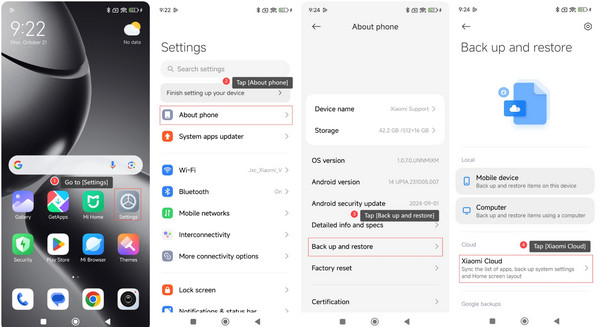
Aktivera utvecklaralternativ genom att klicka på MIUI-versionen i inställningar > Om telefon flera gånger. Gå sedan till inställningar > Ytterligare inställningar > Utvecklaralternativ och slå på OEM-upplåsning och USB-felsökningDessa inställningar gör det möjligt för Mi Unlock Tool att kommunicera med din telefon via Fastboot och auktorisera upplåsningen. Att hoppa över dem är en vanlig orsak till att upplåsningsförsök misslyckas.
2. Vad du behöver ladda ner
Mi Unlock Tool
Ladda ner det officiella MI Unlock Xiaomi-verktyget för Windows. Denna programvara autentiserar ditt Mi-konto, kommunicerar med Xiaomis servrar och skickar upplåsningskommandot. En sak att undvika är att använda inofficiella verktyg som kan låsa din bootloader på obestämd tid eller till och med permanent radera data.
Xiaomi USB-drivrutiner
Installera Xiaomi USB-drivrutiner så att din dator kan identifiera telefonen i Fastboot-läge. Utan dessa drivrutiner kan Mi Unlock Tool misslyckas med att känna igen din enhet och visa fel som "enhet hittades inte". Korrekta drivrutiner är avgörande för en smidig upplåsningsprocess.
En Windows-dator
Ett av kraven är en Windows-dator eftersom Mi Unlock Tool inte är kompatibel med andra system. Se till att din dator är stabil, har administratörsbehörighet och att den är ansluten med en fungerande USB-kabel för att undvika avbrott under upplåsningen.
Del 2. Steg-för-steg-upplåsningsprocess
Säkerhetskopiera dina data
Du bör säkerhetskopiera all värdefull information innan du påbörjar upplåsningsprocessen. Om du öppnar bootloadern tas all data i din Xiaomi-telefon bort, till exempel appar, kontakter, foton och inställningar. Spara dina filer med hjälp av molntjänster eller använd en dator eller en extern hårddisk för att vara säker på att inget viktigt går förlorat i processen.
Gå in i snabbstartsläge
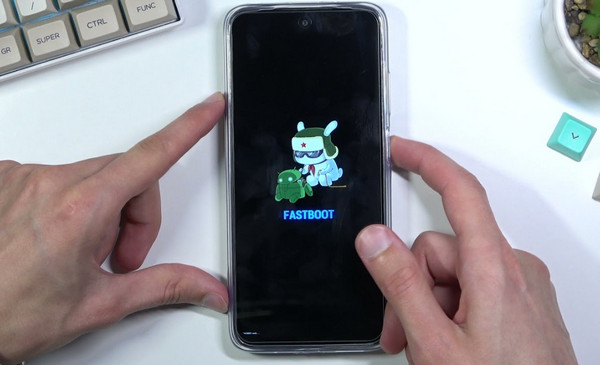
För att låsa upp Xiaomis bootloader måste din enhet vara i Fastboot-läge. Tryck och håll in Sänk volymen + Kraft knapparna samtidigt tills Fastboot-logotypen visas på skärmen. I det här läget kan Mi Unlock Tool kommunicera direkt med din enhet och skicka upplåsningskommandot på ett säkert sätt.
Använd Mi Unlock Tool på datorn
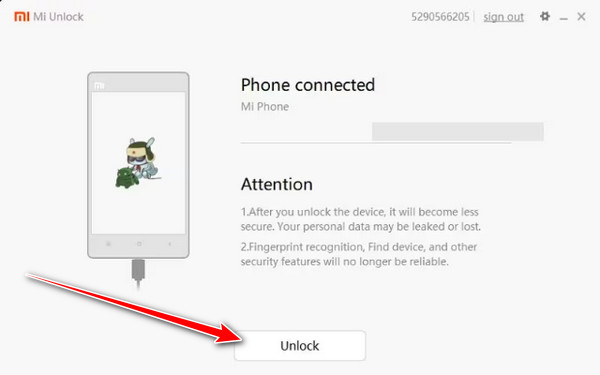
Ladda ner och öppna det officiella Mi Unlock Tool på en Windows-dator. Logga in med samma Mi-konto som är länkat till din enhet. Anslut din telefon via USB medan den är i Fastboot-läge. Verktyget identifierar enheten och visar en telefonansluten status. Klicka på Låsa upp och bekräfta genom att klicka på Lås upp ändåVerktyget börjar låsa upp processen och visar förloppet på skärmen.
Slutförande och omstart
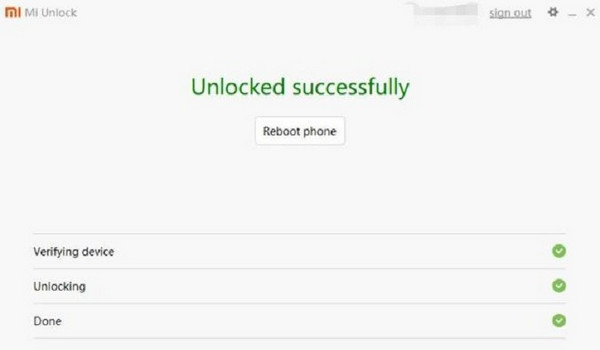
När upplåsningsprocessen är klar visas verktyget Lås upp framgångsriktNu är det säkert att koppla bort telefonen och trycka på Starta om telefonenEnheten startar om med en upplåst bootloader, redo för anpassning, anpassade ROM-skivor eller rooting. Grattis, du har slutfört upplåsningen utan fel.
Del 3. Felsökning av felmeddelandet "Xiaomi kunde inte låsa upp"
Även efter att ha följt alla steg ser vissa användare meddelandet att Xiaomi inte kunde låsa upp i Mi Unlock Tool. Detta händer vanligtvis på grund av kontoproblem, problem med enhetsinstallationen eller serverbegränsningar. Att förstå de vanliga orsakerna kan spara tid och frustration när du försöker låsa upp bootloadern på din telefon.
1. Enheten är inte korrekt länkad till Mi-kontot
Den vanligaste förklaringen är att telefonen inte är helt dedikerad till ditt Mi-konto. Se till att du har lagt till ditt konto i Utvecklaralternativ > Mi-upplåsningsstatus, så visas bekräftelsemeddelandet. Om den inte är korrekt länkad kan Mi Unlock Tool inte kontrollera ägarskap.
2. Vänteperioden är inte slutförd
Xiaomi har en obligatorisk väntetid innan du kan låsa upp Xiaomis bootloader. Om ditt konto lades till nyligen kommer ett försök att låsa upp tidigt att utlösa fel. Det finns inget officiellt sätt att kringgå denna timer, så tålamod krävs.
3. Problem med kontoauktorisering
Misstag som "Ditt konto är inte auktoriserat för upplåsning" inträffar om ditt Mi-konto inte är kvalificerat för upplåsning, eller så är det inte aktivt eller inte länkat till rätt region på din enhet. Detta problem kan åtgärdas genom att använda ett giltigt internationellt konto.
4. Problem med anslutning och drivrutiner
När din maskin inte känner igen din enhet eller om upplåsningsprocessen avbryts halvvägs kan det vara något med USB-drivrutinen eller datoranslutningen. Se till att du har de senaste Xiaomi USB-drivrutinerna, en bra USB-kabel och stäng tillfälligt av antivirus- eller brandväggsprogram som kan hindra kommunikationen med Xiaomi Mi Unlock.
5. Nätverks- eller serverfel
Upplåsningsfel kan bero på tillfälliga nätverks- eller serverproblem. De flesta fel, som till exempel nätverksfel, försvinner ofta när du startar om igen, när du byter wifi-anslutning eller när du ansluter till ett stabilt VPN.
6. Regionala begränsningar eller enheter som inte stöds
De officiella upplåsningsservrarna stöder inte vissa Xiaomi-enheter eller regionspecifika ROM. Om du får meddelanden relaterade till enheter som inte stöds, se till att du använder rätt global verktygsversion eller officiell firmware.
Genom att identifiera den exakta orsaken kan de flesta användare lösa dessa fel och låsa upp sin Xiaomi-telefon utan upprepade fel. Att följa korrekt installation, länka kontot och använda det officiella verktyget är de säkraste sätten att låsa upp din enhet.
Del 4. Enklare sätt att låsa upp Xiaomi-skärmlåset
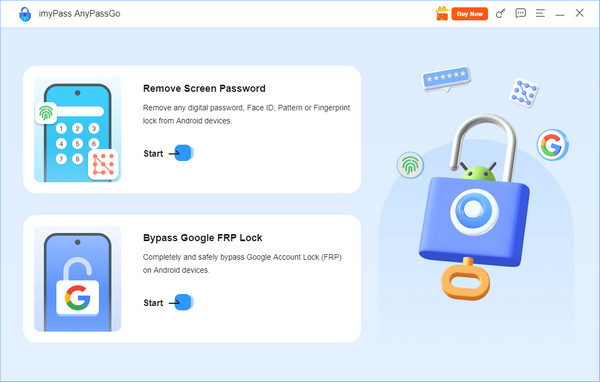
När officiella Xiaomi Mi-upplåsningsmetoder misslyckas, imyPass AnyPassGo ger ett enkelt sätt att låsa upp Xiaomis skärmlås och kringgå FRP. Den stöder Xiaomi och andra Android-enheter från version 6.0 till 15 och tar bort PIN-koder, mönster, lösenord, fingeravtryck och ansiktslås. Processen är enkel: installera programvaran, anslut din telefon via USB, låt AnyPassGo upptäcka enheten och starta borttagningen.
Det kräver inga tekniska färdigheter, så det är lämpligt för att glömma lösenord, trasiga skärmar, begagnade telefoner och så vidare. upplåsning av PIN-koder på AndroidDen har bra användarrecensioner och 30 dagars återbetalningsrätt, vilket gör den till ett säkert alternativ om Xiaomis vanliga upplåsningsmetoder misslyckas.
Slutsats
Till Lås upp bootloadern på Xiaomi, behöver du förbereda flera saker, till exempel informationen vi nämnde i del 1. Medan du fortsätter att läsa förklarar vi hur man gör det, orsakerna till fel och ett alternativ att använda. Så om du någonsin stöter på det här problemet igen, tveka inte att använda guiden här.
Gideon är seniorredaktör på imyPass. Han är expert på att låsa upp telefoner och datorer, och han har skrivit lösenordshandledningar i imyPass i 3 år.
Heta lösningar
-
Lås upp Android
-
Lås upp iOS
-
Lösenordstips
-
iOS-tips

