



 Lösning
 Supportcenter
 Om oss
 Kontakt
Android Bootloader-upplåsningsguide: steg för steg för alla stora märken
 Gideon Byron publicerad på 1 juli 2026Lås upp Android3-min läsning
Vill du uppgradera dina gamla Android-modeller till den senaste versionen? Vill du anpassa din Android-telefon bortom standardinställningarna? Den upplåsning av bootloader kan göra allt detta åt dig. Du kan installera anpassade ROM:er, få root-åtkomst och faktiskt forma om hur din telefon fungerar. Till och med en gammal enhet kan kännas ny igen!
Men du har förmodligen några frågor: Kommer jag att förlora mina data? Upphäver det garantin? Är processen olika för Samsung, Xiaomi, OnePlus eller Motorola? Den här guiden besvarar alla frågor, steg för steg, så att du kan låsa upp bootloadern på ett säkert sätt.

I den här artikeln:
- Del 1. Vad är en bootloader och varför låsa upp den?
- Del 2. Förberedande steg (innan du börjar)
- Del 3. Hur du låser upp bootloadern på Android
- Del 4. Efter upplåsning: varningar om "programvaruintegritet"
- Del 5. Risker och fördelar med att låsa upp bootloadern
- Bonus: Hur du låser upp Android-skärmlås utan lösenkod
Del 1. Vad är en bootloader och varför låsa upp den?
En bootloader är ett litet program som verifierar operativsystemets integritet och startar uppstartsprocessen så att du kan komma in i telefonens operativsystem och använda det. Liknande BIOS (Basic Input/Output System) i en dator säkerställer den enhetens säkerhet och förhindrar obehöriga ändringar eller manipulering.
En låst bootloader begränsar din möjlighet att ändra systeminställningar och parametrar på din enhet. De flesta användare låser upp bootloadern för att få mer kontroll över sin enhet. Till exempel kan de installera nyare Android-versioner på äldre telefoner. De kan också installera anpassade ROM:er för extra funktioner. Vissa gör det för att skapa ett mer personligt gränssnitt.
Del 2. Förberedande steg (innan du börjar)
Innan du låser upp bootloadern är det viktigt att genomföra dessa nödvändiga förberedande steg.
Kontrollera om telefonen är berättigad
Kontrollera först om din telefontillverkare tillåter upplåsning av bootloader. Kontrollera sedan om din region eller operatör har några begränsningar.
Säkerhetskopiera dina data
Att låsa upp bootloadern kommer att utföra en fabriksåterställning på din telefon, den kommer att radera alla dina data och återställa dina systeminställningar. Se till att säkerhetskopiera all viktig data så att du kan återställa din Android från en säkerhetskopia.
Aktivera utvecklaralternativ
Navigera till inställningar, tryck Om telefon. Knacka Bygga nummer upprepade gånger tills du ser ett bekräftelsemeddelande som säger "Du är nu utvecklare!"
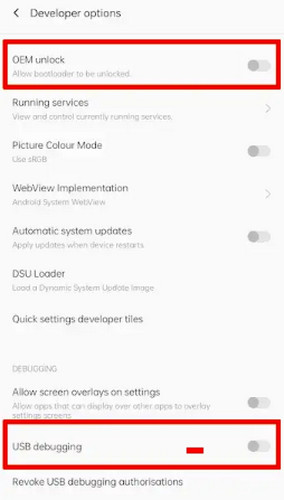
Aktivera OEM-upplåsning och USB-felsökning
I den Utvecklaralternativ, slå på OEM-upplåsning och USB felsökning.
Installera ADB- och Fastboot-verktyg
Ladda ner och installera ADB (Android Debug Bridge) och Fastboot-verktyg på din dator. Dessa verktyg hjälper din PC att kommunicera med din telefon och köra upplåsningskommandon.
Del 3. Hur du låser upp bootloadern på Android
När du har slutfört förberedelsesteget är du redo att låsa upp bootloadern på din Android. Vi ger en steg-för-steg-guide för upplåsning av bootloader för stora Android-märken.
Motorola-bootloaderupplåsning (den officiella webbplatsmetoden)
Motorola tillhandahåller en officiell metod för att låsa upp bootloadern på berättigade enheter. Runt 80–90 % av de berättigade enheterna kan slutföra upplåsningen om enheten är operatörsupplåst och stöds av Motorolas upplåsningsprogram.
Ladda ner ADB Fastboot till din dator och extrahera innehållet. Anslut din telefon till datorn och låt drivrutinerna installeras.
Öppna den extraherade mappen, håll ned SKIFT-tangenten, högerklicka och välj Öppna PowerShell-fönster här.
Skriv "adb devices" i kommandotolken och tillåt USB-felsökning.
Skriv "adb reboot bootloader" för att starta om din telefon i bootloader-läge.
När telefonen startar i bootloader-läget skriver du "fastboot devices" för att bekräfta anslutningen. Använd volymknapparna för att bläddra och strömknappen för att välja Boot To Download Mode.
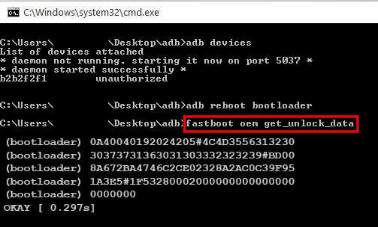
Skriv "fastboot oem get_unlock_data" för att få strängarna med upplåsningsdata. Kopiera och klistra in strängarna i en textredigerare och ta bort alla mellanslag.
Gå till Motorolas webbplats för bootloaderupplåsning och logga in.
Klistra in strängen på webbplatsen och klicka på Kan min enhet låsas upp? Du får ett e-postmeddelande med upplåsningsnyckeln.
I kommandotolken skriver du "fastboot oem unlock YOUR_UNLOCK_KEY" och ersätter YOUR_UNLOCK_KEY med upplåsningsnyckeln. Din Motorola-enhet är nu upplåst!
Samsung-bootloaderupplåsning (Knox Void-metoden)
Samsung är betydligt mer restriktiv. På moderna Galaxy-enheter uppskattas lyckandefrekvensen för bootloader-upplåsning till endast 30–60 % beroende på region och modell. Många amerikanska operatörsmodeller, som Verizon/AT&T, kan inte låsas upp alls.
Stäng av din enhet helt. Håll sedan ned Höj volymen och Sänk volymen knapparna och anslut din telefon till en PC med en USB-kabel. Enheten startar i Download Mode.
I Download Mode håller du ned Höj volymen knappen. Ta ett ögonblick för att läsa varningen på skärmen och bekräfta sedan att du vill låsa upp bootloadern.
Efter konfigurationen, gå tillbaka till Utvecklaralternativ. Du bör se att OEM-upplåsning är aktiverad, vilket indikerar att bootloadern har låsts upp.
OnePlus-bootloaderupplåsning (Fastboot-metoden)
OnePlus har en av de högsta lyckandefrekvenserna bland Android-märken. Lyckandefrekvensen ligger på cirka 90–95 % på globalt upplåsta modeller.
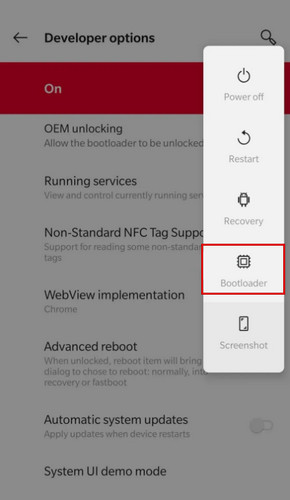
När du har aktiverat OEM-upplåsning, rulla ned och lokalisera Avancerad omstart. Slå på detta alternativ för att aktivera funktionen.
Håll ned strömknappen för att öppna strömbrytarmenyn för din enhet. Tryck på Bootloader alternativ för att få din telefon att omedelbart börja starta i Fastboot‑läge.
När din telefon har startats om, anslut enheten till din PC och kör "adb reboot bootloader"."
Öppna ett kommandofönster i mappen Platform Tools och kör "fastboot devices". Om ett enhetsserienummer visas fungerar anslutningen korrekt och du kan fortsätta.
Kör följande kommando "fastboot flashing unlock". För äldre OnePlus‑modeller, använd "fastboot oem unlock"."
En bekräftelseskärm visas på enheten. Använd volymknapparna för att välja Lås upp bootloadern och tryck på Kraft knappen för att bekräfta. Telefonen raderar all data och startar om automatiskt.
Xiaomi‑upplåsning av bootloader (metoden med Mi Unlock‑verktyget)
Xiaomi använder ett kontrollerat upplåsningssystem, så upplåsningen sker inte omedelbart även om enheten är berättigad. Upplåsningsfrekvensen är i praktiken 100 % efter att enheten har godkänts. Men väntetiden är längre, från 7 dagar upp till 30 dagar.
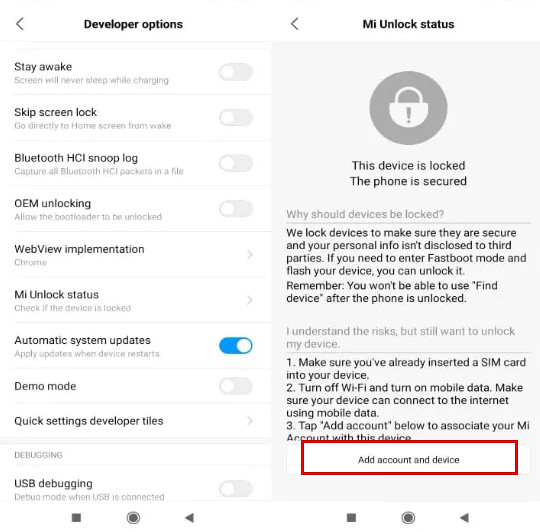
Öppna inställningar > Ytterligare inställningar > Utvecklaralternativ > Mi Unlock Status och tryck Lägg till konto och enhet. Vänta på bekräftelsemeddelandet som anger att kontot har kopplats till telefonen.
Stäng av enheten. Håll ned Sänk volymen och Kraft tills Fastboot‑logotypen visas och anslut sedan telefonen till din dator med en USB‑kabel.
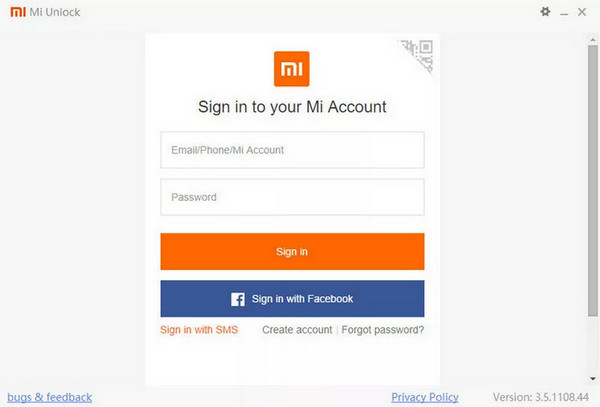
Starta Mi Unlock‑verktyget på din PC och logga in med samma Mi‑konto. När verktyget har upptäckt enheten, klicka på Låsa upp och följ anvisningarna på skärmen. När upplåsningen har godkänts kommer verktyget att låsa upp bootloadern, genomföra en fabriksåterställning och starta om enheten.
Del 4. Efter upplåsning: varningar om "programvaruintegritet"
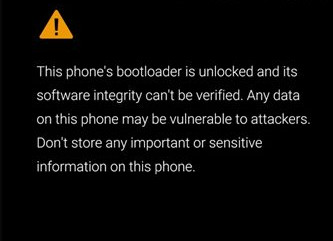
Efter att du har låst upp bootloadern kan du se varningsmeddelanden varje gång enheten startar. Detta är normalt och betyder bara att enhetens programvaruintegritet inte längre kan verifieras av tillverkaren. Dessa varningar om upplåst bootloader påverkar inte normal användning, men vissa bank‑, betalnings‑ eller säkerhetsfokuserade appar kan bete sig annorlunda på en upplåst enhet.
Del 5. Risker och fördelar med att låsa upp bootloadern
Innan du låser upp din bootloader bör du tänka igenom både fördelar och potentiella risker.
Fördelar:
- Du kan installera anpassade ROM:er.
- Du kan få root‑åtkomst för att få full kontroll över Android‑operativsystemet.
- Du kan installera anpassade recovery‑miljöer som TWRP.
- Du kan anpassa systemfiler, startanimationer och kernels.
- Du kan förlänga livslängden på äldre enheter.
Risker:
- Upplåsning av bootloadern raderar all din data.
- Det försvagar Androids säkerhetsmodell.
- Du kan stöta på garantibegränsningar.
- Vissa appar kanske inte fungerar som de ska.
- Upplåsningen kan orsaka bootloops eller programvaruproblem.
Om du planerar att roota din enhet eller installera anpassad programvara är upplåsning av bootloadern ofta nödvändig. För användare som bara behöver låsa upp sin telefon är det säkrare att behålla bootloadern låst.
Bonus: Hur du låser upp Android-skärmlås utan lösenkod
Att låsa upp bootloadern ger dig större kontroll över din Android‑enhet, men det är inte lösningen på alla problem. Om du helt enkelt är utelåst från telefonen för att du har glömt lösenkoden är ett särskilt Android‑upplåsningsverktyg ofta ett mycket snabbare och enklare alternativ. imyPass AnyPassGo är utformat för att hjälpa användare att återfå åtkomsten till sina Android‑enheter genom att ta bort olika typer av skärmlås utan lösenkod.

4 000 000+ nedladdningar
Ta bort PIN‑koder, lösenkoder, mönster, fingeravtryck och ansiktslås.
Förbigå Google FRP-lås enkelt på enheter som stöds.
Återfå åtkomst till en låst, skadad eller inaktiverad Android.
Stödjer ett brett utbud av Android-märken och -modeller.
Starta programvaran på din dator och välj Ta bort skärmlösenord från gränssnittet.

På nästa skärm väljer du enhetens märke.

Anslut din Android till datorn med en USB‑kabel.

När din Android‑enhet har anslutits korrekt till datorn, klicka på Ta bort nu knappen för att börja ta bort skärmlåset.

Notera:
Den här processen raderar all data på din enhet. Se till att du har en aktuell säkerhetskopia så att du kan återställa din Android efteråt.
Slutsats
Kort sagt, upplåsning av bootloadern är kraftfull, men du bör använda den försiktigt. Den ger dig full kontroll över din Android, men innebär risker som dataförlust eller säkerhetsvarningar. Om du vill ta bort Google-konto från telefonen, kan verktyg som imyPass AnyPassGo göra detta säkert åt dig utan lösenkod.
Gideon skriver om upplåsning av iOS-, Android- och Windows-enheter. Tidigare arbetade han som mobilspecialist på en verkstad, där han hjälpte kunder med låsta enheter och återställning av lösenord. På fritiden testar han nya upplåsningsverktyg, anpassar smarta enheter och gör komplexa upplåsningsprocesser enkla och säkra.
Heta lösningar
-
Lås upp Android
- Recension av AddROM FRP Bypass-verktyg
- Hur man kringgår FRP med vnROM
- Hur man enkelt kringgår FRP på ZTE
- Detaljerad recension av FRP Hijacker
- Hur man kringgår FRP på Revvl 5G
- Hur man kringgår FRP på Samsung utan dator
- Hur man kringgår FRP på Galaxy A7 Lite utan dator
- Recension av Easy Flashing FRP Bypass 8.0 APK
-
Lås upp iOS
-
Lösenordstips
-
iOS-tips

