



 Lösning
 Supportcenter
 Om oss
 Kontakt
Kan du verkligen kringgå iCloud‑aktivering med IMEI? Komplett guide 2026
 Samuel Spenser publicerad på 2 juli 2026Lås upp iOS3-min läsning
Många källor på nätet hävdar att du kan kringgå iCloud‑aktiveringslås gratis med IMEI nummer. Men enbart IMEI kan inte ta bort eller kringgå iCloud‑aktiveringslås. I den här guiden avslöjar vi dessa bluffar, förklarar hur IMEI faktiskt fungerar, hur du hittar det på din enhet och vilka praktiska lösningar som finns om din iPhone eller iPad är låst.

I den här artikeln:
- Del 1: Kan IMEI‑numret låsa upp iCloud‑aktiveringslås?
- Del 2: Hur du hittar och verifierar IMEI‑nummer på iPhone/iPad
- Del 3: Hur du kringgår iCloud‑aktivering med IMEI‑nummer
- Del 4: Hur du kringgår iCloud‑aktivering utan lösenkod eller IMEI
- Del 5: Vanliga frågor om att kringgå iCloud‑aktivering med IMEI
Del 1: Kan IMEI‑numret låsa upp iCloud‑aktiveringslås?
Det är viktigt att förstå att iCloud‑aktiveringslås är kopplat till Apple‑ID:t, inte till enhetens IMEI. Enbart IMEI kan inte ta bort eller kringgå iCloud‑aktiveringslås. De enda legitima metoderna för att ta bort aktiveringslåset är att ange rätt Apple‑ID‑uppgifter, be den tidigare ägaren att ta bort enheten från sitt konto eller kontakta Apple Support med giltigt köpbevis.
Vad är IMEI?
IMEI (International Mobile Equipment Identity) är ett unikt 15‑siffrigt nummer som tilldelas varje mobil enhet. Inga två mobiltelefoner har samma IMEI‑nummer. Det används främst av mobiloperatörer och tillverkare för att identifiera enheter i mobilnäten. Det kan också hjälpa till att identifiera stulna telefoner och hantera spårning av borttappade telefoner.
Del 2: Hur du hittar och verifierar IMEI‑nummer på iPhone/iPad
IMEI‑numret är som ett ID‑kort för en enhet. Du kan använda det för att be Apple låsa upp en iCloud‑låst iOS‑enhet. Låt oss se hur du hittar IMEI‑numret på iPhone eller iPad.
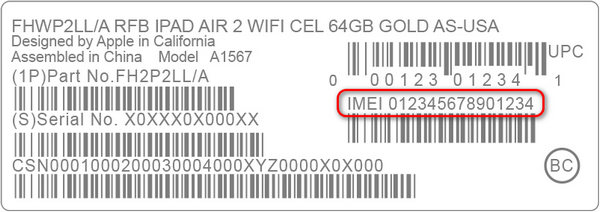
Metod 1: Kontrollera kartongen till Apple‑enheten
Om du fortfarande har kartongen till din iPhone eller iPad kan du hitta IMEI‑numret på den.
- 1.Leta upp baksidan av kartongen.
- 2.Hitta en vit streckkodsetikett.
- 3.Kontrollera IMEI‑numret för din iOS‑enhet.
Metod 2: iPhone‑skärmen ”Låst till ägare”
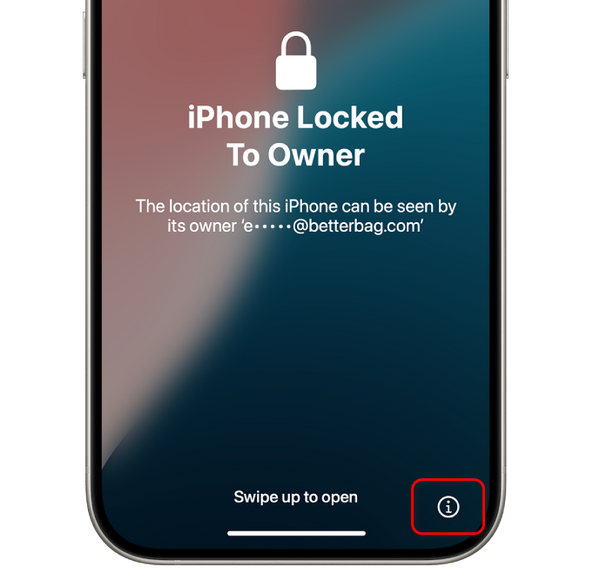
Om din iPhone eller iPad är iCloud‑låst kan du ändå hitta enhetens IMEI‑nummer.
På iPhone låst till ägare skärmen, tryck på Information knappen längst ned till höger. Då visas IMEI‑nummer, serienummer och enhetsmodell.
Metod 3: Finder eller iTunes
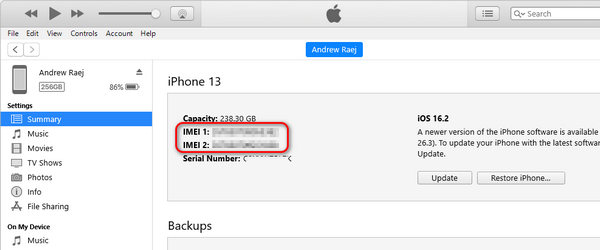
Anslut din iPhone eller iPad till datorn med en kabel.
På macOS 10.15 eller senare öppnar du Finder. På macOS Mojave eller tidigare, eller på en Windows‑PC, öppnar du iTunes.
Välj din enhet och gå sedan till fliken Allmän i Finder eller fliken Sammanfattning i iTunes. Klicka på Telefonnummer för att visa IMEI. För en iPad klickar du på Serienummer för att visa IMEI.
Observera: För iOS‑enheter som stöder två SIM‑kort kommer det att finnas två IMEI‑nummer.
Del 3: Hur du kringgår iCloud‑aktivering med IMEI‑nummer
iCloud‑aktiveringslås aktiveras automatiskt när Hitta min är aktiverat på enheten. Det blir aktivt när enheten nollställs utan att man loggar ut från Apple‑ID:t. När det väl har aktiverats kan enheten inte ställas in igen utan att rätt inloggningsuppgifter anges. Härnäst går vi igenom de officiella metoder du kan använda för att ta bort aktiveringslåset.
Officiellt sätt att ta bort iCloud Activation Lock på iPhone/iPad
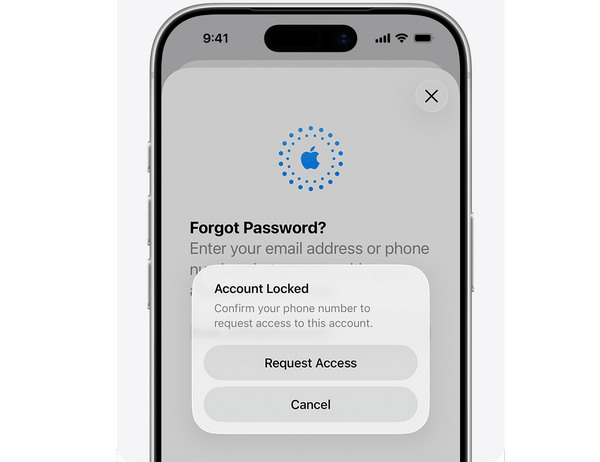
När du har glömt Apple‑ID‑lösenordet och den tidigare ägaren (om din iOS‑enhet är begagnad) inte kan hjälpa dig att ta bort iCloud‑låset, är det enda alternativet att kontakta Apple Support, antingen i en fysisk butik, via webbsida eller telefonsamtal.
Nödvändiga förberedelser
Förbered IMEI‑nummer, serienummer och inköpsbevis för din iCloud‑låsta enhet.
Observera: Om din iPhone eller iPad är begagnad och du inte har fått något inköpsbevis kommer Apple Support inte att hjälpa dig.
Kontakta Apple Support
Offline: Gå till en fysisk Apple‑butik eller ett Apple‑servicecenter nära dig
Webbsida: iforgot.apple.com/unlock
Telefon: 1 (800) 275-2273 (för USA och Kanada)
Lås upp iCloud‑lås med IMEI
Apple Support kommer att verifiera dina uppgifter och hjälpa dig att låsa upp iCloud Activation Lock. Du måste återställa Apple‑ID‑lösenordet eller byta till ett annat Apple‑ID. Det är det enda sättet att ta bort iCloud‑aktiveringslåset med IMEI‑nummer.
Är webbplatser för fjärrupplåsning via IMEI tillförlitliga?
Du har kanske sett vissa onlinetjänster som påstår sig kunna låsa upp eller kringgå iCloud Activation Lock med ett IMEI‑nummer, till exempel UnlockMaker. De är dock alla bedrägerier och kan inte hjälpa dig att kringgå iCloud‑låset över huvud taget. Apple har stärkt säkerhetsteknikerna för att förhindra sådana inofficiella och olagliga upplåsningsmetoder.
Följ därför alltid det officiella sättet att låsa upp iCloud‑aktivering med IMEI‑nummer gratis. Men om du inte kan hitta inköpsbeviset för din iPhone eller iPad, hur kan du återfå åtkomst? Du kan läsa nästa metod för att kringgå iCloud‑aktiveringslåset.
Del 4: Hur du kringgår iCloud‑aktivering utan lösenkod eller IMEI
imyPass iPassGo är ett användarvänligt iOS‑upplåsningsverktyg som är utformat för att hjälpa personer som har problem med iCloud‑aktiveringslås på sin iPhone eller iPad. Om du är utelåst från iCloud‑aktiveringen och inte kan använda funktionerna på din iOS‑enhet erbjuder det en förenklad lösning. Följ stegen nedan för att snabbt ta bort aktiveringslåset och återfå full åtkomst till alla funktioner.

4 000 000+ nedladdningar
Kringgå iCloud‑aktiveringslås utan lösenord.
Ta bort Apple‑ID från inaktiverad, låst eller begagnad iPhone.
Ta bort skärmlås på iPhone, iPad och iPod touch.
Inaktivera lösenkoder för Skärmtid utan att radera data.
Starta programvaran och välj Förbigå iCloud-aktiveringslås från huvudgränssnittet.

Anslut din iOS‑enhet till din dator med en USB‑kabel. Tryck på Förtroende på din iOS‑enhet när du uppmanas.

Läs varningen noggrant och klicka sedan på Börja nu för att påbörja kringgåendet av iCloud‑aktiveringslås.

Följ instruktionerna på skärmen för att jailbreaka din iPhone.

Verifiera din enhetsinformation och klicka sedan på Börja förbigå aktivering. Vänta tålmodigt tills processen är klar.

Vanliga frågor.
-
Hur hittar jag mitt Apple-ID och lösenord från IMEI?
Du kan inte. IMEI-numret är bara för att identifiera din enhet, inte för ditt Apple-ID eller lösenord. Om du har glömt ditt Apple ID-lösenord, använd alternativen för kontoåterställning på Apples webbplats eller kontakta Apples support.
-
Kan du logga in på iCloud med IMEI-numret?
Nej, det kan du inte. iCloud behöver ditt Apple-ID och lösenord, inte IMEI-numret. Använd ditt Apple-ID och lösenord för att komma åt iCloud-tjänster.
-
Kan jag hitta min iPhone med IMEI-numret?
Ja, men det kan vara enklare. Du behöver hjälp från din mobiloperatör eller polisen. De kanske kan spåra din iPhone med dess IMEI-nummer om den tappas bort eller blir stulen. Dessutom kan Apples Hitta min iPhone-funktion hjälpa om den är aktiverad på din enhet och ansluten till internet. Men du måste ange IMEI-numret i iCloud för att hitta din iPhone direkt.
-
Kan min enhetsgaranti ogiltigförklaras om jag kringgår iCloud-aktivering med IMEI?
Alla obehöriga ändringar eller ingrepp med din enhet, som att kringgå iCloud-aktivering med IMEI, kan ogiltigförklara enhetens garanti. Apples garantivillkor täcker vanligtvis inte skador eller problem som beror på obehöriga ändringar eller manipulering av enhetens programvara eller säkerhetsfunktioner.
-
Finns det risker förknippade med att kringgå iCloud-aktivering med IMEI?
Ja, det finns risker med att kringgå iCloud-aktivering med IMEI. Dessa risker kan inkludera dataförlust, enhetsinstabilitet, säkerhetsbrister och potentiella juridiska konsekvenser. Det är viktigt att gå försiktigt tillväga och förstå de potentiella konsekvenserna innan du försöker kringgå metoder.
Slutsats
Den här artikeln berättar hur man låser upp en iCloud‑låst iPhone med IMEI med den officiella metoden. Det är viktigt att vara försiktig med obehöriga gratis upplåsningstjänster för iCloud som utlovar omedelbar fjärrupplåsning. De är aldrig gratis och kan utgöra en säkerhetsrisk. Betala inte för dem så att du slösar bort dina pengar och din tid.
Samuel är specialiserad på lösenordssäkerhet och digital integritet. Tidigare arbetade han som cybersäkerhetskonsult för småföretag för att skydda deras digitala tillgångar. Med certifieringar inom cybersäkerhet och etisk hacking gör han komplexa säkerhetsämnen till lättillgängliga råd. Han gillar också att dela med sig av lösenordstips för att hjälpa användare att skydda sina konton med större självförtroende.
Heta lösningar
-
Lås upp iOS
-
iOS-tips
-
Lås upp Android
-
Lösenordstips


