



 Lösning
 Supportcenter
 Om oss
 Kontakt
Apple-ID är inte giltigt eller stöds inte: Vad det betyder och hur man åtgärdar det
 Penny Warren publicerad på 17 juni 2025Lås upp iOS3-min läsning
När ditt Apple-ID inte fungerar kan du hindras från att göra enkla saker som att logga in, ladda ner appar eller använda iCloud. Du kan se ett meddelande som säger "Apple-ID är inte giltigt eller stöds inte"Det kan kännas förvirrande och skrämmande om man inte vet vad det betyder."
Vi förstår hur frustrerande detta kan vara. Så i det här inlägget visar vi dig varför ditt Apple-ID är ogiltigt eller inte stöds, vad som kan ha orsakat det och hur du kan åtgärda det steg för steg. Med rätt steg kan du komma tillbaka till ditt Apple-konto utan stress.

I den här artikeln:
Del 1: Varför fungerar inte mitt Apple-ID
Att ditt Apple-ID inte fungerar kan hindra dig från att ladda ner appar, använda iCloud eller ens logga in. Det kan kännas förvirrande, men det finns alltid en anledning. För att åtgärda det måste du ta reda på vad som är fel. För det mesta är det ett av dessa enkla problem. Gå igenom listan nedan och kontrollera vart och ett för att se vad som kan vara orsaken!
1. Fel lösenord
Du kan inte logga in om lösenordet är felaktigt skrivit, inte ens med en enda bokstav. Dubbelkolla vad du skrev.
2. Låst konto
För många felaktiga försök kan låsa ditt Apple-ID. För att komma in igen måste du återställa ditt lösenord.
3. Dålig internetanslutning
Svagt eller inget internet kan hindra din enhet från att ansluta till Apples servrar.
4. Föråldrad iOS-version
Om din iPhone eller iPad inte är uppdaterad kanske ditt Apple-ID inte fungerar korrekt.
5. Problem med Apples system
Ibland är problemet inte du. Apples servrar kan vara nere. Kontrollera deras systemstatus online.
6. Gammalt eller inaktivt Apple-ID
Ett gammalt konto som du inte har använt på länge eller ett inaktivt Apple-ID kanske inte längre fungerar eller behöver verifieras.
7. Felaktiga enhetsinställningar
Inställningar som datum och tid kan påverka Apple-ID-inloggningar om de är felaktiga.
Del 2: Så här åtgärdar du "Apple ID är inte giltigt eller stöds inte"
Om du ser ett meddelande som säger "Apple-ID är inte giltigt eller stöds" fungerar inte ditt Apple-ID på den enheten. Det kanske inte uppfyller Apples regler, eller så kanske din enhet inte accepterar det. Det kan också betyda att ditt Apple-ID är för gammalt eller aldrig har konfigurerats helt. Oroa dig inte! Det finns sätt att åtgärda det. Följ varje steg nedan. Läs bara långsamt och prova vart och ett!
1. Kontrollera Apples systemstatus
Innan du gör något, kontrollera om Apples tjänster fungerar. Gå till sidan Apples systemstatus. Titta på listan och se om "Apple ID" har en grön prick. Om den är gul eller röd är problemet inte du. Det är Apple. Vänta bara en stund och försök igen senare. Om den är grön är problemet på din sida, så gå till nästa steg.
2. Verifiera inloggningsuppgifter
Om ditt Apple-ID-lösenord inte fungerar, se till att du skriver allt korrekt. Det betyder din fullständiga Apple-ID-e-postadress och rätt lösenord. Dubbelkolla om det finns stavfel. Se om Caps Lock är aktiverat. Se också till att du använder rätt e-postadress som är kopplad till ditt Apple-konto. Om du har glömt den, följ stegen på Apples iForgot-sida. Det är ett vanligt misstag, så känn dig inte ledsen. Ta bara god tid på dig.
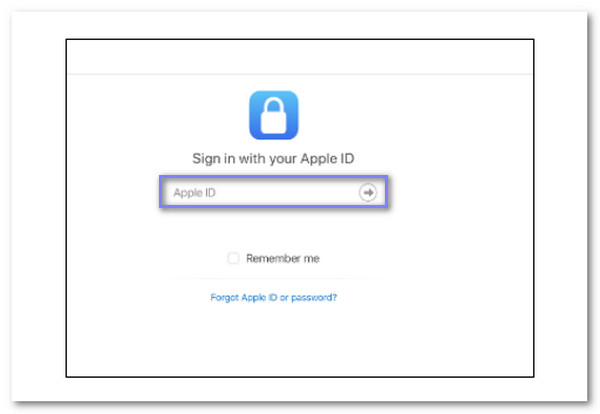
3. Återställ Apple ID-lösenordet
Om du fortfarande inte kan logga in kan ditt lösenord vara felaktigt eller så kan ditt konto vara låst. Du kan enkelt återställa ditt lösenord. Gå till iforgot.apple.com. Ange din Apple-ID-e-postadress. Följ sedan guiden för att skapa ett nytt lösenord. Välj något starkt men lätt att komma ihåg. Försök sedan att logga in igen. Det fungerar vanligtvis om lösenordet är problemet.
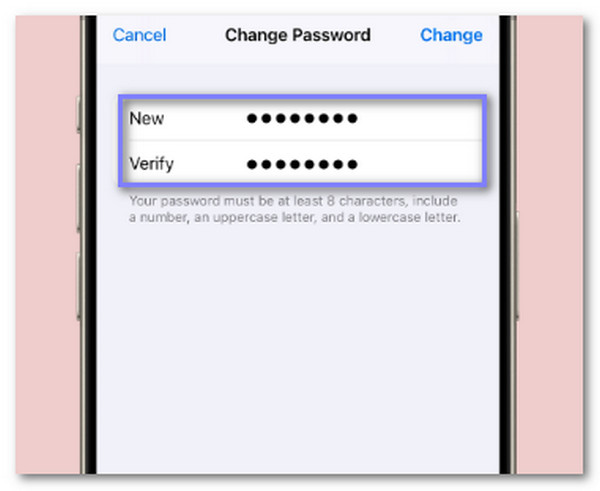
4. Ta bort och lägg till Apple-ID igen
Om meddelandet fortfarande visas, försök att logga ut och in igen. Gå till Inställningar > Ditt namn > Logga utDu kan behöva ange ditt lösenord. Starta om din iPhone eller iPad när du har loggat ut. Gå sedan tillbaka till inställningar och logga in igen. Det kan fixa små buggar. Om ditt Apple-ID fungerar bra kommer det att ansluta igen utan problem.
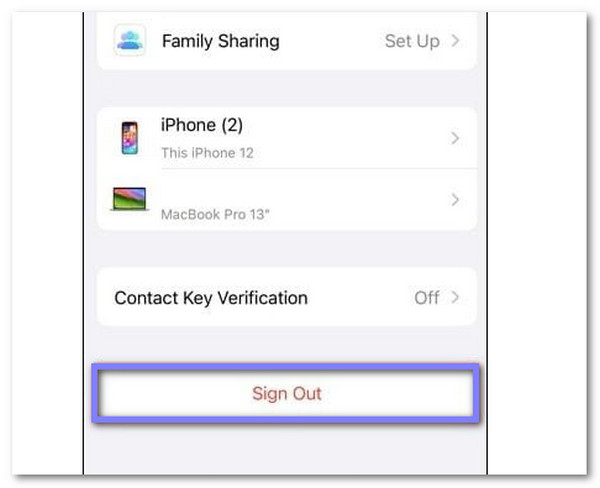
5. Omgå Apple-ID när du glömt lösenordet
Att bli utelåst från sin iPhone är aldrig kul, särskilt inte när man glömmer sitt Apple-ID-lösenord. Man trycker och försöker, men ingenting fungerar. Det känns som att telefonen är värdelös. Men den goda nyheten är att imyPass iPassGo kan hjälpa dig att låsa upp den snabbt.
imyPass iPassGo är ett säkert iOS-upplåsningsprogram som är utformat för den här typen av problem. Det hjälper dig att låsa upp 4-siffriga och 6-siffriga lösenord, Face ID, Touch ID, skärmtidskoder och till och med ta bort Apple ID. Det fungerar på alla iPhones, inklusive iPhone 17, och stöder den senaste iOS 18 och iPadOS 18.
Följ bara den enkla guiden nedan, så är du tillbaka!
Installera först programmet på din dator. Det finns även en version för Mac.
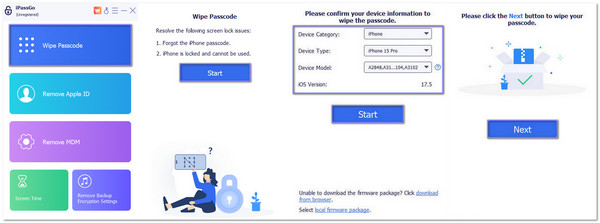
När den är installerad, öppna den. Från startskärmen, välj Torka lösenordSkaffa nu en lightning-kabel och anslut din iPhone till datorn. När enheten är ansluten visar programmet att den är redo. Klicka sedan på Start att börja.
När din iPhone har upptäckts visar imyPass iPassGo din enhets information. Titta noga på den. Om något ser fel ut, åtgärda det innan du fortsätter. Klicka sedan på Start för att ladda ner rätt firmware för din iPhone. Denna firmware hjälper dig att ta bort Apple-ID:t på ett säkert sätt. Vänta tills nedladdningen är klar.
När den inbyggda programvaran är klar klickar du på Låsa uppEtt meddelande med varningar kommer att visas. Läs det noggrant. Skriv sedan 0000 för att bekräfta att du förstår vad du gör. Efter det startar kringgåningen. Ditt Apple-ID tas bort om några minuter och du kan använda enheten igen. Se till att du inte kopplar bort iPhone under det här steget.
Notera: Se till Hitta min iPhone är avstängd. Om den är påslagen kanske förbikopplingen inte fungerar. Återställ inte heller enheten med hjälp av inställningsappen, annars kan Apple-ID:t återgå.
Nu är din iPhone upplåst och du kan använda den som ny, även utan det gamla Apple ID-lösenordet.
6. Uppdatera iOS
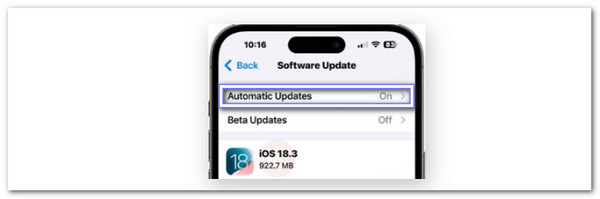
En gammal version av iOS kan göra att ditt Apple-ID slutar fungera. Du kan åtgärda detta genom att uppdatera din enhet. Gå till Inställningar > Allmänt > ProgramuppdateringOm det finns en ny uppdatering, tryck på Ladda ner och installeraDin telefon kan starta om, och det kan ta några minuter. När det är klart kan du försöka använda ditt Apple-ID igen. Uppdateringar åtgärdar många fel som detta.
7. Kontrollera datum- och tidsinställningar
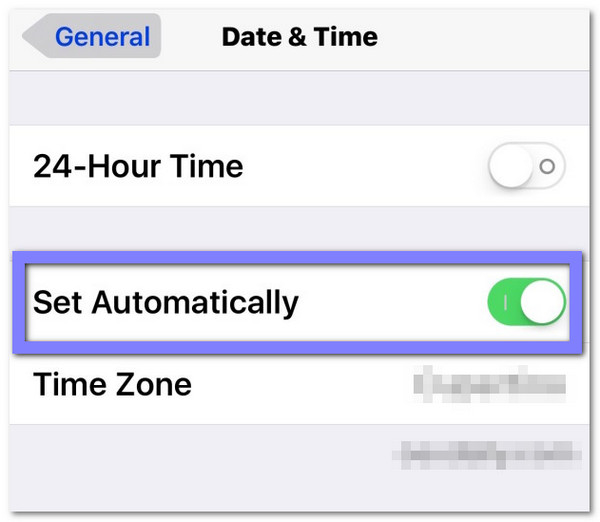
Om ditt datum eller din tid är felaktig kan Apple blockera din inloggning. Gå till Inställningar > Allmänt > Datum och tidSe till att Ställ in automatiskt är påslagen. Om den är avstängd, slå på den. Din enhet kommer att matcha rätt tid baserat på din plats. Efter det kan du försöka logga in på ditt Apple-ID igen. Det kan verka litet, men det hjälper mycket.
8. Kontakta Apple-supporten
Om ingenting fungerar är det dags att be om hjälp. Gå till support.apple.com. Du kan chatta, ringa eller boka tid. Apples supportteam kan undersöka ditt konto och berätta vad som är fel. De kan ställa frågor för att säkerställa att det är du. Det är normalt. Svara bara ärligt. De hjälper dig att åtgärda det steg för steg.
Slutsats
Om du någonsin ser meddelandet "Detta Apple-ID är inte giltigt eller stöds inte", få inte panik. Nu vet du vad du ska göra. Vi delade några enkla och hjälpsamma sätt att fixa det. En av de bästa sakerna du kan prova är att kringgå Apple-ID när du glömmer ditt lösenord med hjälp av imyPass iPassGoDet är säkert, enkelt och fungerar även på de senaste iPhones och iPads. Ta ett steg i taget, så fungerar din enhet igen!
Penny är seniorredaktör på imyPass. Hon har fokuserat på att hitta perfekta GPS-positioneringslösningar i alla scenarier och har även erfarenhet av att reparera datorer.
Heta lösningar
-
Lås upp iOS
- Granskning av de kostnadsfria iCloud-upplåsningstjänsterna
- Förbigå iCloud-aktivering med IMEI
- Ta bort Mosyle MDM från iPhone och iPad
- Ta bort support.apple.com/iphone/passcode
- Recension av Checkra1n iCloud Bypass
- Förbigå lösenord för iPhone-låsskärm
- Hur man jailbreakar iPhone
- Lås upp iPhone utan dator
- Förbigå iPhone låst till ägare
- Fabriksåterställning iPhone utan Apple ID-lösenord
-
iOS-tips
-
Lås upp Android
-
Windows lösenord


