



 Lösning
 Supportcenter
 Om oss
 Kontakt
Hur man snabbt kringgår iCloud-aktiveringslås på iPad
 Samuel Spenser publicerad på 24 september 2026Lås upp iOS3-min läsning
Aktiveringslås är en säkerhetsfunktion kopplad till Hitta som hjälper till att skydda din iPad om den kommer bort eller blir stulen. När Hitta är påslaget måste du ange dina Apple‑kontouppgifter efter att du har raderat eller återställt enheten. Men vad händer om du inte kan ange uppgifterna? Den här guiden visar dig hur du kringgår aktiveringslås på iPad i olika situationer.

I den här artikeln:
- Hur man tar bort aktiveringslås på iPad – jämförelse av 6 metoder
- Metod 1: Stäng av Hitta på din iPad
- Metod 2: Be den tidigare ägaren ta bort aktiveringslåset
- Metod 3: Ta bort iPad från Hitta på distans
- Metod 4: Kontakta Apple Support
- Metod 5: Använd ett professionellt verktyg för att ta bort aktiveringslås
- Metod 6: Kringgå iCloud‑aktiveringslås på iPad via DNS
Hur man tar bort aktiveringslås på iPad – jämförelse av 6 metoder
Tabellen nedan ger dig en snabb översikt över de sex metoderna och deras huvudkrav, så att du kan välja den som bäst passar din situation.
| Metod | Kräver Apple‑konto? | Kräver tidigare ägare? | Behövs dator? | Bäst för |
| Stäng av Hitta min | Ja | Nej | Nej | Din egen iPad |
| Be den tidigare ägaren | Nej | Ja | Nej | Begagnad iPad |
| Ta bort från Hitta | Tidigare ägarens konto | Ja | Nej | iPad som du inte längre har |
| Kontakta Apples support | Inte alltid | Nej | Nej | Legitima ägare med inköpsbevis |
| imyPass iPassGo | Nej | Nej | Ja | När standardmetoderna inte fungerar |
| DNS‑lösning | Nej | Nej | Ja | Äldre versioner av iPadOS |
Metod 1: Stäng av Hitta på din iPad
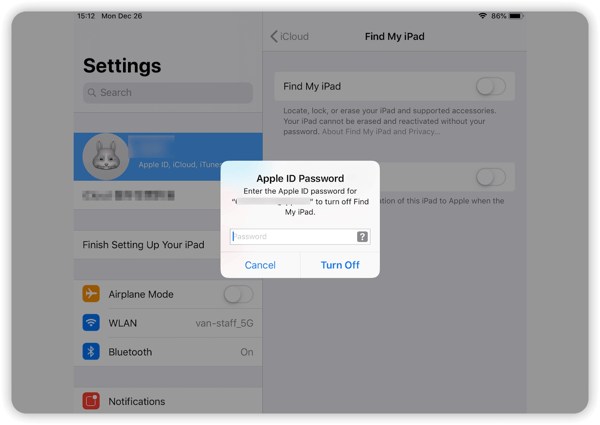
Det enklaste sättet att ta bort aktiveringslås från din iPad är att stänga av Hitta min iPad. Aktiveringslås aktiveras automatiskt när Hitta är påslaget, så om du stänger av Hitta inaktiveras aktiveringslåset på iPad
Öppna inställningar app på din iPad.
Tryck på din profil och välj sedan Hitta min.
Knacka Hitta min iPad och stäng av Hitta min iPad.
Om du uppmanas anger du ditt Apple-ID-lösenord och trycker på Stäng av att bekräfta.
Metod 2: Be den tidigare ägaren ta bort aktiveringslåset
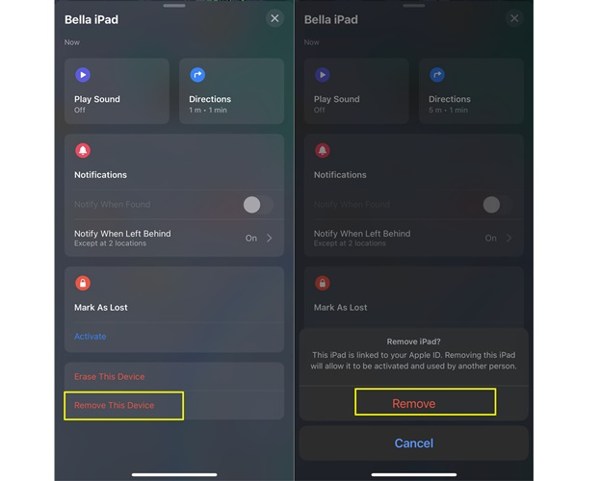
Om du har köpt en begagnad iPad och den fortfarande är kopplad till den tidigare ägarens Apple‑konto måste du be dem ta bort enheten från sitt konto.
Kontakta den tidigare ägaren och be dem ta bort iPad från sitt Apple‑konto.
Be dem öppna Hitta min på sin Apple‑enhet och välja din iPad från Enheter.
Be dem trycka på Ta bort den här enheten för att ta bort iPad från deras konto och inaktivera aktiveringslås. Du kan också be dem trycka på Radera den här enheten om iPad ännu inte har raderats.
Metod 3: Ta bort iPad från Hitta på distans
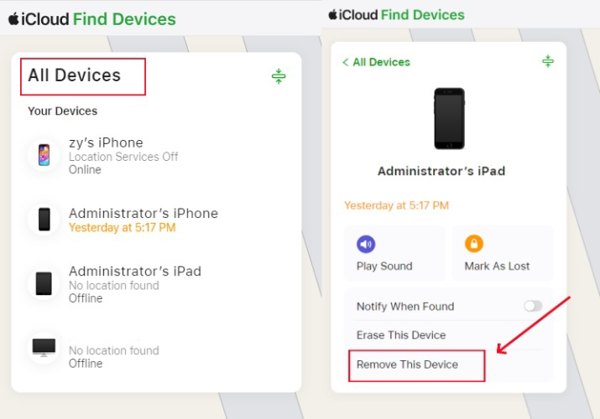
Om du inte kan komma åt iPad direkt kan du ta bort den från Hitta på distans. Den här metoden låter dig radera enheten och ta bort den från kontot den är kopplad till. När iPad har tagits bort från Hitta tas aktiveringslåset också bort.
Gå till iCloud.com/find och logga in med ditt Apple‑ID och lösenord.
Klick Alla enheter längst upp och välj den iPad du vill ta bort.
Klick Ta bort den här enheten och följ anvisningarna på skärmen för att ta bort din iPad från kontot. Därefter kan du ställa in iPad med ditt eget Apple‑konto.
Metod 4: Kontakta Apple Support
Apple kan eventuellt hjälpa dig om du uppfyller Apples krav på verifiering av äganderätt. Du måste lämna in giltigt inköpsbevis eller annan information för att bekräfta att du är ägaren.
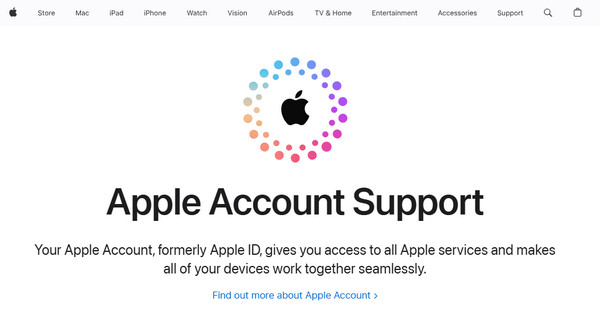
Gå till Apples officiella supportsida och välj alternativet för support för Apple‑konto.
Förklara att din iPad är låst av aktiveringslås och att du är den legitima ägaren
Lämna den begärda informationen, till exempel iPadens serienummer och inköpsbevis.
Följ Apples anvisningar och vänta på att supportteamet granskar din begäran.
Metod 5: Använd ett professionellt verktyg för att ta bort aktiveringslås
Om du har glömt lösenordet till ditt iCloud‑konto kan du inte ta dig förbi aktiveringslåset på iPad eller iPhone. Som tur är kan, imyPass iPassGo hjälpa dig att direkt kringgå iCloud‑aktiveringslås utan lösenord. Oavsett om du har köpt en begagnad iPad, glömt lösenordet till ditt Apple‑ID eller fastnat på aktiveringslåsskärmen kan iPassGo hjälpa dig att ta bort dessa begränsningar säkert och enkelt!

4 000 000+ nedladdningar
• Ta bort iCloud‑aktiveringslås utan lösenord.
• Lås upp ett låst, inaktiverat eller overksamt Apple‑konto.
• Ta bort skärmlås, MDM och begränsningar för Skärmtid.
• Stöd för de senaste versionerna av iOS och iPadOS.
Starta programvaran och välj Förbigå iCloud-aktiveringslås från huvudgränssnittet.

Anslut din iOS‑enhet till din dator med en USB‑kabel. Tryck på Förtroende på din iOS‑enhet när du uppmanas.
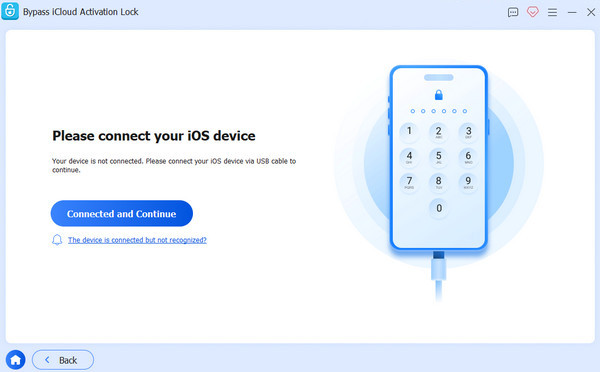
Läs varningen noggrant och klicka sedan på Börja nu för att påbörja kringgåendet av iCloud‑aktiveringslås.

Följ instruktionerna på skärmen för att jailbreaka din iPhone.

Verifiera din enhetsinformation och klicka sedan på Börja förbigå aktivering. Vänta tålmodigt tills processen är klar.

Metod 6: Kringgå iCloud‑aktiveringslås på iPad via DNS
Ett annat alternativ för att kringgå iCloud-aktiveringslåset på din iPad är att ändra ditt Wi-Fi-nätverks DNS-inställningar. Den här metoden använder faktiskt en bugg i specifika versioner av iOS. Den fungerar bara för iPadOS 10 till 8.
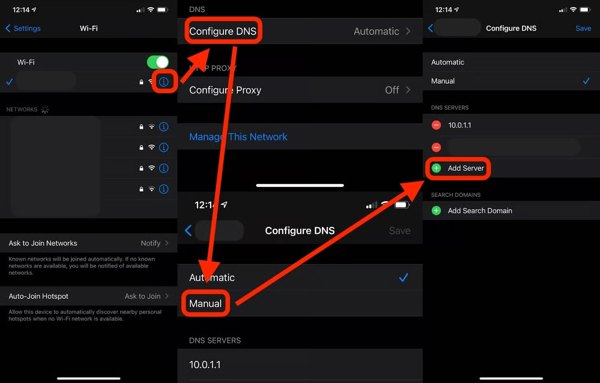
Starta inställningar appen och välj Wi-Fi.
Tryck på Info knappen på ditt nätverk och välj Fler WiFi-inställningar.
Tryck sedan på Info knappen igen.
Ange IP-adresserna nedan under DNS avsnitt, beroende på din region:
Nordamerika: 104.154.51.7
Asien: 104.155.220.58
Europa: 104.155.28.90
Sydamerika: 35.199.88.219
Övrigt: 78.100.17.60
Tryck på Tillbaka knappen för att gå till föregående skärm.
Välj ditt Wi-Fi-nätverk och ange ditt Wi-Fi-lösenord.
Knacka Tillbaka.
Notera:
Du kan behöva upprepa stegen ovan flera gånger för att kringgå iCloud-aktiveringslåset på din iPad.
Slutsats
Den här guiden delade flera sätt att kringgå aktiveringslåset på din iPad. Om du har lösenordet till Apple‑kontot kan du eventuellt ta bort aktiveringslåset direkt från iPad, med hjälp av den tidigare ägaren eller via Hitta. Om du inte kommer ihåg lösenordet kan ett verktyg från tredje part, till exempel imyPass iPassGo, låsa upp iCloud‑kontot utan inloggningsuppgifter.
Samuel är specialiserad på lösenordssäkerhet och digital integritet. Tidigare arbetade han som cybersäkerhetskonsult för småföretag för att skydda deras digitala tillgångar. Med certifieringar inom cybersäkerhet och etisk hacking gör han komplexa säkerhetsämnen till lättillgängliga råd. Han gillar också att dela med sig av lösenordstips för att hjälpa användare att skydda sina konton med större självförtroende.
Heta lösningar
-
Lås upp iOS
-
iOS-tips
-
Lås upp Android
-
Lösenordstips


