


 Lösning
 Supportcenter
 Om oss
 Kontakt
Hur du tar bort övervakning på iPhone: 4 metoder att prova
 Samuel Spenser publicerad på 21 oktober 2026Lås upp iOS3-min läsning
Om din iPhone visar meddelandet "Den här iPhonen övervakas och hanteras av [organisation]" i Inställningar kan vissa inställningar och funktioner styras av en skola, ett företag eller en annan administratör. Du kanske vill ta bort övervakningen för att återfå kontrollen över din enhet, särskilt om du köpt en begagnad iPhone eller inte längre behöver en arbetsrelaterad hanteringsprofil.
Det här inlägget visar dig hur man tar bort övervakning på iPhone. Du kan börja med att identifiera hur enheten hanteras. Vissa hanteringsprofiler kan tas bort direkt i Inställningar, medan enheter som ägs av en organisation kan kräva att en administratör avregistrerar dem från hanteringen. Den här guiden förklarar vad övervakat läge på iPhone innebär, när övervakning kan tas bort, vilka metoder som finns och vad du ska göra efteråt.
I den här artikeln:
Del 1. Vad innebär övervakning på iPhone?
Övervakat läge på iPhone är ett tillstånd för enhetshantering som ger en organisation extra kontroll över en iPhone. Skolor och företag använder ofta övervakning för att upprätthålla säkerhetspolicyer, konfigurera inställningar, distribuera appar och hantera enheter på distans.
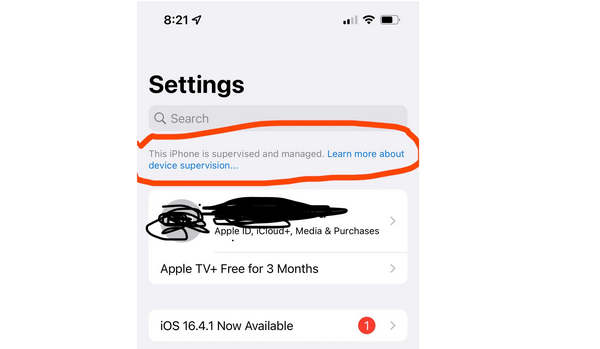
När en iPhone är övervakad och registrerad i Mobile Device Management (MDM) kan en administratör bland annat:
- Begränsa enhetsfunktioner: Styra åtkomst till vissa appar, funktioner och systeminställningar.
- Konfigurera nätverksinställningar: Installera Wi‑Fi-, VPN-, e‑post- och andra konfigurationsprofiler.
- Hantera applikationer: Installera, konfigurera eller begränsa specifika appar.
- Upprätthålla säkerhetspolicyer: Kräva lösenkoder, konfigurera begränsningar och tillämpa efterlevnadsregler.
- Hantera enheter på distans: Skicka kommandon som stöds, uppdatera inställningar eller radera en hanterad enhet.
MDM och övervakning:
Övervakning och MDM hänger ihop men är inte samma sak. Övervakning ger utökade hanteringsmöjligheter, medan MDM är systemet som används för att konfigurera och hantera registrerade enheter.
Till exempel kan meddelandet "Den här iPhonen övervakas av en annan dator" innebära att enheten har konfigurerats eller hanterats via en organisations- eller datorbaserad installationsprocess. Kontrollera inställningar > Allmän > VPN och enhetshantering för att granska eventuella installerade hanteringsprofiler.
Del 2. När kan du ta bort övervakning på iPhone?
Innan du lär dig hur du tar bort enhetsövervakning från iPhone bör du ta reda på vem som äger enheten och hur den registrerades.
Du kan eventuellt ta bort övervakningen när:
- Du äger iPhonen och dess hanteringsprofil går att ta bort.
- Din arbetsgivare eller skola har godkänt avregistrering.
- Den tidigare ägaren eller organisationen har släppt enheten från sitt hanteringssystem.
- iPhonen registrerades i en MDM‑tjänst som tillåter användare att ta bort profilen.
Du kan eventuellt inte ta bort övervakningen själv när:
- Administratören har förhindrat användare från att ta bort MDM‑profilen.
- iPhonen fortfarande är tilldelad en organisation via automatiserad registrering.
- Enheten tillhör en skola eller ett företag som fortfarande kräver hantering.
- Du saknar administratörens behörighet att ändra dess hanteringsstatus.
Att radera en iPhone tar inte nödvändigtvis bort organisatorisk registrering. Om enheten fortfarande är tilldelad en organisation kan Fjärhantering visas igen under konfigureringen.
Om du har köpt en begagnad iPhone som fortfarande är hanterad ska du kontakta säljaren och be dem ordna en officiell avregistrering. Undvik att försöka kringgå en organisations kontroll utan tillstånd.
Del 3. Metoder för att ta bort övervakning på iPhone
Lämplig metod beror på om enheten har en borttagningsbar profil, kräver administratörens godkännande eller fortfarande är tilldelad en organisation.
Metod 1. Ta bort MDM‑profilen i Inställningar
Om din iPhone tillåter att profilen tas bort är detta det enklaste sättet att ta bort MDM från iPhone.
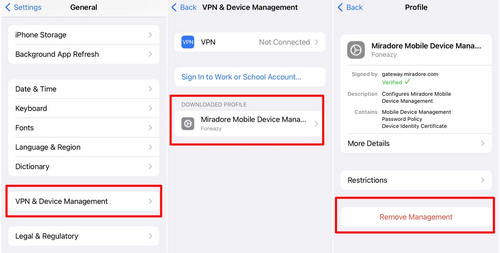
Den här metoden för att ta bort övervakning på iPhone fungerar bara när det är tillåtet att ta bort profilen. Om alternativet för borttagning inte är tillgängligt eller är inaktiverat kan profilen vara låst av administratören.
Att ta bort en profil kan också radera tillhörande inställningar, hanterade konton och organisationsdata. Kontrollera följderna innan du fortsätter.
Metod 2. imyPass iPassGo
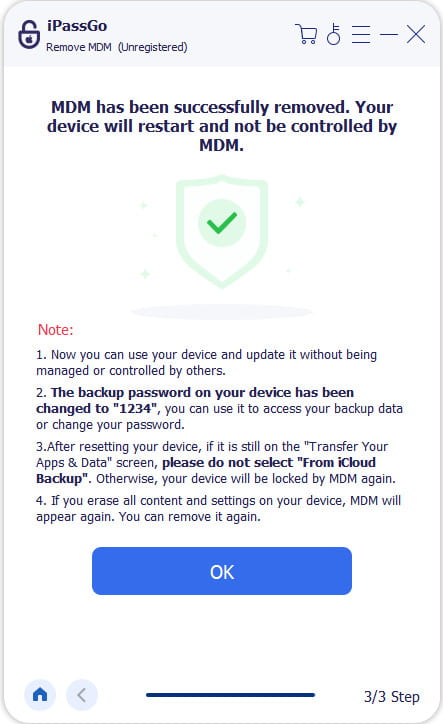
Om du inte kan ta bort Mobile Device Management från iPhone via Inställningar och kontakt med skolan, företaget eller organisationen fortfarande inte löser problemet är, imyPass iPassGo din ultimata lösning. Oavsett vilken MDM och vilka begränsningar som finns på din iPhone eller iPad kan det här programmet snabbt upptäcka och radera dem inom några sekunder. Du behöver bara ansluta och låta programmet känna igen din iPhone på datorn och sedan starta processen för att ta bort övervakning på iPhone.
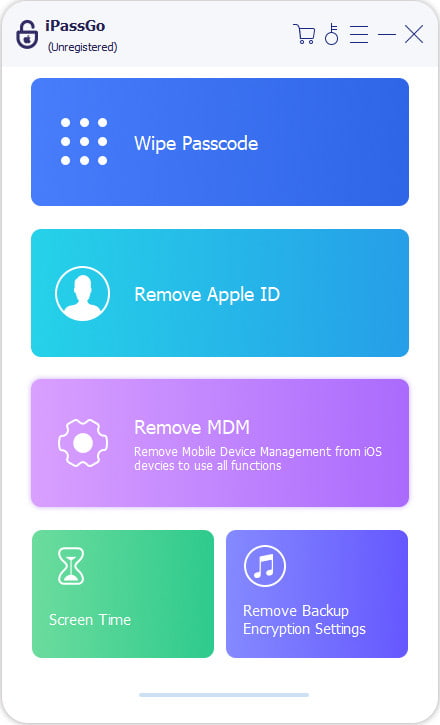
Skaffa sig imyPass iPassGo på din dator och anslut din iPhone till datorn. Sedan behöver du välja Bypass MDM.
Se till att din iPhone är ordentligt ansluten. Det här verktyget för att ta bort övervakning på iPhone kan också testa anslutningen. Klicka på Ansluten och fortsätt knappen om anslutningen är bra.
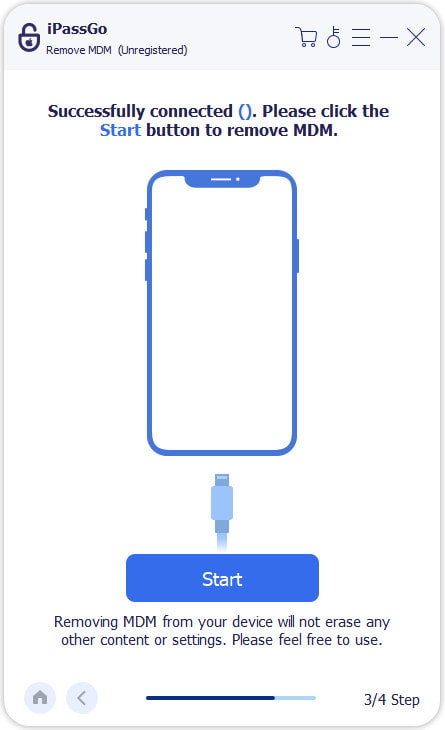
Slutligen behöver du bara klicka på Start knappen för att ta bort övervakningen på din iPhone. Processen tar i allmänhet bara några sekunder.
Metod 3. Återställ iPhone efter att hanteringen har tagits bort
Om du behöver en helt ren start kan det vara lämpligt att återställa iPhone när MDM‑övervakningen officiellt har tagits bort. Säkerhetskopiera viktig personlig data innan du fortsätter och bekräfta att du känner till Apple‑kontots inloggningsuppgifter som krävs för aktivering.
- Be organisationen bekräfta att iPhone har tagits bort från hantering.
- Säkerhetskopiera dina data till iCloud eller en dator.
- Öppna Inställningar > Allmänt > Överför eller nollställ iPhone.
- Välj Radera allt innehåll och alla inställningar.
- Följ instruktionerna för att radera och ställa in enheten.
- Anslut till Wi‑Fi under aktiveringen och kontrollera om Fjärrhantering visas igen.
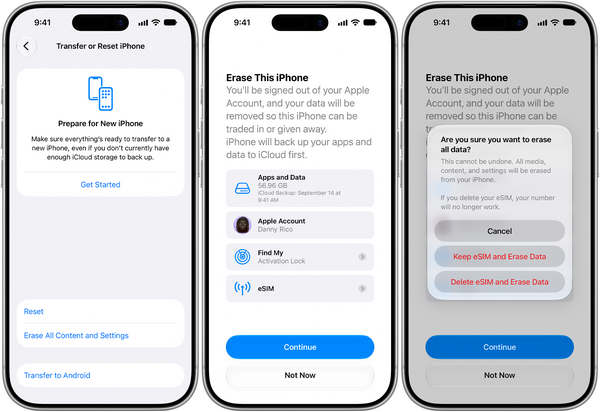
Viktigt: Att bara radera iPhone garanterar inte att övervakningen tas bort. Om enheten fortfarande är tilldelad en organisation kan fjärrhanteringen komma tillbaka under konfigurationen.
Metod 4. Kontakta Apple Support eller den ursprungliga säljaren
Om du inte kan identifiera källan till hanteringen, kontakta Apple Support för vägledning om enhetens status och vilka alternativ som finns. För en begagnad iPhone bör du kontakta säljaren eller den ursprungliga organisationen och be dem ta bort enheten från deras hanteringssystem. Tillhandahåll kvitto eller annan köpehandling vid behov.
Apple Support kan hjälpa dig att förklara situationen kring övervakningen av din iPhone, men kan inte nödvändigtvis ta bort övervaknings‑ och hanteringsbegränsningar åt dig. Den organisation som ansvarar för registreringen kan behöva agera.
Utökad läsning:
Del 4. Vad du ska göra efter att iPhone‑övervakning har tagits bort
När övervakning eller MDM har tagits bort framgångsrikt, gör några kontroller för att säkerställa att iPhone fungerar som förväntat.
Verifiera att hanteringsprofilen är borta
Gå till Inställningar > Allmänt > VPN och enhetshantering. Kontrollera om den tidigare hanteringsprofilen fortfarande finns med i listan. Om inga profiler visas finns det inga enhetshanteringsprofiler installerade i det avsnittet.
Kontrollera begränsade inställningar och funktioner
Gå igenom Wi‑Fi, VPN, appbehörigheter, lösenkodskrav och andra inställningar som tidigare styrdes av organisationen. Vissa inställningar kan förbli oförändrade även efter att profilen tagits bort, så justera dem vid behov, en och en.
Återställ din personliga data och dina appar
Om du har raderat iPhone återställer du din personliga data från en lämplig säkerhetskopia. Installera om appar, logga in på dina konton och kontrollera att foton, kontakter, meddelanden och andra viktiga filer finns tillgängliga.
Uppdatera iOS och se över säkerhetsinställningar
Installera tillgängliga iOS‑uppdateringar och se över Hitta min, säkerheten för ditt Apple‑konto och sekretessbehörigheter. Skydda din enhet med en stark lösenkod och tvåfaktorsautentisering.
Bekräfta att fjärrhanteringen inte kommer tillbaka
Starta om iPhone och kontrollera övervakningsstatusen igen. Om skärmen för Fjärrhantering visas under konfigurationen kan enheten fortfarande vara tilldelad en organisations automatiska registreringssystem. Kontakta ansvarig administratör i stället för att upprepade gånger radera enheten.
Slutsats
Menande hur man tar bort fjärrhantering från iPhone börjar med att förstå skillnaden mellan övervakning och MDM‑registrering. Du kanske kan ta bort en flyttbar profil i Inställningar, men enheter som hanteras av en organisation kräver ofta administratörsgodkännande och ett officiellt borttagande från automatisk registrering. Som tur är, imyPass iPassGo erbjuder en snabbare lösning för att ta bort övervakning på en iPhone eller iPad.
Efter att iPhone‑övervakningen har tagits bort bör du kontrollera hanteringsstatusen, återställa personlig data vid behov och se över dina säkerhetsinställningar. Dessa steg hjälper dig att säkerställa att din iPhone är korrekt konfigurerad och redo för privat bruk.
Samuel är specialiserad på lösenordssäkerhet och digital integritet. Tidigare arbetade han som cybersäkerhetskonsult för småföretag för att skydda deras digitala tillgångar. Med certifieringar inom cybersäkerhet och etisk hacking gör han komplexa säkerhetsämnen till lättillgängliga råd. Han gillar också att dela med sig av lösenordstips för att hjälpa användare att skydda sina konton med större självförtroende.
Heta lösningar
-
Lås upp iOS
-
iOS-tips
-
Lås upp Android
-
Lösenordstips


