



 Lösning
 Supportcenter
 Om oss
 Kontakt
Hur man inaktiverar föräldrakontroll för att ta bort begränsningar på iPhone
 Samuel Spenser publicerad på 24 april 2026Lås upp iOS3-min läsning
iPhone har olika funktioner som låter dig hantera dina appar, funktioner, data osv. Föräldrakontroll är en inbyggd funktion som gör det möjligt för föräldrar att hantera och övervaka sina barns iPhones. Den är kopplad till funktionen Skärmtid som Apple erbjuder.
Föräldrakontroll kan spåra hur länge iPhone används, begränsa innehåll eller appar, ställa in stilleståndstid för iPhone och mycket mer. Men vissa användare vet inte hur man stänger av Föräldrakontroll för att återfå tillgång till det begränsade innehållet på iPhone. Rulla ned för att stänga av nämnda funktion, även om skärmtidskoden är okänd. Fortsätt läsa för att få alla detaljer.

I den här artikeln:
Del 1. Hur man stänger av Föräldrakontroll MED lösenkoden (det normala sättet)
Hur stänger man av Föräldrakontroll? Det är enkelt att stänga av den nämnda funktionen! Lösenkoden måste finnas till hands för att göra det utan problem. Det finns två sätt att göra detta, antingen genom att stänga av begränsningen på din egen iPhone eller på dina barns iPhone. Se fullständig information om dessa metoder nedan.
1. På din egen iPhone
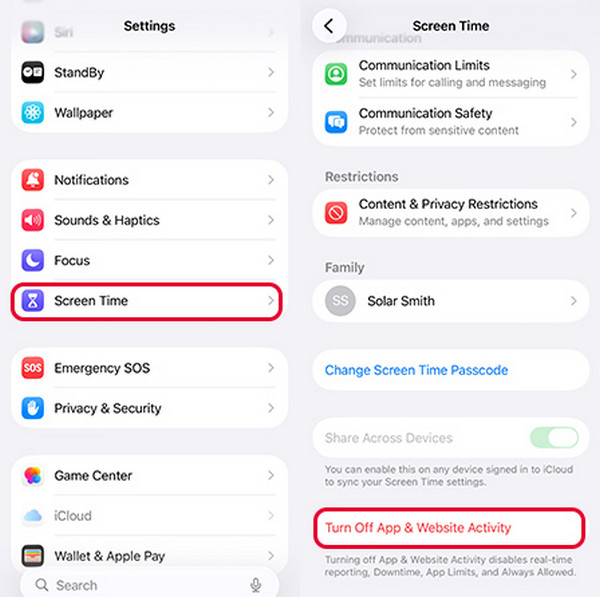
Du kan inte. radera skärmtid på iPhone. Det enda du kan göra för att ta bort begränsningarna från iPhone är att stänga av funktionen. Den här proceduren kan du göra själv. Det enda kravet är skärmtidskoden som används för begränsningen. Se stegen nedan för att veta hur.
Öppna inställningar appen på din iPhone. Välj sedan Skärmtid knappen från listan med alternativ. Välj App- och webbplatsaktivitet knapp.
Tryck på Aktivera app- och webbplatsaktivitet knappen. Ange skärmtidskoden och tryck på samma knapp igen. Funktionen kommer därefter att stängas av.
2. På ett barns iPhone (via Familjedelning)
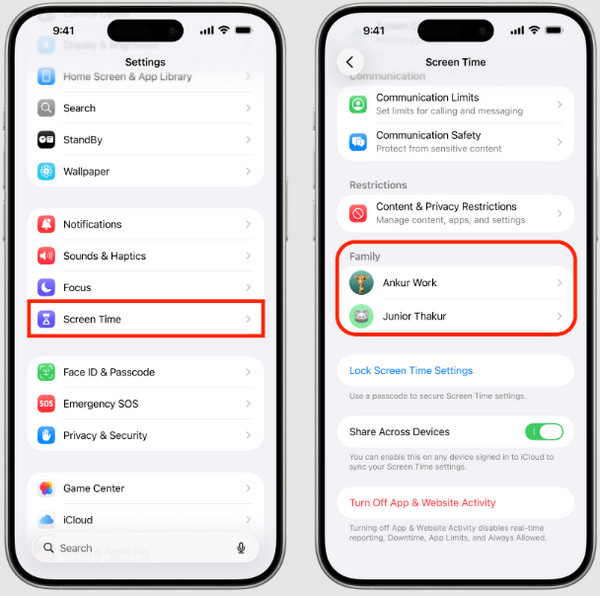
Om du vill stänga av skärmtid för ditt barn kan du göra det med Familjedelning. Det är en funktion som är kopplad till Skärmtid. Hur stänger man av Föräldrakontroll på iPhone med Familjedelning? Stegen nedan guidar dig.
Öppna inställningar appen på din iPhone. Tryck sedan på Skärmtid knapp.
Gå till Familj. Välj sedan ditt barns namn i listan. Välj Aktivera app- och webbplatsaktivitet och ange lösenkoden.
Del 2. Vad du ska göra om du har glömt skärmtidskoden
Vad ska du göra om du har glömt skärmtidskoden? Det här problemet hindrar dig från att stänga av Föräldrakontroll på din iPhone. Om så är fallet måste du först återställa eller kringgå skärmtidskoden.
Metod 1: Använd ditt Apple‑ID för att återställa koden
Skärmtidskoden kan återställas med ditt Apple‑ID. Kontot fungerar som autentisering för processen. Återställningsprocessen leder inte till dataförlust på din iPhone. Följ stegen nedan för att se hur processen fungerar.
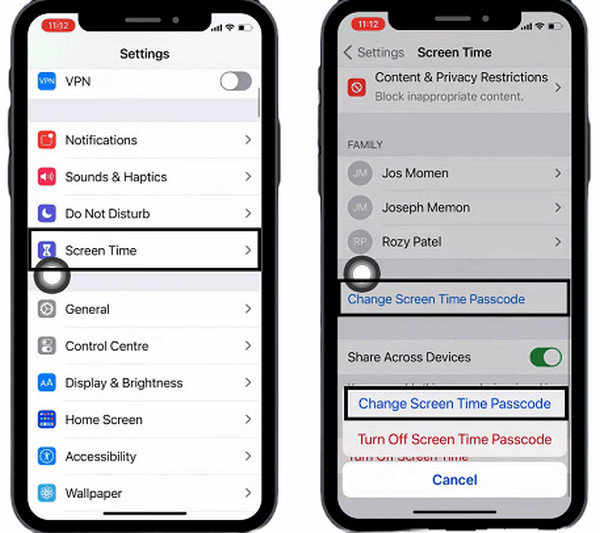
Knacka inställningar och välj Skärmtid knappen från listan. Välj sedan Ändra lösenord för skärmtid knappen. Tryck på samma knapp och ange den nuvarande skärmtidskoden.
Tryck på Glömt lösenordet knappen i det lilla fönstret. Ange sedan dina Apple‑ID‑uppgifter i listan. Skapa därefter din nya skärmtidskod.
Metod 2: Använd imyPass iPassGo
imyPass iPassGo låter dig ta bort skärmtidsbegränsningarna på din iPhone utan att behöva en internetanslutning! Det bästa med den är att den inte raderar en enda fil från den nämnda Apple‑enheten. Dessutom krävs ingen jailbreak av din iPhone när du stänger av Skärmtid.
Förutom Skärmtid kan verktyget också användas för att kringgå MDM, ta bort Apple‑ID, ta bort iTunes‑säkerhetskopieringslösenord och låsa upp skärmlösenkoden på iPhone. Använd stegen nedan som din guide för det här verktyget.
Gå till huvudwebbplatsen för imyPass iPassGo. Ladda ner, installera och öppna sedan verktyget.
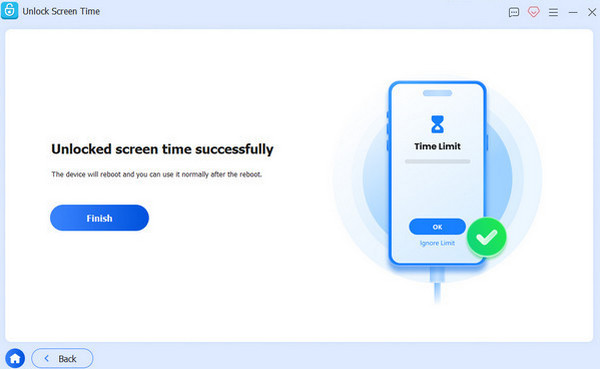
Välj Lås upp skärmtid från första gränssnittet. Anslut din iPhone till datorn med en USB‑kabel. Följ sedan de ytterligare instruktionerna på skärmen. Klicka på Börja nu knappen längst ner till vänster.
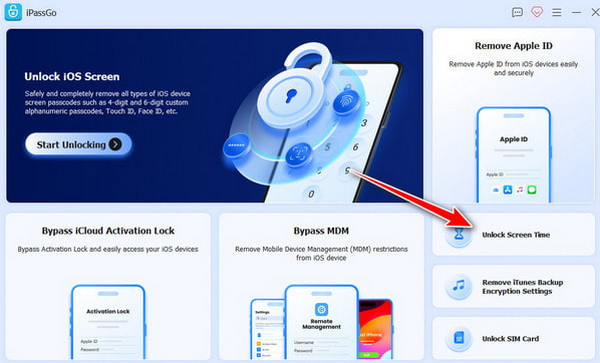
Välj hur ditt skärmtidslösenord ska ställas in. Därefter börjar verktyget kringgå skärmtidsbegränsningarna på din iPhone. Vänta tills processen är klar. Klicka slutligen på Avsluta knapp.
Metod 3: Radera enheten och återställ från en säkerhetskopia
Finder och iTunes används ofta för att säkerhetskopiera din iPhone‑data. Om du återskapar en sådan säkerhetskopia raderas data från iPhone eftersom den ersätts. Den här proceduren kräver en USB‑anslutning. Lösenordet för säkerhetskopieringskrypteringen måste vara känt för att fortsätta återställningsprocessen. Ta reda på hur du stänger av Föräldrakontroll genom att radera och återställa en säkerhetskopia till iPhone.
Öppna Upphittare eller iTunes. Anslut sedan iPhone till datorn med en USB‑kabel. Lita på datorn och välj iPhone‑namnet till vänster eller längst upp. Gå till Säkerhetskopieringar avsnittet längst ned.
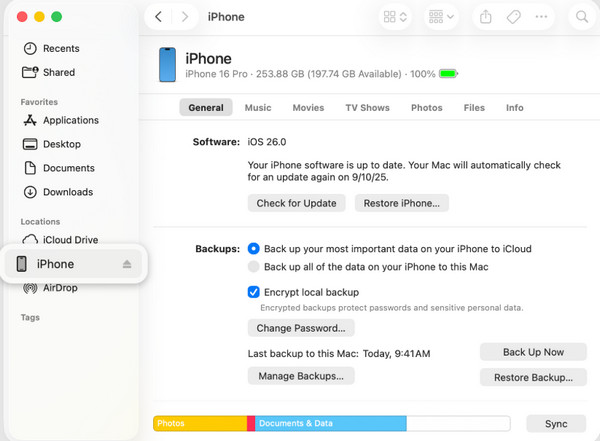
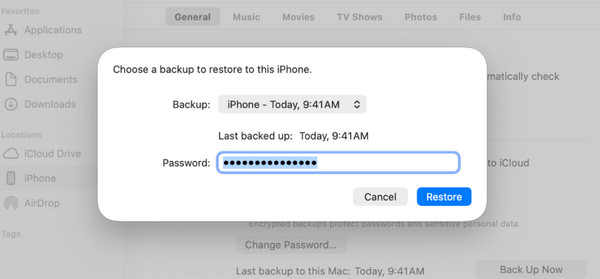
Välj Återställa säkerhetskopia knappen längst ned till höger. Välj sedan en säkerhetskopia och ange lösenordet. Klicka på Återställ knappen igen för att bekräfta processen.
Metod 4: Radera direkt från enheten (om den inte är begränsad)
Återställning till fabriksinställningar på din iPhone kan hjälpa dig att återställa skärmtidskoden. Denna procedur gäller dock endast för användare som inte har någon begränsning på fabriksåterställning av en iPhone. Dessutom förlorar du dina filer permanent om du inte har en säkerhetskopia. Stegen nedan guidar dig.
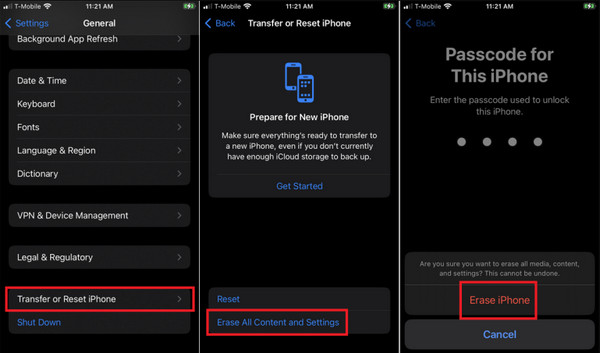
Tryck på inställningar och välj kategorin för de foton du vill hämta. Klicka på knappen Allmän . Välj knappen Överför eller återställ iPhone knapp.
Knacka Radera allt innehåll och alla inställningar. Välj Fortsätta och ange din iPhone‑lösenkod för att verifiera.
Del 3. Inaktivera specifika begränsningar
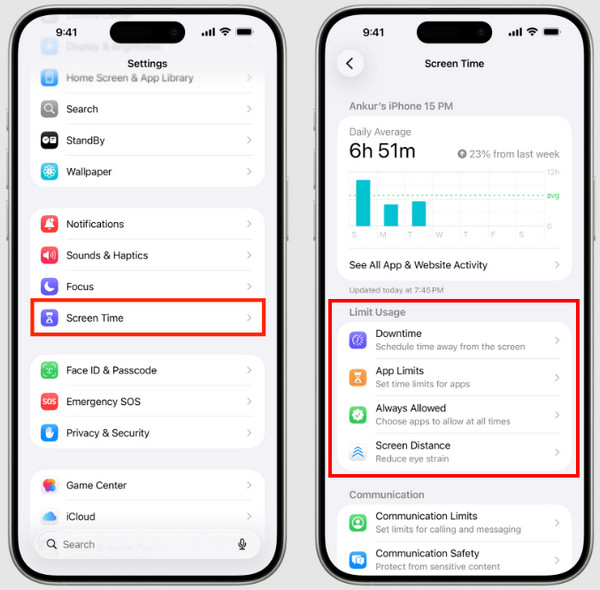
Att stänga av Skärmtid inaktiverar alla begränsningar som har gjorts på din iPhone. Det positiva med den här funktionen är att du kan inaktivera specifika begränsningar på din iPhone. I så fall påverkas inte de andra begränsningarna. Du kan kontrollera Skärmtid på iPhone för de specifika begränsningar den innehåller. Lär dig hur du tar bort Föräldrakontroll från en specifik begränsning i Skärmtid med hjälp av stegen nedan.
Öppna inställningar och tryck på Skärmtid knappen. Gå sedan till Begränsa användning avsnittet längst ned.
Du kan välja Driftstopp om du vill stänga av ett schema. Tryck på Appgränser för att stänga av skärmtidsbegränsningar för appar. Välj Alltid tillåtet för att aktivera appar som är begränsade. Tryck också på Innehålls- och sekretessbegränsningar för att tillåta begränsat innehåll eller begränsade webbplatser.
Slutsats
Sammanfattningsvis är Föräldrakontroll på iPhone är en funktion som låter dig införa begränsningar för de appar och funktioner som den nämnda enheten kan erbjuda. I den här artikeln får du veta hur du stänger av den utan svårighet! imyPass iPassGo finns här för att hjälpa dig att kringgå skärmtidskoden när den har glömts bort av misstag. Ladda ner verktyget om du vill veta mer om vilka åtgärder det kan utföra!
Samuel är specialiserad på lösenordssäkerhet och digital integritet. Tidigare arbetade han som cybersäkerhetskonsult för småföretag för att skydda deras digitala tillgångar. Med certifieringar inom cybersäkerhet och etisk hacking gör han komplexa säkerhetsämnen till lättillgängliga råd. Han gillar också att dela med sig av lösenordstips för att hjälpa användare att skydda sina konton med större självförtroende.
Heta lösningar
-
Lås upp iOS
-
iOS-tips
-
Lås upp Android
-
Lösenordstips


