



 Lösning
 Supportcenter
 Om oss
 Kontakt
Kan någon låsa upp sin iPhone med Face ID medan man sover
 Penny Warren publicerad på 7 november 2025Lås upp iOS3-min läsning
Med tanke på att du sover djupt med din iPhone bredvid sängen, har du någonsin undrat om någon plockar upp din telefon och håller den mot ditt ansikte, och låser upp den enkelt?
Är Face ID säkert när man sover?
Den här artikeln kommer att fördjupa sig i hur Face ID fungerar och introducera hur man gör det. låsa upp iPhone Face ID medan du sover.

I den här artikeln:
Del 1: Kan du låsa upp iPhone Face ID medan du sover
Kan man låsa upp iPhones Face ID medan man sover? Svaret är nej. Tekniskt sett kan Face ID inte låsa upp din iPhone medan du sover med slutna ögon – detta är en avsiktlig säkerhetsfunktion från Apple.
Face ID känner inte bara igen ditt ansikte. Det använder också en uppmärksamhetsupplåsning funktion som kontrollerar om dina ögon är öppna och tittar på skärmen. Kamerasystemet projicerar över 30 000 osynliga infraröda punkter för att skapa en exakt 3D-karta över ditt ansikte för att verifiera att du aktivt fokuserar på din enhet.
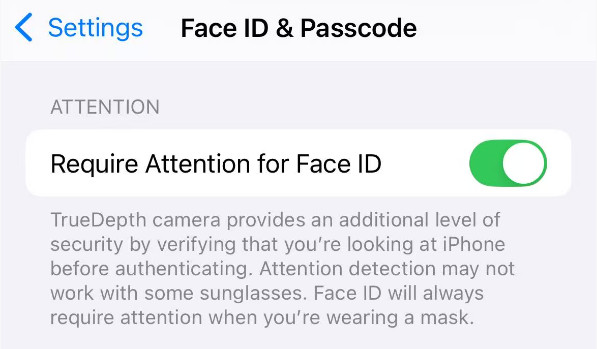
Denna uppmärksamhetsbaserade säkerhetsdesign förhindrar att någon låser upp din iPhone medan du sover, är medvetslös eller inte är uppmärksam. Endast när du är vaken och tittar på skärmen kan Face ID verifiera din identitet och låsa upp din telefon.
Del 2: Hur man låser upp iPhone Face ID på 3 sätt
Självklart låses inte din iPhones Face ID upp automatiskt när du sover eller har ögonen slutna. Men finns det ett sätt att låsa upp iPhone-skärmen manuellt utan Face ID, särskilt när ditt Face ID inte fungerar och du har glömt ditt lösenord? Oroa dig inte - i det här avsnittet presenterar vi tre praktiska metoder för hur du låser upp en iPhone när Face ID inte är tillgängligt, även när du sover. Fortsätt läsa för att få veta mer!
Metod 1: imyPass iPassGo
imyPass iPassGo, en av de bästa iPhone-upplåsarna på marknaden, är utformad för att hjälpa användare att ta bort olika iPhone-lås, inklusive Face ID, Touch ID, skärmlösenord och till och med Apple ID, utan några inloggningsuppgifter.

4 000 000+ nedladdningar
Lås upp iPhone när Face ID inte är tillgängligt.
Lås upp iOS-enheter i några enkla steg.
Inget krav på teknisk kompetens.
Stöder de flesta iOS-modeller och olika versioner.
Gratis nedladdning, installation och start av det här verktyget.
Välj Torka lösenord alternativ.

Anslut din iPhone till datorn och tryck på Start knapp.

Bekräfta din enhetsinformation och tryck på Start-knappen för att ladda ner relaterad firmware.

tryck på Låsa upp knappen efter en lyckad nedladdning. Ange sedan 0000 för att bekräfta din åtgärd. Lösenordet kommer snart att tas bort automatiskt.

1. All din data kommer att tas bort. Säkerhetskopiera din iPhone med iCloud i förväg så att du kan återställ från iCloud-säkerhetskopia senare.
2. Din iOS-version kommer automatiskt att uppdateras till den senaste.
Metod 2: iTunes
iTunes, som ett av Apples officiella verktyg, är främst utformat för att hantera, säkerhetskopiera och återställa iOS-enheter. Det kan dock också användas för att ta bort skärmens lösenord när Face ID inte är tillgängligt genom att återställa iPhone. Men du bör notera att om du någonsin har aktiverat Hitta min på din iPhone kommer du att stöta på en iCloud-aktiveringslås på skärmen. Ange ditt Apple-ID och lösenord för att ta bort det.
Se till att din iTunes har den senaste versionen och anslut din iPhone.
Sätt din iPhone i återställningsläge. Stegen varierar för olika iPhone-modeller.
iPhone 6s / SE och tidigare: Tryck och håll ner Hem och Topp (eller sida) knapparna tills skärmen för återställningsläge visas och släpp dem sedan.
iPhone 7 / 7 Plus: Tryck och håll in Kraft och Sänk volymen knapparna ihop tills skärmen för återställningsläge visas och släpp sedan båda.
iPhone 8 och senare: Tryck snabbt och släpp Höj volymen, då Sänk volymen, och håll Kraft knappen tills skärmen för återställningsläge visas. Släpp bara när du ser uppmaningen Anslut till dator.
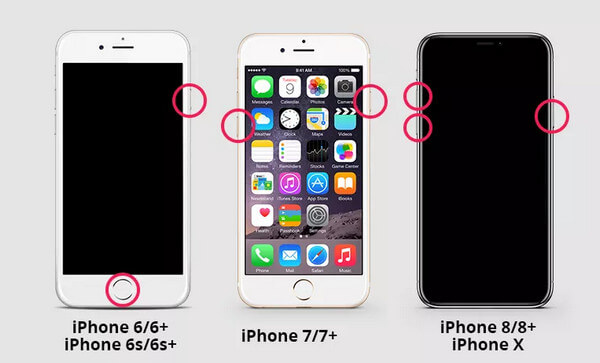
Du kommer att bli påmind om att det är ett problem med din iPhone. Klicka. Återställ i popup-fönstret.
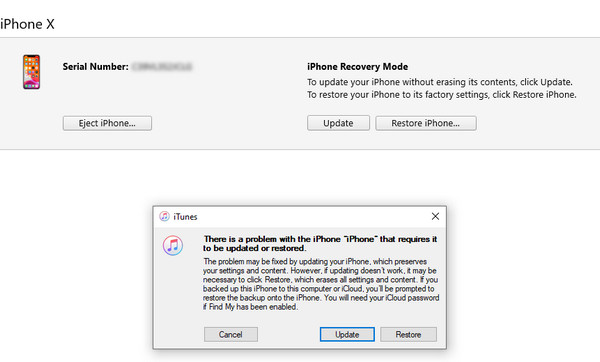
Vänta tills systemet har laddat ner den inbyggda programvaran. Skärmlåset kommer snart att tas bort.
Metod 3: iCloud
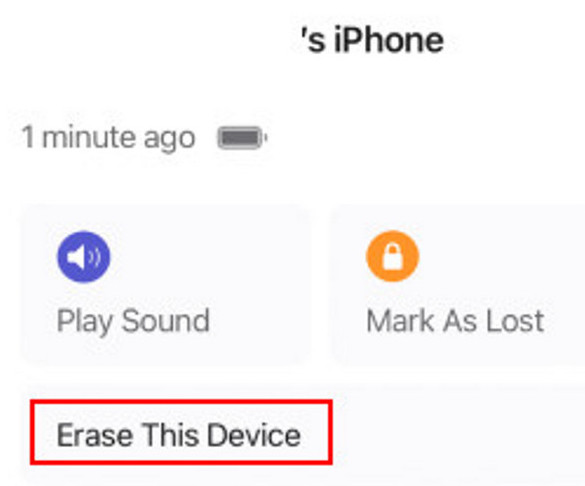
iCloud är också Apples officiella verktyg som hjälper dig att säkert lagra och synkronisera dina data mellan alla dina iOS-enheter. Även om det inte kan låsa upp din iPhone direkt med Face ID, kan du använda det för att fjärrradera din enhet och ställa in ett nytt skärmlösenord.
Gå till icloud.com och logga in med Apple-ID:t och lösenordet som är kopplat till din låsta iPhone.
Klick Hitta min på huvudgränssnittet.
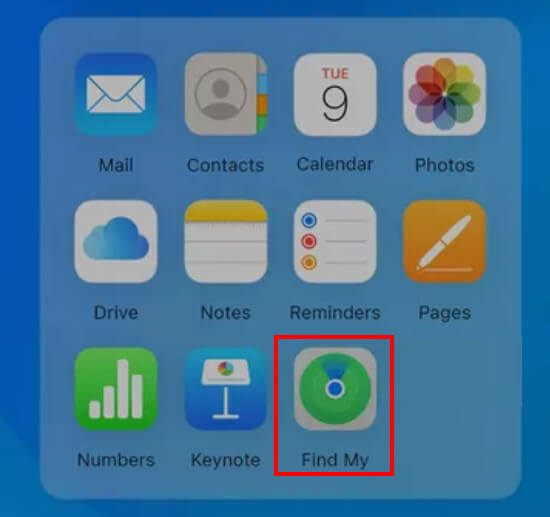
Välj din låsta iPhone från rullgardinsmenyn.
Klick Radera den här enheten och bekräfta ditt beslut.
Del 3: Viktiga varningar för att låsa upp iPhone Face ID medan du sover
1. Att låsa upp någon annans iPhone utan tillstånd är olagligt.
2. Inaktivera inte säkerhetsfunktioner som Uppmärksamhet upplåsning och Hitta min.
3. Alla metoder ovan är endast för legitima ändamål.
Slutsats
I det här inlägget kan du lära dig hur Face ID fungerar, om någon kan låsa upp din iPhone medan du sover och vad du ska göra om ditt Face ID slutar fungera.
Oroa dig inte – ingen kan låsa upp din iPhone medan du sover, tack vare Apples avancerade säkerhetsdesign. Och även om Face ID eller ditt Apple-ID misslyckas finns det fortfarande tre pålitliga sätt att låsa upp din iPhone-skärm säkert.
Penny är seniorredaktör på imyPass. Hon har fokuserat på att hitta perfekta GPS-positioneringslösningar i alla scenarier och har även erfarenhet av att reparera datorer.
Heta lösningar
-
Lås upp iOS
- Granskning av de kostnadsfria iCloud-upplåsningstjänsterna
- Förbigå iCloud-aktivering med IMEI
- Ta bort Mosyle MDM från iPhone och iPad
- Ta bort support.apple.com/iphone/passcode
- Recension av Checkra1n iCloud Bypass
- Förbigå lösenord för iPhone-låsskärm
- Hur man jailbreakar iPhone
- Lås upp iPhone utan dator
- Förbigå iPhone låst till ägare
- Fabriksåterställning iPhone utan Apple ID-lösenord
-
iOS-tips
-
Lås upp Android
-
Windows lösenord


