



 Lösning
 Supportcenter
 Om oss
 Kontakt
Vad man ska göra om Face ID inte är tillgängligt på iPhone/iPad
 Samuel Spenser publicerad på 17 juli 2025Lås upp iOS3-min läsning
"Jag uppdaterade min iPhone 17 till iOS 26 igår kväll. Sedan dess fungerar inte mitt Face ID. Vad ska jag göra?" Face ID är en avancerad biometrisk teknik på iPhones och iPads. Den gör att du kan låsa upp din enhet utan att behöva ange ditt lösenord för låsskärmen upprepade gånger. Men Ansiktsidentifiering är inte tillgänglig felet är ett vanligt problem. Den här artikeln förklarar varför det här felet uppstår och hur man åtgärdar det snabbt.

I den här artikeln:
Del 1: Varför Face ID inte är tillgängligt
Face ID fungerar både via programvara och hårdvara. Lyckligtvis beror problemet med Face ID oftast på något fel med programvaran. De främsta anledningarna till att din iPhone visar att Face ID inte är tillgängligt inkluderar:
1. Blockerad TrueDepth-kamera.
2. Felaktig placering.
3. Programvaruproblem.
4. Konfliktinställningar.
Del 2: Hur man fixar Face ID som inte är tillgängligt
Lösning 1: Kontrollera inställningarna för Face ID
Om ditt iPhone Face ID inte är tillgängligt är det första du behöver göra att kontrollera relevanta inställningar. Se till att aktivera iPhone-upplåsning för ditt Face ID. Annars kan du inte låsa upp din enhet med Face ID.
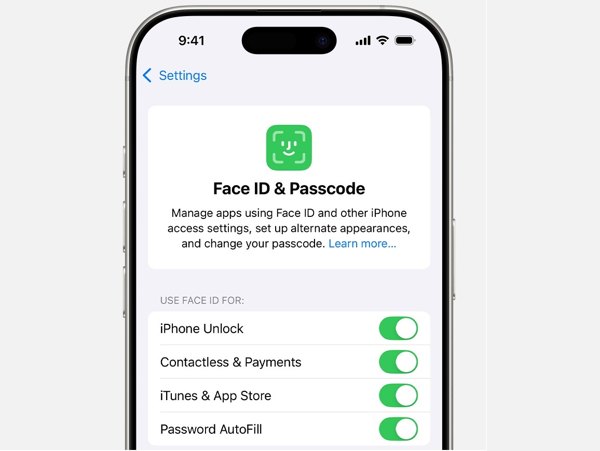
Öppna inställningar app.
Gå till Face ID och lösenord.
Om du uppmanas att göra det anger du ditt iPhone-lösenord.
Leta upp ANVÄND FACE ID FÖR avsnitt och slå på Lås upp iPhone.
Om alternativet redan är aktiverat, avaktivera det och slå på det igen.
Lösning 2: Uppdatera din programvara
Föråldrad programvara kan leda till olika problem, inklusive att Face ID inte är tillgängligt, försök igen senare. Lösningen är enkel: håll din programvara uppdaterad. Här är arbetsflödet för att uppdatera din programvara.
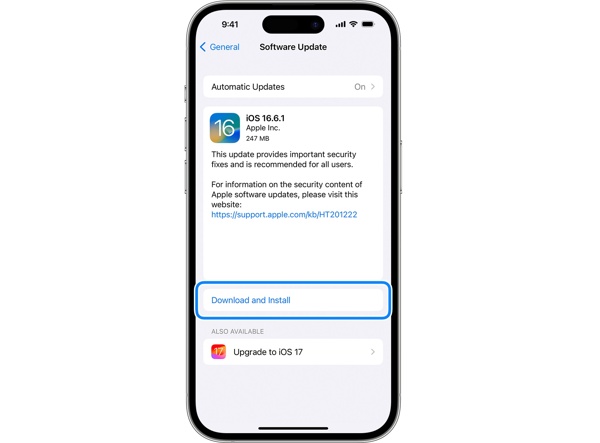
Springa det inställningar app på din iPhone.
Gå till Allmän flik.
Knacka Programuppdatering för att söka efter uppdateringar.
Om en uppdatering är tillgänglig trycker du på Ladda ner och installera.
Följ anvisningarna på skärmen för att uppdatera programvaran.
Lösning 3: Kontrollera TrueDepth-kameran
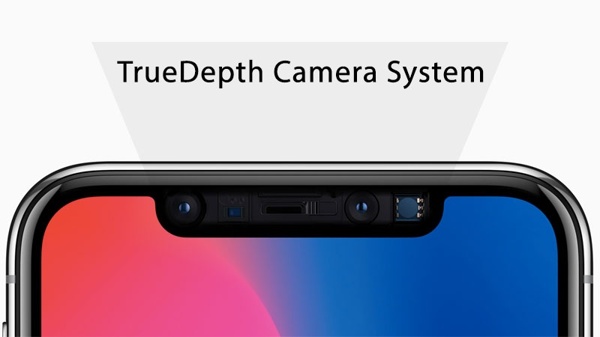
Om ditt iPhone Face ID inte är tillgängligt, ta bort allt som täcker TrueDepth-kameran, som ett telefonskal, skärmskydd eller en fläck. Om du använder en iPad i liggande läge, se till att ditt finger inte blockerar TrueDepth-kameran.
Lösning 4: Ställ in ett alternativt utseende
Face ID matchar ditt utseende med informationen. Om ditt utseende har förändrats eller om du börjar använda glasögon eller mask är det bäst att lägga till ett alternativt utseende. Så att Face ID kan känna igen dig.
Kör appen Inställningar.
Gå till Face ID och lösenord.
Om du uppmanas att göra det, skriv in ditt lösenord.
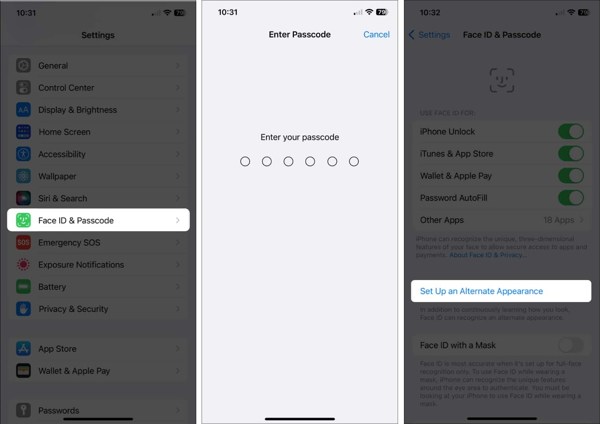
Välja Ställ in ett alternativt utseende.
Knacka Komma igång, och välj Använd Face ID med en mask eller Använd inte Face ID med en mask, beroende på dina behov.
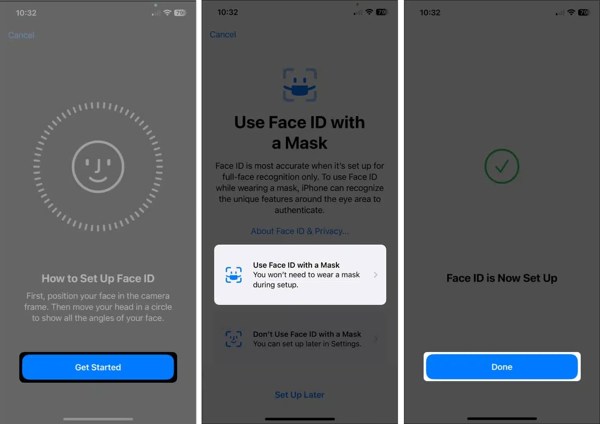
Följ instruktionerna på skärmen för att skanna ditt ansikte.
Till sist, tryck Gjort för att bekräfta det.
Lösning 5: Starta om enheten
Att bara starta om enheten kan räcka om Face ID inte är tillgängligt just nu på grund av programvarufel. Det rensar cacheminnen och stänger appar i bakgrunden. Arbetsflödet varierar något beroende på enhetsmodell.
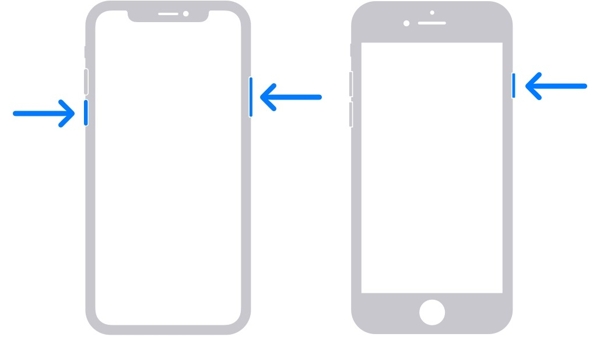
Tryck och håll antingen Volym knappen och Sida knappen på iPhone X och senare.
På iPhone 8 och tidigare, håll in Sida eller Sova vakna knapp.
När du ser avstängningsskärmen släpper du knappen eller knapparna.
Flytta reglaget till höger sida.
Vänta 30 sekunder efter att skärmen blir svart.
Håll sedan Sida eller Sova vakna tills Apple-logotypen visas.
Lösning 6: Återställ ansikts-ID
Om du ser ett meddelande som säger att Face ID inte är tillgängligt, försök att konfigurera det senare. Det är bäst att du återställer ditt Face ID. Det tar bort alla Face ID:n på din enhet. Sedan kan du konfigurera det igen. Det kommer inte att störa dina data.
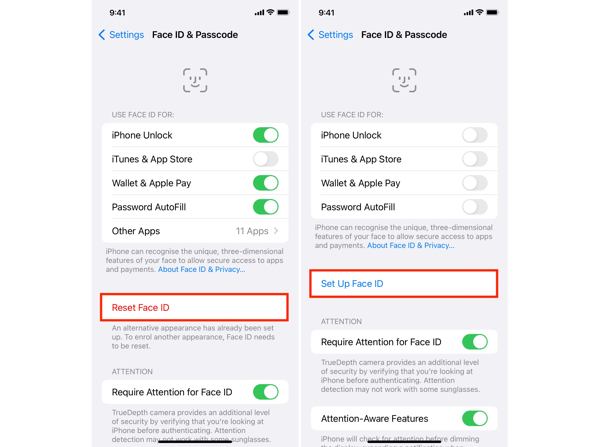
Gå till Face ID och lösenord i ditt inställningar app.
Ange ditt lösenord om du blir ombedd.
Knacka Återställ Face ID och bekräfta åtgärden.
Nästa, tryck Konfigurera Face ID på skärmen för inställningar för Face ID och lösenord.
Följ anvisningarna på skärmen för att lägga till ditt utseende.
Del 3: Så här tar du bort otillgängligt ansikts-ID på iPhone/iPad
Om du har provat lösningarna ovan men Face ID fortfarande inte är tillgängligt kommer du att bli utelåst från din enhet. Som tur är, imyPass iPassGo kan hjälpa dig att lösa problemet. Den kan ta bort Face ID från din iPhone eller iPad, så att du kan konfigurera den igen.

4 000 000+ nedladdningar
Kringgå otillgängliga Face ID-funktioner från en iPhone eller iPad snabbt.
Kräv inte ditt lösenord eller Apple-ID-lösenord.
Tillgängligt i olika situationer, inklusive en inaktiverad enhet.
Stöd för de senaste modellerna av iPhone och iPad.
Så här tar du bort otillgängliga ansikts-ID:n från din iPhone
Länka dina enheter
Starta det bästa verktyget för borttagning av Face ID efter att du har installerat det på din dator. Det finns en annan version för Mac-användare. Anslut din iPhone eller iPad till din dator med en Lightning-kabel. Välj Torka lösenord läge och klicka på Start knappen för att fortsätta.

Kontrollera din enhetsinformation
När din iPhone-information har laddats, kontrollera den och klicka på Start knappen för att börja ladda ner den inbyggda programvaran. Det kan ta ett tag beroende på din nätverksanslutning.

Ta bort ansikts-ID
När nedladdningen är klar klickar du på Låsa upp knappen för att gå vidare. Ange 0000 och bekräfta upplåsningsprocessen. Vänta tills processen är klar och koppla sedan bort din enhet. Nu kan du konfigurera Face ID på din enhet. Hela processen kommer inte att fabriksåterställ din iPhone eller iPad.

Slutsats
Den här artikeln förklarade vad du ska göra när du får ett meddelande som säger Face ID är inte tillgängligt, försök att konfigurera det senare.Du kan följa våra lösningar för att snabbt bli av med problemet. imyPass iPassGo är den ultimata lösningen för att ta bort gamla Face ID-koder från din iOS-enhet.
Samuel är seniorredaktör på imyPass. Han är expert på lösenordsupplåsning. Han har över fem års erfarenhet av att skriva handledningar om upplåsning av telefoner.
Heta lösningar
-
Lås upp iOS
- Granskning av de kostnadsfria iCloud-upplåsningstjänsterna
- Förbigå iCloud-aktivering med IMEI
- Ta bort Mosyle MDM från iPhone och iPad
- Ta bort support.apple.com/iphone/passcode
- Recension av Checkra1n iCloud Bypass
- Förbigå lösenord för iPhone-låsskärm
- Hur man jailbreakar iPhone
- Lås upp iPhone utan dator
- Förbigå iPhone låst till ägare
- Fabriksåterställning iPhone utan Apple ID-lösenord
-
iOS-tips
-
Lås upp Android
-
Windows lösenord


