



 สารละลาย
 ศูนย์สนับสนุน
 เกี่ยวกับเรา
 ติดต่อ
วิธีแก้ปัญหาหน้าจอเข้าสู่ระบบไม่ขึ้นใน Windows 10 อย่างมีประสิทธิภาพ
 เพนนี วอร์เรน เผยแพร่เมื่อ มีนาคม 06, 2026แก้ไข Windowsอ่าน 3 นาที
"แล็ปท็อปเครื่องเก่าของฉันติดตั้งอัปเดตล่าสุดของ Windows 10 แล้วหลังจากนั้นก็ไม่แสดงกล่องเข้าสู่ระบบอีกต่อไป มีแต่หน้าจอดำเท่านั้น ฉันจะแก้ปัญหานี้ได้อย่างไร?" โดยปกติคุณจะกดปุ่ม Power แล้วพีซีจะเปิด จากนั้นจะมีหน้าจอเข้าสู่ระบบให้คุณสามารถเข้าสู่เดสก์ท็อปได้ ทั้งใส่รหัสผ่านหรือไม่ใส่ก็ได้ หากคุณเจอปัญหาเดียวกัน ให้ทำตามวิธีแก้ไขของเราเพื่อแก้ปัญหาหน้า หน้าจอเข้าสู่ระบบ Windows 10.

ในบทความนี้:
ส่วนที่ 1: ทำไมหน้าจอเข้าสู่ระบบจึงไม่แสดงใน Windows 10
ก่อนที่เราจะไปดูวิธีแก้ปัญหา ลองมาพูดถึงสาเหตุที่หน้าจอเข้าสู่ระบบ Windows 10 หายไปก่อน การเข้าใจสาเหตุจะช่วยให้คุณแก้ปัญหาได้อย่างมีประสิทธิภาพมากขึ้น สาเหตุหลักมีดังนี้:
- 1.ไฟล์ระบบเสียหายอาจทำให้หน้าจอเข้าสู่ระบบโหลดได้ไม่ถูกต้อง เช่น กรณีหน้าจอเข้าสู่ระบบ Windows 10 เบลอและไม่มีกล่องให้กรอกรหัสผ่าน.
- 2.ซอฟต์แวร์ที่ไม่รองรับ เช่น แอปหรืออัปเดตที่เพิ่งติดตั้งซึ่งขัดแย้งกับระบบปฏิบัติการของคุณ.
- 3.ปัญหาเกี่ยวกับโปรไฟล์ผู้ใช้ของคุณก็อาจทำให้หน้าจอเข้าสู่ระบบหายไปได้เช่นกัน.
- 4.มัลแวร์หรือไวรัสอาจรบกวนกระบวนการเริ่มต้นระบบตามปกติ.
- 5.ข้อขัดข้องของซอฟต์แวร์ชั่วคราว.
ส่วนที่ 2: วิธีแก้ปัญหาหน้าจอเข้าสู่ระบบไม่ขึ้นใน Windows 10
วิธีที่ 1: กด Ctrl + Alt + Delete
หาก Windows 10 ของคุณไม่มีตัวเลือกเปลี่ยนผู้ใช้บนหน้าจอเข้าสู่ระบบ คุณสามารถกดปุ่ม Ctrl + Alt + Delete พร้อมกันเพื่อบังคับให้เปิดใช้งานตัวเลือกดังกล่าว ชุดปุ่มลัดนี้ยังสามารถรีสตาร์ท Windows ได้โดยตรงด้วย.
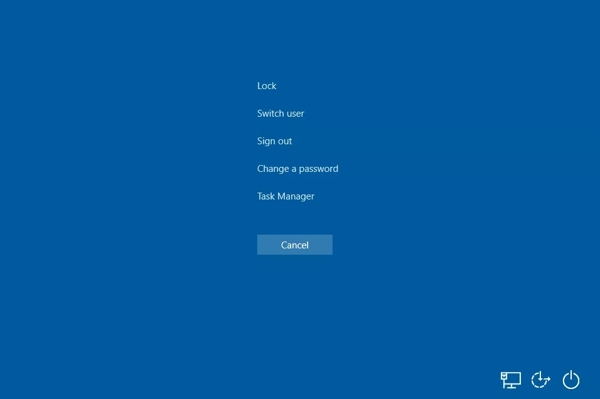
หากพีซีของคุณอยู่ในโหมด UEFI/BIOS และไม่บูตเข้า Windows ให้กด Ctrl + Alt + ลบ ปุ่มเหล่านี้บนแป้นพิมพ์จะรีบูตพีซีของคุณทันที.
หากคุณบูตเข้า Windows 10 ได้แล้วแต่หน้าจอเข้าสู่ระบบไม่แสดง การกด Ctrl + Alt + ลบ คีย์เหล่านี้จะขัดจังหวะระบบปฏิบัติการและโหลดตัวเลือกบางอย่างขึ้นมา จากนั้นให้เลือก เปลี่ยนผู้ใช้ แล้วกรอกข้อมูลเข้าสู่ระบบของคุณ.
วิธีที่ 2: บูตเข้าสู่ Safe Mode
Safe Mode เป็นเครื่องมือสำคัญในการแก้ไขปัญหา Windows 10 โดยจะบูตเข้าสู่สภาพแวดล้อมขั้นต่ำ ซึ่งช่วยให้คุณแยกหาสาเหตุของปัญหาได้ เช่น ความขัดแย้งของแอป สามารถช่วยแก้ปัญหาหน้าจอเข้าสู่ระบบเบลอใน Windows 10 ที่ไม่มีกล่องรหัสผ่านได้.
ขณะที่ถือ กะ กดปุ่ม พลัง ปุ่มบนหน้าจอเริ่มต้นแล้วเลือก เริ่มต้นใหม่.
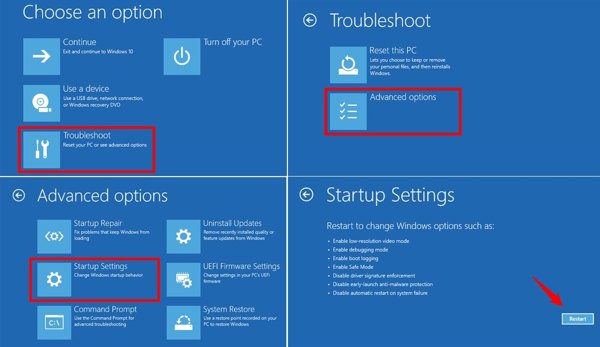
บนหน้าจอเริ่มต้นและเลือก Restart เลือกตัวเลือก หน้าจอ.
เลือก แก้ไขปัญหา, ตัวเลือกขั้นสูง, และ การตั้งค่าการเริ่มต้น.
คลิก เริ่มต้นใหม่ ปุ่ม.
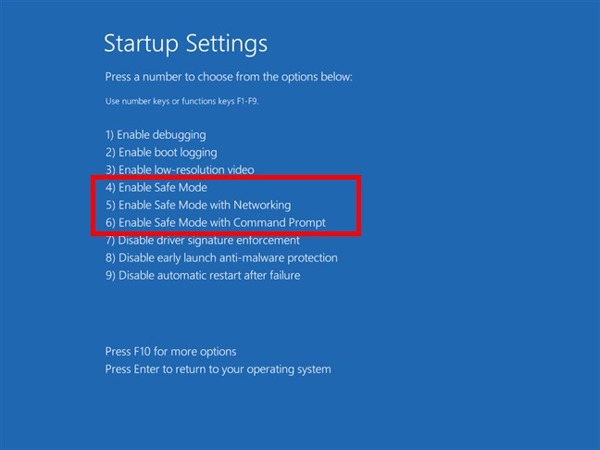
ต่อไปให้กดปุ่ม 4 ตอนนี้พีซีของคุณจะบูตเข้าสู่หน้าจอ.
กดปุ่ม.
บนแป้นพิมพ์เพื่อบูตเข้าสู่ Safe Mode
ถอนการติดตั้งแอปและอัปเดตที่ขัดแย้งกัน แล้วรีบูตพีซีของคุณ.
ลองกด พลัง วิธีที่ 3: ใช้ System Restore.
ต่อไปให้กดปุ่ม พลัง ปุ่ม.
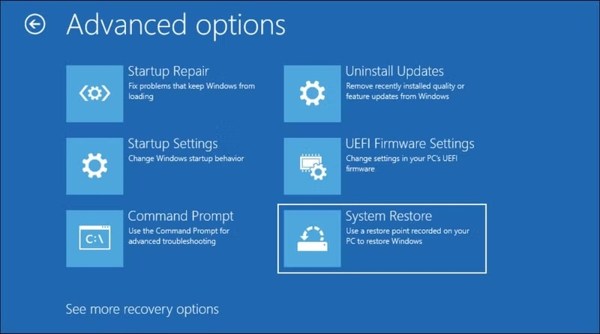
หาก Windows 10 ของคุณไม่แสดงหน้าจอเข้าสู่ระบบหลังจากอัปเดต คุณสามารถใช้ System Restore เพื่อลบการอัปเดตนั้นออกไป Windows 10 จะสร้างจุดคืนค่าระบบ (restore point) โดยอัตโนมัติเมื่อมีการอัปเดต F11 กุญแจเพื่อเข้าสู่ เมนูการกู้คืน หน้าจอ.
คลิก แก้ไขปัญหา, เลือก ตัวเลือกขั้นสูงและกด ระบบการเรียกคืน.
กดปุ่ม ต่อไป เพื่อปิดพีซีของคุณแบบบังคับ.
เมื่อพีซีรีสตาร์ต ให้กดปุ่ม
อย่างรวดเร็ว.
เลือกจุดคืนค่าล่าสุด แล้วคลิก เมนูการกู้คืน หน้าจอ.
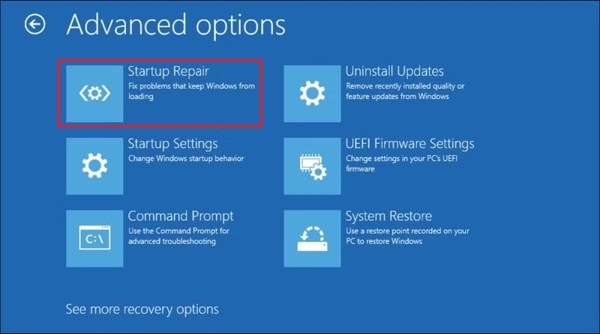
คลิก แก้ไขปัญหา, เลือก ตัวเลือกขั้นสูงและเลือก การเริ่มต้นการซ่อมแซม.
เพื่อเริ่มการคืนค่าระบบของคุณ.
วิธีที่ 4: ใช้ Startup Repair.
คลิก ดำเนินการต่อ เมื่อ Windows 10 ของคุณแสดงหน้าจอดำไม่มีเคอร์เซอร์ก่อนเข้าสู่ระบบ คุณสามารถใช้ Startup Repair ได้ด้วยเช่นกัน นี่คือเครื่องมือกู้คืนระบบที่มาพร้อมกับ Windows ซึ่งใช้ซ่อมแซมปัญหาของระบบและซอฟต์แวร์โดยอัตโนมัติ.
คุณอาจสนใจ:
ส่วนที่ 3: วิธียอดนิยมขั้นสุดท้ายในการแก้ปัญหาหน้าจอเข้าสู่ระบบไม่ขึ้นใน Windows 10
บูตเข้าสู่หน้าจอ, imyPass Windows Password Reset พีซีของคุณจะเริ่มทำการวินิจฉัย.

ดาวน์โหลดมากกว่า 4,000,000+ ครั้ง
เพื่อเริ่มการซ่อมแซมการเริ่มระบบ.
หากวิธีข้างต้นใช้ไม่ได้ผล.
จะช่วยคุณแก้ปัญหาหน้าจอเข้าสู่ระบบไม่ขึ้นใน Windows 10 ได้ แม้พีซีของคุณจะล็อกอยู่ก็ตาม ซอฟต์แวร์นี้ช่วยให้คุณรีเซ็ตรหัสผ่านที่ลืมได้อย่างรวดเร็ว.
คุณสมบัติสำคัญของ Windows Password Reset.
ลบหน้าจอเข้าสู่ระบบของ Microsoft ได้โดยไม่ทำให้ข้อมูลสูญหาย
สร้างบัญชีผู้ดูแลระบบใหม่ได้โดยไม่ต้องล็อกอินเข้าพีซี
สร้างแผ่นดิสก์หรือแฟลชไดรฟ์ USB สำหรับบูตได้อย่างง่ายดาย.
รองรับ Windows 11/10/8/7/XP/Vista
คลิก เบิร์นซีดี/ดีวีดี หรือ เบิร์น USB วิธีแก้ปัญหาหน้าจอเข้าสู่ระบบไม่ขึ้นใน Windows 10.
รีเซ็ตรหัสผ่าน Windows
รีสตาร์ตพีซีของคุณแล้วกดอย่างรวดเร็ว F12 หรือ ESC บนแป้นพิมพ์ของคุณเพื่อเข้าสู่ บูต เมนู สำหรับ ASUS และ BenQ ให้กด F8. ใส่ดิสก์หรือ USB ที่บูตได้ลงในพีซีของคุณ แล้วเลือกมันในเมนู Boot จากนั้นเลือก Windows 10 ของคุณ ไฮไลต์บัญชีของคุณ แล้วคลิก รีเซ็ตรหัสผ่าน. ป้อนรหัสผ่านใหม่และยืนยัน สุดท้ายให้คลิกปุ่ม รีบูต เพื่อรีสตาร์ตพีซีของคุณไปยังหน้าจอเข้าสู่ระบบ.
บทสรุป
คู่มือนี้ช่วยคุณ แก้ปัญหาหน้าจอเข้าสู่ระบบ Windows 10 ไม่แสดง. คุณสามารถทำตามวิธีทั่วไปเพื่อแก้ไขปัญหาซอฟต์แวร์และบูตพีซีของคุณไปยังหน้าจอเข้าสู่ระบบ ที่สำคัญกว่านั้น เราแนะนำให้ใช้ imyPass Windows Password Reset เพื่อปลดล็อกพีซีของคุณแม้ว่าคุณจะลืมรหัสผ่าน.
เพนนีเชี่ยวชาญด้านการแก้ปัญหา GPS และการปรับแต่งระบบปฏิบัติการ Windows ให้ทำงานได้อย่างมีประสิทธิภาพ เดิมทีเธอเคยทำงานเป็นวิศวกรซัพพอร์ตด้านเทคนิค คอยช่วยลูกค้าแก้ไขปัญหาที่เกี่ยวกับตำแหน่งที่ตั้งและระบบต่าง ๆ อย่างรวดเร็วและมีประสิทธิผล ด้วยประสบการณ์ด้านงานซัพพอร์ตไอที เธอจึงสามารถนำเสนอวิธีแก้ปัญหาที่ใช้งานได้จริงและเห็นผล ในเวลาว่างเธอชื่นชอบการเดินป่าและเล่นจีโอแคชลิง เพื่อนำเทคโนโลยี GPS ไปทดลองใช้ในสถานการณ์จริง.
โซลูชั่นสุดฮอต
-
แก้ไข Windows
- วิธีข้ามรหัสผ่าน Defaultuser0
- วิธีแก้ปัญหา Windows ค้างที่หน้าจอกำลังโหลด
- วิธีแก้ปัญหา Windows 10 ค้างที่หน้าจอต้อนรับ (Welcome)
- 7 วิธีหยุดข้อผิดพลาด Windows รหัส 0xc000021a
- วิธีแก้ปัญหา PIN ใน Windows 10 ใช้งานไม่ได้
- วิธีปลดล็อกคอมพิวเตอร์โดยไม่ต้องใช้รหัสผ่าน
- แก้ไข Windows 10 ไม่มีหน้าจอเข้าสู่ระบบ
- วิธีแก้ปัญหา Windows ค้างที่หน้าจอ “Getting Windows Ready”
-
เคล็ดลับของ Windows
-
รหัสผ่าน Windows
-
เคล็ดลับรหัสผ่าน


