



 Çözüm
Çözüm Destek Merkezi
 Hakkımızda
 İletişim
Android'de Ekran Nasıl Kilitlenir ve İstediğinizde Nasıl Kaldırılır
 Gideon Byron yayınlandı Eylül 01, 2025Android'in kilidini aç3 dakikalık okuma
Android telefonunuzu elinize aldığınızda ekran kilidinin sadece bir güvenlik önlemi değil, aynı zamanda ilk savunma hattınız olduğunu fark ettiniz mi? İster yeni bir kilit ayarlamak, ister artık ihtiyacınız olmayan bir kilidi kaldırmak veya acil bir durumda kilidi atlatmak isteyin, doğru adımları bilmek zamandan ve stresten tasarruf etmenizi sağlar. Bu kılavuz size yol gösterecek. Android'de ekran nasıl kilitlenir ve kolayca yönetin. Kurulumdan özelleştirmeye kadar, cihazınızın güvenliğini sağlarken istediğiniz gibi çalışmasını sağlamanız için temel bilgileri ve gelişmiş ipuçlarını ele alacağız.

Bu makalede:
Bölüm 1. Android Kilit Ekranı Nasıl Ayarlanır?
Telefonunuzu kilitli tutmak sadece gizlilikle ilgili değil; verilerinizi meraklı gözlerden korumakla da ilgilidir. Android, hızlı PIN kodlarından güvenli parolalara ve hatta çizebileceğiniz desenlere kadar çeşitli kilit ekranı seçenekleri sunar. Android'de ekranı nasıl kilitleyeceğinizi öğrenmeden önce, doğru şekilde nasıl ayarlayacağınızı anlamak faydalı olacaktır. İşlem hızlıdır ve tamamlandıktan sonra, cihazınızın korunduğundan emin olarak rahatlayabilirsiniz. Sizin için en uygun kilit ekranı yöntemini seçip etkinleştirmek için aşağıdaki adımları izleyin.
Aç Ayarlar Android cihazınızda uygulamayı açın ve tıklayın Güvenlik.
Buradan, şunu bulun: Şifre ve Biyometrik ve tıklayın Ekran kilidi buraya bir şifre koymak için.
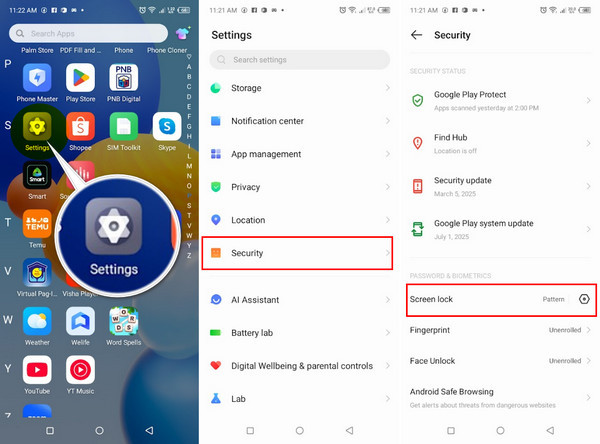
Ardından, kullanmak istediğiniz parola türünü seçin, örneğin: Tokatlamak, Model, TOPLU İĞNE, veya ŞifreArtık bir seçenek seçtiğinize göre, Sonraki buton.
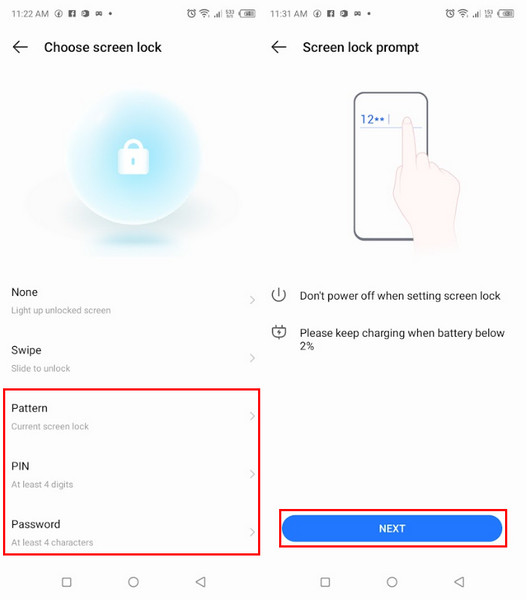
Kolayca hatırlayabileceğiniz bir şifre belirleyin, tıklayın Sonraki, tekrarlayın ve tıklayın Tamamlamak Kaydetmek için dokunun. Telefonunuzu kilitlemeyi deneyin. güç butonuna tıklayın ve ardından şifreyi girerek açın.
Kilit ekranınızı ayarladıktan sonra, kullanışlı özellikler ekleyerek bir adım daha ileri gidebilirsiniz. Örneğin, Android cihazların kilit ekranında bir saat görüntüleyebilir, böylece telefonunuzun kilidini açmadan saati her zaman görebilirsiniz. Birçok model ayrıca tarihi, bildirimleri ve hatta hızlı erişim araçlarını görüntülemenize olanak tanır. Bu küçük özelleştirmeler, kilit ekranınızı yalnızca güvenli değil, aynı zamanda günlük kullanım için de pratik hale getirir.
Bölüm 2. Android Kilit Ekranı Nasıl Kaldırılır?
Artık bir şeye ihtiyacınız kalmayacağı bir zaman gelebilir Android kilit ekranıBelki uygulamalarınıza daha hızlı erişim istiyorsunuz veya cihazı başkası için ayarlıyorsunuz. Android'de ekran kilidini nasıl açacağınızı bilmek, işlemi kolay ve sorunsuz hale getirebilir. Burada, PIN, parola veya desen olabilen mevcut kilit sisteminizi devre dışı bırakmak için adım adım bir eğitim izleyeceğiz. İşlem doğrudandır, ancak cihazın güvenliğiyle ilgili kayıtlı bilgileri veya yapılandırmaları kaybetmemek için dikkatli olunması gerekir.
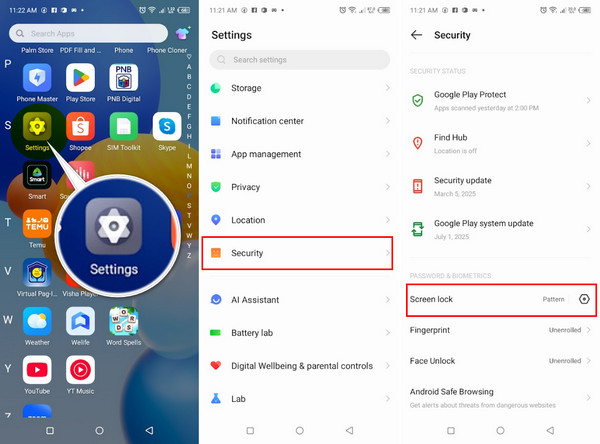
Aç Ayarlar > Güvenlik > Şifre & BiyometrikDaha sonra, şunu seçin: Ekran kilidi ve daha önce belirlediğiniz şifreyi girin.
Sonra, şunu işaretleyin: Hiçbiri veya Tokatlamak Android cihazınızda ayarlanan şifreyi kaldırmak için tıklayın Silmek.
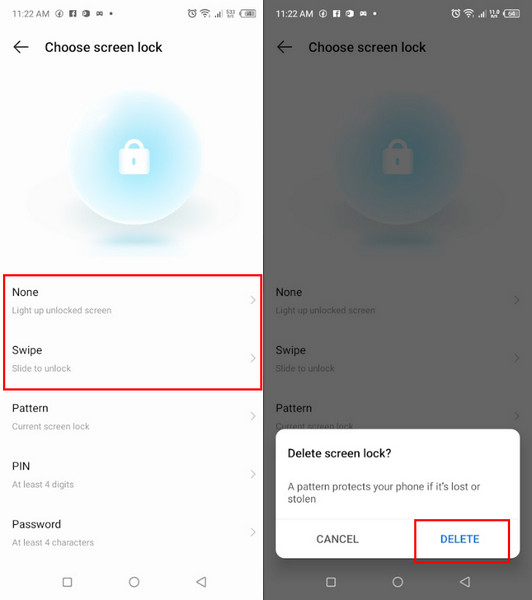
Basmayı deneyin Güç butonuna bastığınızda şifrenin kaldırıldığını göreceksiniz.
Android cihazlarda kilit ekranını kapatmak için gereken tek şey bu. İşlem tamamlandığında, telefonunuz şifre, PIN veya desen sormadan doğrudan ana ekrana açılacaktır. Bu, erişimi hızlandırsa da güvenliği de azalttığını unutmayın, bu nedenle yalnızca cihazınızın güvenli bir ortamda olduğundan emin olduğunuzda kullanmanız önerilir.
Bölüm 3. Android'de Kilit Ekranı Nasıl Atlatılır?
Şifrenizi, PIN kodunuzu veya deseninizi unutmak, temel işlevlerden ve depolanan verilerden mahrum kalmanıza neden olabilir. Bu durumda, Android kilit ekranı kaldırma çözümü gibi özel bir çözüme başvurabilirsiniz. imyPass Herhangi BirGeçiş Doğrudan bir çözüm sağlayabilir. Bu uygulama, PIN, desen, parola ve hatta biyometrik kilitler dahil olmak üzere çoğu kilit türünü, önceden herhangi bir kimlik bilgisi girmenize gerek kalmadan aşmak için yeni nesil kilit açma algoritmaları kullanır. Çok çeşitli Android işletim sistemi sürümleri ve çeşitli cihaz markalarıyla uyumlu çalışır, bu da çoğu durumda faydalıdır. Burada, AnyPassGo'nun çalışma sürecini açıklayacak ve telefonunuza güvenli ve etkili bir şekilde tam erişim sağlamak için atmanız gereken adımları ele alacağız.
Bu kılavuzdaki indirme düğmesine tıklayın ve bilgisayarınıza uygun sürümü indirin. İndirdikten sonra dosyayı açın ve hızlı kurulum talimatlarını izleyin. Kurulum tamamlandığında, AnyPassGo'yu başlatın ve kullanıma hazır hale getirin.
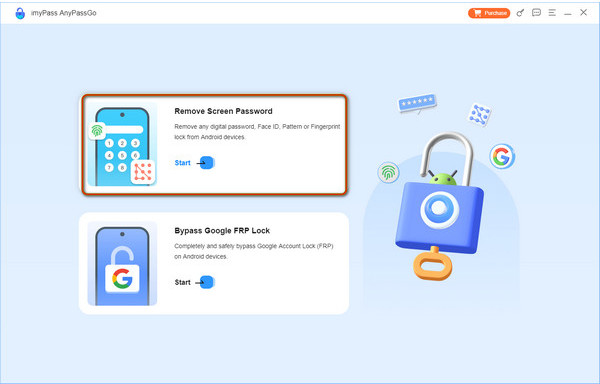
Ana ekranda şunu seçin: Ekran Parolasını Kaldır, ardından telefonunuzun markasını seçin.
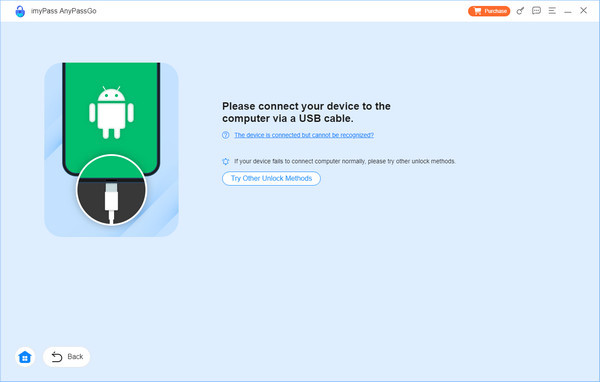
Telefonunuzu orijinal USB kablosu veya iyi bir yedek kablo kullanarak bilgisayarınıza bağlayın. Program hemen algılamazsa, Cihaz bağlı ancak tanınamıyor? Hızlı bağlantı ipuçları için.
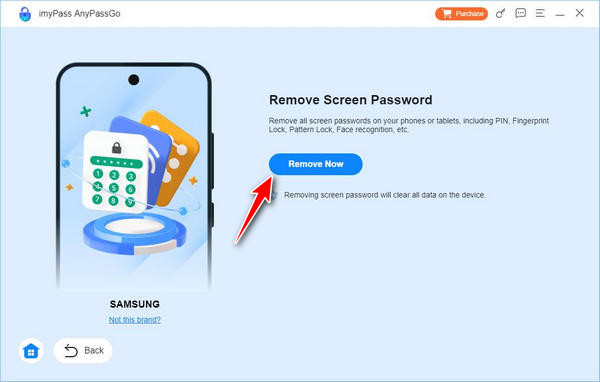
Vurmak Şimdi Kaldır Başlamak için. AnyPassGo, eski koda ihtiyaç duymadan, PIN, parola veya desen fark etmeksizin mevcut kilidinizi temizler. İşlem tamamlandığında bir onay alacaksınız. TAMAM ve telefonunuzu yeni bir kilitle ayarlayın veya tercihinize göre açık bırakın.
İpuçları. Android Kilit Ekranınızı Özelleştirin
Kilit ekranınız yalnızca bir kapı bekçisi değil; telefonunuzu her elinize aldığınızda etkileşime girdiğiniz ilk şeydir. Android, güvenlik ihtiyaçlarınıza ve yaşam tarzınıza uygun çeşitli Android ekran kilidi seçenekleri sunar. PIN kodu girmek hızlı ve kolaydır, desen görsel bir kilit açma yöntemi sunar ve parola, sayıları, harfleri ve sembolleri birleştirerek daha güçlü bir koruma sağlar.
Günümüzün cihazları da bu temel özelliklerin ötesine geçiyor. Nokia telefonunun kilidini aç veya parmak izinizi ya da yüzünüzü kullanarak daha yeni bir cihaza erişin, erişimi hem güvenli hem de kolay hale getirin. Bunu, telefonunuzun güvenilir konumlarda veya belirli cihazlara bağlıyken kilidini açık tutan akıllı kilit özellikleriyle birleştirin.
Ayrıca, özel bilgilerinizi ifşa etmeden mesajları, hatırlatıcıları veya uygulama uyarılarını göstermek için Android kilit ekranı bildirimlerini yönetebilirsiniz. Hava durumu tahminlerini, takvim hatırlatıcılarını veya kolay kısayolları göstermek için özel bir Android kilit ekranı kurulumu, uygulama duvar kağıdı, widget'lar ve üçüncü taraf uygulamalarla kişisel bir dokunuş katın. Uygun güvenlik ve tasarım kombinasyonunu kullanarak, kilit ekranınız istediğiniz gibi görünebilir ve çalışabilir.
Çözüm
Telefon güvenliği yaşam tarzı, her şeyden önce ödün vermekle ilgilidir; etkili ancak günlük kullanımı zorlaştırmayan bir kilit yöntemi seçmek gerekir. İster yeni bir kilit takıyor olun, ister artık ihtiyacınız olmayan bir kilidi kaldırıyor olun, ister yeni bir kilit açmanın yollarını arıyor olun. Android kilit ekranını atla Acil durumlarda, anahtar doğru araçları ve adımları bilmektir. Bu kılavuzdaki ipuçlarını ve teknikleri kullanarak, kilit ekranınızı güvenle ayarlayıp yönetebilir, beğeninize göre kişiselleştirebilir ve verilerinizi güvende tutarken, cihazınızın kullanımını da kolaylaştırabilirsiniz.
Gideon, imyPass'ta kıdemli bir editördür. Telefon ve bilgisayarların kilidini açma konusunda uzmandır ve 3 yıldır imyPass'ta şifre eğitimleri yazmaktadır.
Sıcak Çözümler
-
Android'in kilidini aç
- Telefonunuzun Kilidinin Açık Olduğunu Nasıl Anlayabilirsiniz?
- Samsung Telefon Ekranının Şifresiz Kilidini Açma
- Android Cihazda Desen Kilidinin Kilidini Açın
- Doğrudan Kilit Açmaların İncelenmesi
- OnePlus Telefonun Kilidini Açma
- OEM Kilidini Aç ve OEM Kilit Açma Griliğini Düzelt
- Sprint Telefonunun Kilidini Açma
-
iOS'un kilidini aç
-
Şifre İpuçları
-
iOS İpuçları

