



 Çözüm
Çözüm Destek Merkezi
 Hakkımızda
 İletişim
App Store'un iOS'ta Sürekli Parola İsteme Sorunu Nasıl Çözülür
 Samuel Spenser yayınlandı Temmuz 04, 2025iOS'un kilidini aç3 dakikalık okuma
"iPhone 17 Pro Max App Store'um ücretsiz uygulamalar için sürekli Apple Kimliği parolası istiyor. Bu açılır pencereyi nasıl durdurabilirim?" iPhone ve iPad kullanıcıları, App Store'dan uygulama indirip satın almak zorundadır. Her uygulama indirdiğinizde, App Store'un Apple Kimliği parolanız, Face ID veya Touch ID ile kimliğinizi doğrulaması gerekir. App Store sürekli şifre soruyor, hiçbir şey yükleyemezsiniz. Bu makale bu sorunu hızlı bir şekilde çözmenize yardımcı olur.

Bu makalede:
Bölüm 1: App Store Neden Sürekli Parola Soruyor?
App Store, cihazın gerçek sahibi olduğunuzu doğrulamak ve uygulama indirmenin amaçlandığını teyit etmek için parolanızı ister. App Store'un parolayı sormaya devam etmesinin başlıca nedenleri şunlardır:
1. Apple Kimliğinizin parolasını değiştirdiniz ancak iPhone veya iPad'inizde değişiklikleri güncellemediniz.
2. Geçici bir aksaklık veya yazılım hatası var.
3. Bir uygulama satın alırken iPhone'unuz takılıyor.
4. Çatışma ayarları.
Bölüm 2: App Store'un Parola İstemesine Nasıl Çözüm Bulunur
Çözüm 1: Apple Kimliğini doğrulayın
App Store parola sormaya devam ederse yapmanız gereken ilk şey Apple Kimliğinizi doğrulamaktır. Mevcut Apple Kimliğinizden çıkış yapabilir ve iPhone veya iPad'inizde hesabınızda ve parolanızda yeniden oturum açabilirsiniz.
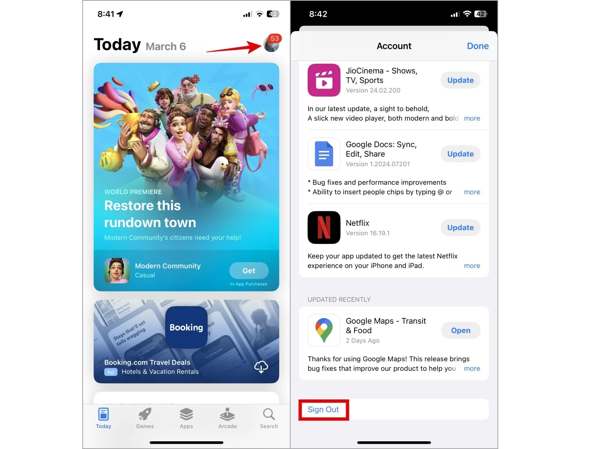
iPhone’unuzda App Store uygulamasını açın.
Profil resminize dokunun.
Aşağı kaydırın ve simgesine dokunun. Oturumu Kapat buton.
Daha sonra App Store'da Apple kimliğiniz ve şifrenizle oturum açın.
Çözüm 2: Uygulama içi satın alımı kontrol edin
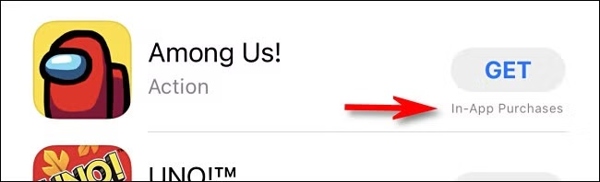
Bir uygulamayı indirirseniz ancak App Store sürekli olarak parola sorarsa, uygulamanın bilgilerini kontrol etmeniz daha iyi olur. Aslında, bazı uygulamalar, ister ücretsiz ister ücretsiz olsun, uygulama içi satın alımlara sahiptir. Bu, yalnızca ödeme yaparsanız belirli özelliklere erişebileceğiniz anlamına gelir. Bu gibi durumlarda, App Store satın alma işlemini yaptığınızı doğrulamak için parolanızı ister.
Çözüm 3: iPhone'unuzu zorla yeniden başlatın
iPhone'unuz bir uygulama satın alırken takılırsa, App Store sürekli olarak bir parola isteyecektir. Çözüm basit: iPhone'u Kurtarma Modu ve iPhone'unuzu yeniden başlatmaya zorlayın. Düğme kombinasyonu iPhone modelinize bağlı olarak farklıdır:
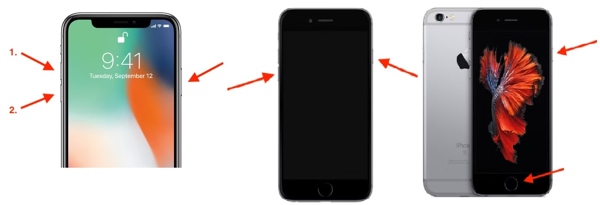
iPhone 8 veya üzeri bir modelde
Hızlıca basın ve bırakın Sesi aç buton.
Aynı şeyi şu şekilde yapın: Sesi kıs buton.
Şunu tut Taraf Apple logosunu görene kadar düğmesine basın.
iPhone 7/7 Plus'ta
Şunu tut Sesi kıs + Taraf düğmelerine Apple logosu görünene kadar basın.
iPhone 6s veya daha önceki bir modelde
Şunu tut Ev + Uyu/Uyandır düğmelerine Apple logosu görünene kadar basın.
Çözüm 4: Otomatik Güncellemeyi Devre Dışı Bırakın
iPhone ve iPad, uygulama güncellemelerini otomatik olarak yüklemenize izin verir. App Store'un parolayı sormaya devam etmesinin bir diğer nedeni de budur. Kesintiden kurtulmak ve güncellemeleri manuel olarak yüklemek istiyorsanız, bu özelliği kapatabilirsiniz.
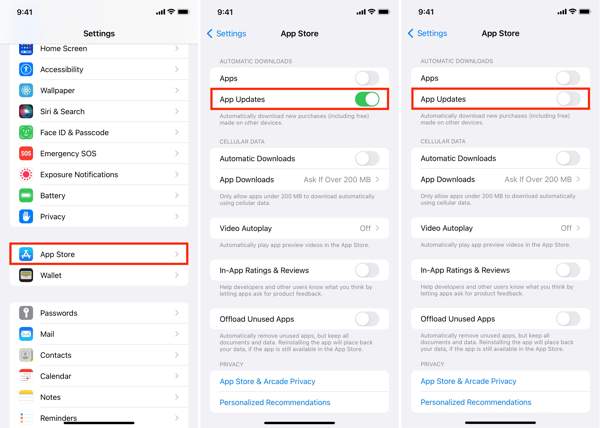
Çalıştır Ayarlar uygulamasını ana ekranınızda görüntüleyin.
şuraya git Uygulama mağazası sekme.
Bul Uygulama Güncellemeleri altında Otomatik İndirme bölüm.
Anahtarı kapatın.
Çözüm 5: Parola Gerektir'i kapatın
Ücretsiz uygulamaları indirirken App Store'un parola istemesini durdurmak istiyorsanız, Parola Gerektir seçeneğini kapatabilirsiniz. Ayrıca, parolanızı girmeden bir süre doğrulamayı kullanmayı seçebilirsiniz.
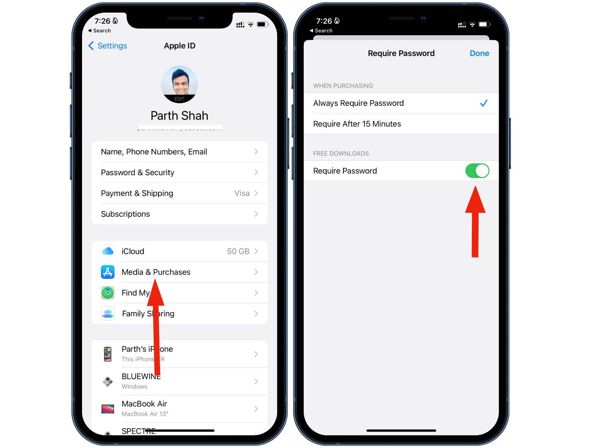
Adım 1: Profilinize dokunun Ayarlar uygulama.
Adım 2: Şuraya gidin: Medya ve Satın Alma İşlemleri.
Adım 3: Seçin Şifre Ayarları ve kapat Şifre Gerektir altında Ücretsiz İndirmeler bölüm.
Adım 4: Seçin 15 Dakikadan Sonra Gerektir altında Satın Alırken.
Adım 5: Son olarak, Tamamlamak buton.
Bölüm 3: App Store'un Sürekli Parola Sormasını Düzeltmek İçin Nihai Çözüm
Apple Kimliğinizin parolasını unuttuysanız, imyPass iPassGo App Store'un sürekli parola sorması sorununu çözmenize yardımcı olabilir. Eski hesabı iOS cihazınızdan kaldırır, böylece yeni bir Apple Kimliği ve parolayla oturum açabilirsiniz.

4.000.000+ İndirme
atlamak Apple kimliği şifresini unuttum iOS cihazınızdan.
iPhone şifrenizi veya herhangi bir kısıtlamayı istemeyin.
MDM bypass gibi bonus özellikler sunun.
iOS ve iPadOS'un en son sürümlerini destekleyin.
App Store'un iPhone'da Parola İstemesine Nasıl Çözüm Bulunur
Apple Kimliği kaldırma aracını yükleyin
Bilgisayarınıza yükledikten sonra en iyi Apple Kimliği kaldırma aracını başlatın. Windows 11/10/8/7 ve Mac OS X 10.12 veya üzeri sürümlerde kullanılabilir. iPhone veya iPad'inizi bir Lightning kablosuyla bilgisayarınıza bağlayın. Apple Kimliğini Kaldır modunu tıklayın ve Başlama buton.

Apple Kimliğini Kaldır
Find My devre dışı bırakılırsa yazılım Apple Kimliğinizin parolasını otomatik olarak kaldıracaktır.
iOS 11.3 veya daha önceki sürümlerde Find My etkinse, cihazınızdaki tüm ayarları sıfırlayın. Ardından, yazılım işini yapacaktır.
iOS 11.4 veya sonraki sürümlerinde Find My etkinse, iPhone'unuzda 2FA'yı açın. 0000 eyleminizi onaylamak için. Cihaz bilgilerinizi kontrol edin ve tıklayın Başlama Apple kimliğinizi kaldırmaya başlamak için.

Çözüm
Bu kılavuz açıklıyor App Store neden sürekli şifre soruyor ve bu sorunu çözmek için etkili çözümler sunar. App Store'unuzun normal şekilde çalışmasını sağlamak için aşağıdaki çözümleri izleyebilirsiniz. imyPass iPassGo, cihazınızdan anormal Apple hesaplarını kaldırmak için tek durak çözümdür.
Samuel, imyPass'ın kıdemli editörüdür. Şifre kilidi açma konusunda uzmandır. Telefon kilidi açma konusunda beş yılı aşkın eğitim deneyimine sahiptir.
Sıcak Çözümler
-
iOS'un kilidini aç
- Ücretsiz iCloud Kilit Açma Hizmetlerinin İncelenmesi
- IMEI ile iCloud Aktivasyonunu Atlayın
- Mosyle MDM'yi iPhone ve iPad'den kaldırma
- support.apple.com/iphone/passcode adresini kaldırın
- Checkra1n iCloud Bypass incelemesi
- iPhone Kilit Ekranı Parolasını Atla
- iPhone'a Jailbreak Nasıl Yapılır?
- Bilgisayar Olmadan iPhone'un Kilidini Açın
- Sahibine Kilitlenen iPhone'u Atla
- Apple Kimliği Parolası Olmadan iPhone'u Fabrika Ayarlarına Sıfırlama
-
iOS İpuçları
-
Android'in kilidini aç
- Telefonunuzun Kilidinin Açık Olduğunu Nasıl Anlayabilirsiniz?
- Samsung Telefon Ekranının Şifresiz Kilidini Açma
- Android Cihazda Desen Kilidinin Kilidini Açın
- Doğrudan Kilit Açmaların İncelenmesi
- OnePlus Telefonun Kilidini Açma
- OEM Kilidini Aç ve OEM Kilit Açma Griliğini Düzelt
- Sprint Telefonunun Kilidini Açma
-
Windows Şifresi


