



 Çözüm
Çözüm Destek Merkezi
 Hakkımızda
 İletişim
UltData iPhone Veri Kurtarma İncelemesi ve En İyi Alternatif
 kuruş warren yayınlandı Haziran 10, 2025Verileri Kurtar3 dakikalık okuma
iPhone veri kurtarma, kısmen iOS aygıtlarında kaybolan ve silinen dosyaları geri almanın zor olması nedeniyle internette sıcak bir konudur. Günümüzde, e-postaları kontrol etmekten başkalarıyla iletişime geçmeye, fotoğraf çekmeye ve oyun oynamaya kadar akıllı telefonlarımıza çok fazla güveniyoruz. Tüm veriler güvenli depolama gerektirir. Kazara silme veya dosya bozulması bir felaket olabilir. Ancak, Tenorshare UltData iOS cihazlarınızda kaybolan verilerinizi geri getirmenize yardımcı olabilir.

Bu makalede:
Bölüm 1: UltData iPhone Veri Kurtarma Nedir
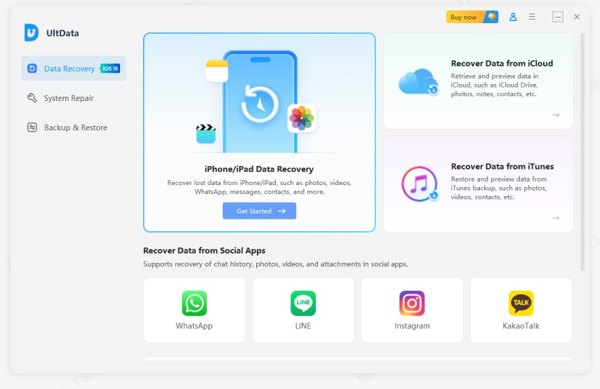
Adından da anlaşılacağı gibi, UltData for iPhone, bir iPhone veya iPad'den silinen dosyaları kurtaran en popüler yazılımlardan biridir. Veri kurtarma ve güvenlik sistemleri tasarlamaya odaklanan saygın bir yazılım şirketi olan Tenorshare tarafından geliştirilmiş ve yayınlanmıştır.
iPhone için Tenorshare UltData'nın Temel Özellikleri
1. iPhone verilerinizi üç modda kurtarın.
2.Silinen dosyaları doğrudan iOS cihazlarınızdan geri alın.
3.iCloud'dan senkronize edilmiş verileri iPhone'a geri yükleyin.
4. iPhone’da kurtarılacak belirli dosyaları seçin.
5.Fotoğrafları, videoları, SMS'leri, WhatsApp'ı, TikTok'u vb. geri yükleyin.
6. iPhone dosyalarını orijinal hallerine geri yükleyin.
7.Sistem onarımı gibi bonus özellikler sunun.
8. iPhone 17'den 5'e, tüm iPad modellerine ve iPod Touch 7/6/5/4/3/2'ye destek.
Tenorshare UltData İncelemesi
Artıları
- Tüm popüler dosya sistemlerini destekler.
- iPhone hafızasından veya iCloud ve iTunes yedeklemesinden verileri geri yükleyebilir.
- UltData for iOS, iOS 17 ve önceki sürümlerle uyumludur.
- Yazılım, hasarlı iOS cihazlardan dosyaları kurtarabilir.
- Kullanıcılar, kurtarma işleminden önce silinen veya kaybolan dosyaları önizleyebilirler.
- iPhone verilerinizi tarayıp kurtarmak yalnızca birkaç dakika sürer.
Eksileri
- Ücretsiz deneme sürümü yalnızca cihazınızı taramanıza izin verir, hiçbir şeyi kurtarmaz.
- Fiyatı rakiplerine göre biraz pahalı.
- Başarı oranı çeşitli parametrelere bağlı olarak farklılık göstermektedir.
- Kullanıcıların tüm araç setini indirmeleri gerekiyor.
- Sadece kaybolan kişileri ve mesajları iPhone'unuza geri yükleyebilir.
UltData WhatsApp Kurtarma Fiyatı
Kullanımlarına göre iki tür plan vardır. Kişisel kullanımlar için, bir PC'de 5 iPhone'u kurtarmak için aylık $45.95, bir PC'de 5 cihazı kurtarmak için yıllık $49.95 ve bir PC'de beş cihazı kurtarmak için ömür boyu $65.95'e mal olur.
Ticari kullanımlar için, UltData WhatsApp Recovery'nin bir bilgisayarda 10 iPhone'u kurtarmak için maliyeti $62.95, bir bilgisayarda 15 cihazı kurtarmak için maliyeti $79.95 ve bir bilgisayarda sınırsız cihazı kurtarmak için maliyeti $399.00'dır.
Bölüm 2: UltData iPhone Veri Kurtarma Nasıl Kullanılır
Tenorshare UltData iPhone Data Recovery'yi bilgisayarınıza indirin ve kurun. Masaüstünüzden başlatın ve bir lisans satın alın. Ücretsiz deneme yalnızca cihazınızı tarar.
iPhone'unuzu uyumlu bir kabloyla bilgisayarınıza bağlayın.
şuraya git Veri Kurtarma sol taraftan sekmeye tıklayın ve Başlamak altındaki düğme iPhone/iPad Veri Kurtarma bölüm. Verileri bir yedeklemeden geri yüklemek istiyorsanız, seçin iCloud'dan Veri Kurtarma veya iTunes'dan Veri Kurtarma Bunun yerine. Eğer hatırlayamıyorsanız iTunes Yedekleme parolasıiTunes'u seçmemeniz daha iyi olur.
Bu bilgisayara güvendiğinizden emin olun ve yazılım cihazınızı otomatik olarak algılayacaktır. Aksi takdirde, iPhone'unuzu Kurtarma Moduna alıp tekrar denemelisiniz.
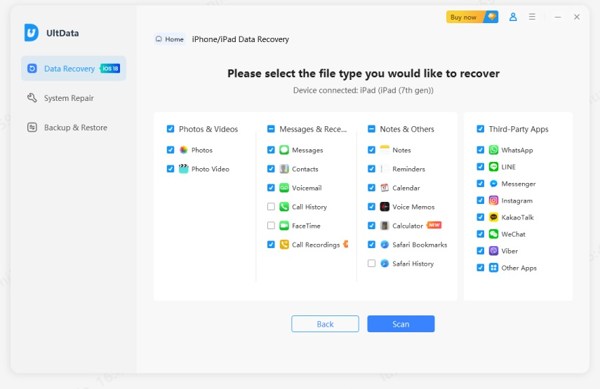
Sonra, kurtarmak istediğiniz dosya türlerini seçin. Desteklenen tüm veri türleri listelenir. Ardından, Tara devam etmek için düğmeye basın.
Varsayılan olarak, iPhone'unuzdaki tüm kurtarılabilir verileri dosya türüne göre görüntüleyebilirsiniz. Kayıp verileri önizlemek istiyorsanız, şuraya geçin: Sadece Silinenleri göster itibaren Tümünü Göster Üstteki açılır listede.
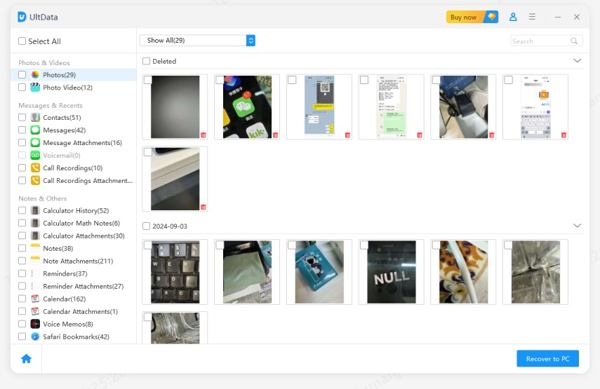
Son olarak geri almak istediğiniz tüm dosyaları işaretleyin ve Bilgisayara kurtar sağ alt köşedeki düğmesine basın.

Bölüm 3: UltData iPhone Veri Kurtarmaya En İyi Alternatif
Daha önce de belirtildiği gibi, iOS aygıtlarından silinen verileri kurtarmak basit bir iş değildir. Bu nedenle, daha fazla araç öğrenmeniz daha iyi olur. imyPass iPhone Veri KurtarmaÖrneğin, UltData iPhone Data Recovery'ye iyi bir alternatiftir. iOS verilerini kurtarırken yüksek bir başarı oranı sunar.

4.000.000+ İndirme
Yedeklemeye gerek kalmadan iPhone, iPad veya iPod Touch'ınızdan verileri kurtarın.
iCloud'dan geri yükle veya iTunes yedeklemelerini hızlı bir şekilde yapın.
iOS cihazlarda hemen hemen tüm veri tiplerini destekler.
Seçici kurtarma için iPhone'da silinen dosyaları önizleyin.
En son iOS ve iPhone sürümleriyle uyumludur.
UltData iPhone Veri Kurtarmaya En İyi Alternatif Nasıl Kullanılır
iPhone'unuzu tarayın
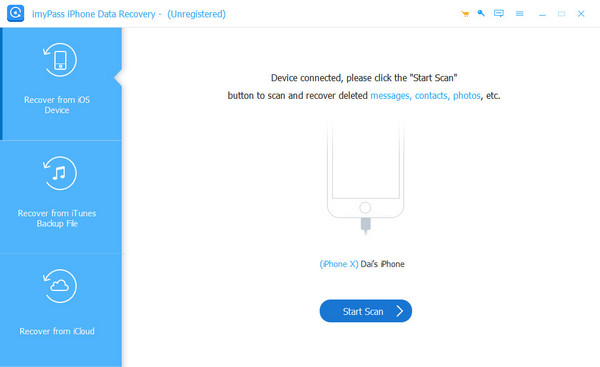
Bilgisayarınıza yüklediğinizde Tenorshare UltData for iOS'a en iyi alternatifi başlatın. Windows 11/10/8/7 ile uyumludur. macOS için başka bir sürüm daha vardır. iOS Aygıtından Kurtarma sol kenar çubuğundaki sekmeye tıklayın ve iPhone'unuzu bir Lightning kablosuyla bilgisayarınıza bağlayın. Cihazınız tanındığında, Taramayı Başlat düğmesine basın.
Ayrıca şuraya da gidebilirsiniz: iTunes Yedekleme Dosyasından Geri Yükleme veya iCloud Yedekleme Dosyasından Geri Yükleme iTunes veya iCloud yedeklemesinden verileri kurtarmak için.
Kayıp verileri önizleyin
Veri taraması tamamlandıktan sonra silinen öğeler dahil tüm verileri görüntüleyebilirsiniz. İstediğiniz veri türünü seçin, örneğin: Kamera Rulosu. Üstteki seçeneği aşağı çekin ve seçin Sadece Silinenleri Göster Cihazınızdaki kayıp verileri önizlemek için.
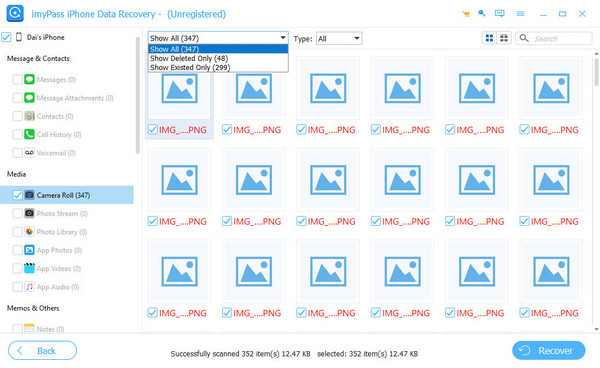
iPhone'unuzdan verileri kurtarın
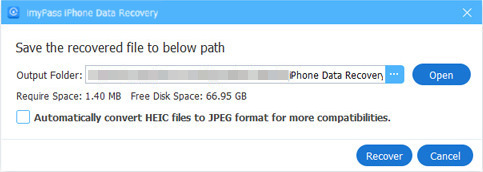
Geri almak istediğiniz tüm dosyaları ve öğeleri seçin ve İyileşmek sağ alt köşedeki düğmeye basın. Son olarak, bir çıktı klasörü ayarlayın ve İyileşmek iPhone'unuzdan verileri kurtarmak için tekrar. Sabit diskinize kaydedilecek ve iPhone'unuzdaki mevcut verilere zarar vermeyecektir.
Çözüm
Bu makale en iyi iPhone veri kurtarma yazılımlarından birini inceledi. iPhone için UltDataEn iyi kararı vermek için incelememizi ve tanıtımımızı takip edebilirsiniz. Ayrıca, verilerinizi kurtarmak için en iyi alternatif çözüm olan imyPass iPhone Veri Kurtarma'yı da öneriyoruz.
Penny, imyPass'ın kıdemli editörüdür. Her türlü senaryoda mükemmel GPS konum çözümleri bulmaya odaklanmıştır ve ayrıca bilgisayar onarımı konusunda da deneyime sahiptir.
Sıcak Çözümler
-
Verileri Kurtar
- WhatsApp'tan Bir Kez Fotoğrafı Görüntüle
- Mobil Cihazlarda Silinen TikTok Videolarını Kurtarma
- Silinen Facebook Fotoğrafını Kurtar
- Viber Mesajlarını, Fotoğraflarını vb. Kurtarın.
- Silinen Snapchat Fotoğraflarını Kurtar
- En İyi 5 Kişi Kurtarma Uygulaması
- Silinen Discord Mesajlarını Kurtarın
- AppGeeker iOS Veri Kurtarma İncelemesi
- DFU Modundan Verileri Kurtarın
- iPhone Yedeklemesi Geri Yüklenemiyor
-
iOS'un kilidini aç
-
iOS İpuçları
-
Şifre İpuçları

iPhone Veri Kurtarma
Silinen veya Kaybolan iPhone Verilerini Kurtarın
Ücretsiz indirin Ücretsiz indirin
