



 Çözüm
Çözüm Destek Merkezi
 Hakkımızda
 İletişim
Daha İyi Kontrol İçin iPhone Ekran Zaman Aşımı Ayarlarını Düzenleyin
 Samuel Spenser yayınlandı 19 Eylül 2025iOS'un kilidini aç3 dakikalık okuma
iPhone'u günlük kullanım sürecinde birçok kişi bir sorunla karşılaşıyor: ekran ya çok hızlı kilitleniyor ya da güç tüketecek kadar uzun süre açık kalıyor. Aslında, tüm bunlar ekran zaman aşımı Ekran kapanma süresini doğru şekilde ayarlamak, yalnızca ekranı sık sık açma sorununu ortadan kaldırmakla kalmayacak, aynı zamanda uzun süre içerik okumanız veya izlemeniz gerektiğinde deneyiminizi iyileştirecek ve pil ömrünüzü daha iyi yönetmenize yardımcı olacaktır. iPhone'unuzun ekran zaman aşımını kendinize göre ayarlayabilmeniz için yapmanız gerekenler aşağıda açıklanmıştır.

Bu makalede:
Bölüm 1. iPhone veya iPad'de Ekran Zaman Aşımı Nedir?
iPhone veya iPad'inizi kullanırken, belirli bir süre hareketsiz kaldıktan sonra ekranın otomatik olarak karardığını, hatta kilitlendiğini fark etmiş olabilirsiniz. Bu mekanizmaya ekran zaman aşımı denir. Basitçe söylemek gerekirse, kullanım alışkanlıklarınıza göre sistem tarafından ayarlanan ve yalnızca gizliliği korumakla kalmayıp aynı zamanda güç tasarrufu da sağlayan otomatik bir ekran kilidi işlevidir.
Ekran zaman aşımı ayarları, ekranın çalışmadığı durumda ne kadar süre açık kalacağını belirler. Örneğin, farklı kullanım senaryolarına uyacak şekilde süreyi 30 saniye, bir dakika veya daha fazla olarak ayarlayabilirsiniz. E-kitap okumayı veya internette gezinmeyi uzun süre seven kullanıcılar için süreyi uzatmak, ekranın sık sık yanmasını önleyebilir; pil ömrüne önem verenler içinse daha kısa bir süre daha avantajlıdır.
İster iPhone ister iPad olsun, "ekran zaman aşımı nedir" konusunu anlamak ve ustalaşmak, cihaz deneyimini doğru şekilde ayarlamanın ilk adımıdır.
Bölüm 2. iPhone'da Ekran Zaman Aşımı Nasıl Değiştirilir
Ekranı daha uzun süre açık tutmak veya daha hızlı kilitlenmesini istediğinizde, iPhone ekran zaman aşımı ayarını değiştirmeniz gerekir. İster en yeni ister eski olsun, iPhone 13'te ekran zaman aşımını nasıl değiştireceğiniz de dahil olmak üzere tüm modeller için yol aynıdır. İşte ayrıntılı adımlar:
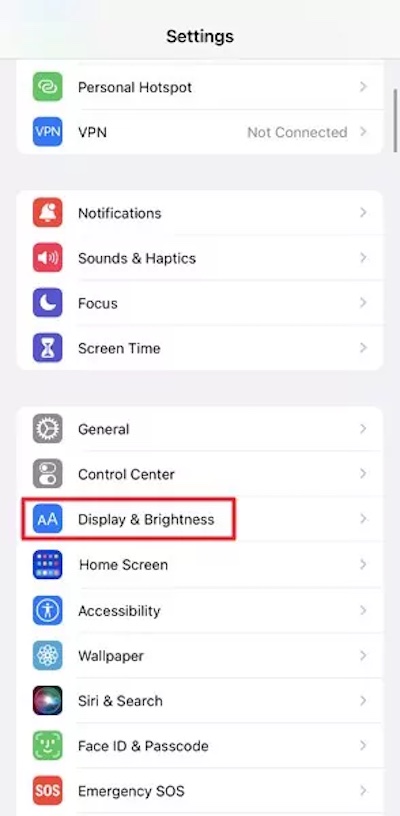
Şuna dokunun: Ayarlar Uygulamada ve menüde, bulup tıklayın Ekran parlaklığı seçenek.
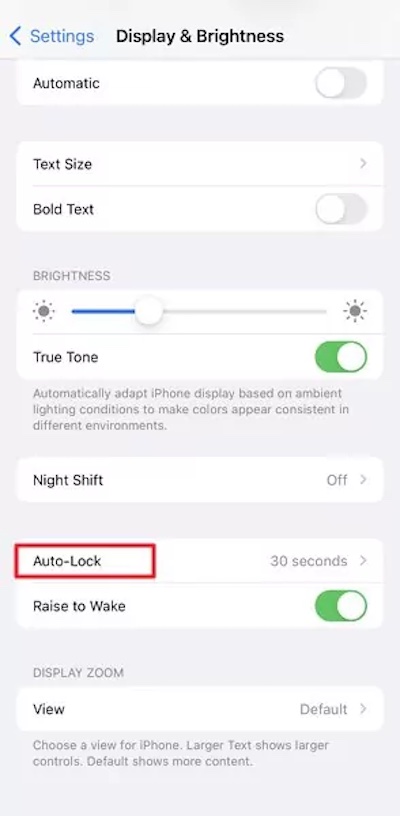
Burada, ekran zaman aşımı ayarlarını kontrol ettiğiniz Otomatik Kilit'i göreceksiniz.
Tıkladığınızda ekran zaman aşımı için 30 saniye, 1 dakika, 2 dakika ve 5 dakika gibi farklı seçenekler belirleyebilirsiniz.
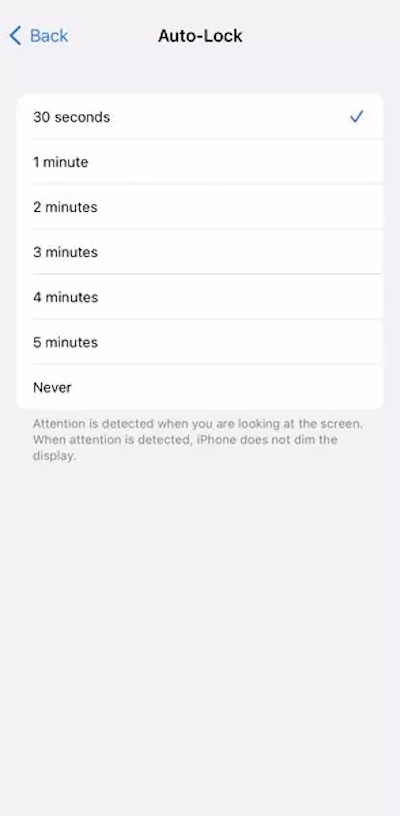
Seçim tamamlandıktan sonra geri dönmeniz yeterlidir; sistem yeni Ayarları otomatik olarak uygulayacaktır. Bu, iPhone'un kilit ekranı zaman aşımını değiştirme işlemini tamamlar.
iPad kullanıyorsanız da durum hemen hemen aynı. iPad ekran zaman aşımını değiştirmek için Ekran ve Parlaklık bölümünde Otomatik Kilit'i bulun. Bu şekilde, ister iPhone ister iPad kullanıyor olun, ekran zaman aşımını kullanım alışkanlıklarınıza göre esnek bir şekilde ayarlayabilirsiniz.
Bölüm 3. iPhone'da Otomatik Kilidi Neden Değiştiremiyorum?
Ekran zaman aşımı ayarlarını değiştirirken, birçok kullanıcı Otomatik Kilit seçeneğinin bazen gri renkte olduğunu ve tıklanamadığını fark edecektir. Bu bir sistem hatası değil, birkaç özel nedenden kaynaklanmaktadır:
• Düşük güç modunu etkinleştirin
Cihaz düşük güç moduna geçtiğinde, sistem güç tasarrufu sağlamak için iPad'in ekran zaman aşımı özgürlüğü de dahil olmak üzere belirli işlevleri otomatik olarak sınırlar. Bu durumda, seçime devam etmek için düşük güç modu kapatılana kadar ekran zaman aşımı süresi kısaltılmaya zorlanır.
• Cihaz yönetimi
Kilit ekranı zaman aşımını değiştirme seçeneği iPhone'unuzda kurumsal yönetim açıksa veya bir ebeveyn Ekran Süresi özelliği aracılığıyla bir sınır belirlediyse kilitlenebilir. Bunu düzeltmek için şunları yapmanız gerekir: iPhone'da ebeveyn denetimlerini değiştirme.
• Sistem hatası
Bazı durumlarda, sistem güncellemeleri veya yapılandırma dosyası çakışmaları da iPhone ekran zaman aşımı ayarının kullanılamamasına neden olabilir. Cihazınızı yeniden başlatmayı veya güncellemeleri kontrol etmeyi deneyin.
Bölüm 4. Ekran Zaman Aşımı Pil Ömrünü Etkiler mi?
Telefonunuzun gün boyu şarjının bittiğini ama pek kullanmadığınızı hiç fark ettiniz mi? Aslında, ekranın açık kalma süresi gizli güç tüketimidir. Ekran zaman aşımı ayarı, ekranın kapalı durumdayken ne kadar süre açık kalacağını doğrudan belirler ve bu da pil verimliliğini etkiler.
Ekran zaman aşımı ayarlarını düzenleyerek veya iPhone'da ekran süresini sınırlama, farklı senaryolarda deneyimi ve pil ömrünü dengeleyebilirsiniz:
• Uzun süre dışarıda olduğunuzda veya uzakta olduğunuzda: Ekran zaman aşımlarını kısaltın ve güç tüketimini azaltın.
• Video okurken veya izlerken: Ekran zaman aşımını artırın ve ekrana sık sık dokunmaktan kaçının.
iPhone'da ekran zaman aşımını nasıl kontrol edeceğinizi veya iPhone'da ekran zaman aşımını nasıl artıracağınızı öğrendiğinizde, bunu ihtiyaçlarınıza göre esnek bir şekilde ayarlayabilir, rahatlığınızı artırabilir ve pil ömrünü optimize edebilirsiniz. Bu küçük ayarlamalarla, iPhone veya iPad'inizi alışkanlıklarınıza göre ayarlayabilir ve sık şarj etme zahmetini azaltabilirsiniz.
Bölüm 5. Ekran Süresi Parolasını Atlatmak İçin En İyi Araç
Ekran süresi parolanızı unutursanız, ekran zaman aşımı ayarlarını değiştiremeyebilirsiniz. Bu noktada, sorun profesyonel araçlar kullanılarak kolayca çözülebilir. imyPass iPassGo etkili ve kullanımı kolay bir çözümdür.

4.000.000+ İndirme
Dakikalar içinde zaman şifresini kullanmak için ekranı atlayın, karmaşık işlemlere gerek yok.
Geniş bir cihaz yelpazesiyle uyumludur, tüm iPhone ve iPad'leri destekler.
Baypas işlemi cihaz üzerindeki kişisel verileri silmez.
Ekran Süresi şifresini kaldırma, kilit ekranı şifre sorunlarını çözme vb. gibi çok işlevli destek.
Bilgisayarınızda imyPass iPassGo'nun en son sürümünü açtıktan sonra, Ekran Süresi Parolasını Kaldır Ana ekranda.

Cihazı bilgisayara bağlayın, tıklayın Başlamave yazılım, geri sarma işlemini otomatik olarak gerçekleştirecektir. Bu işlem, cihaza istikrarlı bir bağlantının sürdürülmesini gerektirir.

İstendiğinde iPhone veya iPad'inizi yeniden başlatın. Ekran zaman aşımı ayarlarına erişebilir ve ekran zaman aşımı süresini istediğiniz gibi ayarlayabilirsiniz.
Çözüm
Ayarlama ekran zaman aşımı ayarları iPhone ve iPad'inizi daha enerji verimli hale getirebilir ve kullanım alışkanlıklarınıza daha uygun hale getirebilirsiniz. Ekran süresi parolanızı unuttuğunuz için değiştiremiyorsanız, şu gibi bir araç kullanabilirsiniz: imyPass iPassGo kısıtlamaları kolayca kaldırmak, işlemin sorunsuz ve zahmetsiz olmasını sağlamak.
Samuel, imyPass'ın kıdemli editörüdür. Şifre kilidi açma konusunda uzmandır. Telefon kilidi açma konusunda beş yılı aşkın eğitim deneyimine sahiptir.
Sıcak Çözümler
-
iOS'un kilidini aç
- Ücretsiz iCloud Kilit Açma Hizmetlerinin İncelenmesi
- IMEI ile iCloud Aktivasyonunu Atlayın
- Mosyle MDM'yi iPhone ve iPad'den kaldırma
- support.apple.com/iphone/passcode adresini kaldırın
- Checkra1n iCloud Bypass incelemesi
- iPhone Kilit Ekranı Parolasını Atla
- iPhone'a Jailbreak Nasıl Yapılır?
- Bilgisayar Olmadan iPhone'un Kilidini Açın
- Sahibine Kilitlenen iPhone'u Atla
- Apple Kimliği Parolası Olmadan iPhone'u Fabrika Ayarlarına Sıfırlama
-
iOS İpuçları
-
Android'in kilidini aç
- Telefonunuzun Kilidinin Açık Olduğunu Nasıl Anlayabilirsiniz?
- Samsung Telefon Ekranının Şifresiz Kilidini Açma
- Android Cihazda Desen Kilidinin Kilidini Açın
- Doğrudan Kilit Açmaların İncelenmesi
- OnePlus Telefonun Kilidini Açma
- OEM Kilidini Aç ve OEM Kilit Açma Griliğini Düzelt
- Sprint Telefonunun Kilidini Açma
-
Windows Şifresi


