



 Çözüm
Çözüm Destek Merkezi
 Hakkımızda
 İletişim
Windows, Mac ve iPhone'da iPhone Jailbreak İşlemi Rehberi
 Samuel Spenser yayınlandı 26 Aralık 2025iOS'un kilidini aç3 dakikalık okuma
iPhone'unuzu jailbreak yapmanın hala değerli olduğunu biliyor muydunuz? Geçmişte iOS çok az uygulama ve özellik sunuyordu, bu yüzden birçok kişi jailbreak yapmayı tercih ediyordu. iPhone'u jailbreak etmek Yazı tiplerini, temaları ve daha fazlasını özelleştirmek gibi daha fazla özelliğin kilidini açmak için. Günümüz iPhone'larında çok sayıda uygulama ve standart veya özel özellik bulunuyor, ancak yine de muhteşem bir şey elde etmek için iPhone jailbreak işlemine girişebilirsiniz. Eğer ilgileniyorsanız, iPhone'u kolayca nasıl jailbreak yapacağınızı öğrenmek için bu makaleyi inceleyebilirsiniz.

Bu makalede:
- Bölüm 1: Jailbreak iPhone'a Kısa Bir Giriş
- Bölüm 2: Mac'te Checkra1n Kullanarak iPhone'u Nasıl Jailbreak Yapabilirsiniz?
- Bölüm 3: iPhone Unlocker ile Windows Üzerinden iPhone'u Nasıl Jailbreak Yapabilirsiniz?
- Bölüm 4: iOS 26 Yüklü iPhone'u Nasıl Jailbreak Yapılır
- Bölüm 5: Parola Kullanmadan iPhone'u Nasıl Jailbreak Yapabilirsiniz?
- Bölüm 6: iPhone'u Jailbreak Yapma Hakkında Sıkça Sorulan Sorular
Bölüm 1: Jailbreak iPhone'a Kısa Bir Giriş
Bu bölümde, iPhone'da jailbreak işleminin ne anlama geldiğini ve jailbreak'in avantajlarını ve dezavantajlarını ele alacağız. Ayrıca, iPhone'da jailbreak yapmanın yasal olup olmadığını da tartışacağız.
iPhone'da Jailbreak Nedir?
iPhone'u jailbreak yapmak ne işe yarar? iPhone'u jailbreak yapmak, Apple'ın iOS'taki yazılım kısıtlamalarını kaldırma işlemidir; bu da iPhone'unuz üzerinde tam kontrol (root erişimi) elde edebileceğiniz anlamına gelir.
iPhone'u jailbreak yapmak gereklidir çünkü bu işlem, iPhone kullanıcılarının yetkisiz uygulamaları (App Store dışında ve hatta izinsiz olarak) yüklemelerine, iOS'un kullanıcı arayüzünü ve bazı ayarlarını özelleştirmelerine, iPhone operatör anlaşmasını kaldırmalarına ve benzeri işlemlere olanak tanır.
iPhone'u Jailbreak Etmenin Artıları ve Eksileri
iPhone'u jailbreak yapmanın kendine has avantajları ve dezavantajları vardır. Burada, sizin görmeniz için bir tablo listeliyoruz.
Artıları
- Tam özelleştirme
- Ücretli uygulamaları ücretsiz yükleyin
- Ekstra özelliklerin kilidini açın (gelişmiş dosya tarayıcıları gibi)
- Apple'ın kısıtlamalarından özgürlük
Eksileri
- Güvenlik riskleri
- Apple'ın iPhone'unuza servis vermesini engelleyin
- Sistem kararsızlığı
- Uygulama uyumluluk sorunları
Bazı kişiler iPhone'u jailbreak yapmanın kayıtlı parolaları kaldıracağından endişe edebilir. Normalde bu olmaz. Ancak bunu yaparken hatalardan kaçınamazsınız, bu yüzden daha iyi iPhone'unuzdaki şifreleri yönetin ve bunları önceden yedekleyin.
iPhone'u jailbreak yapmak yasa dışı mı?
iPhone'u jailbreak yapmak çoğu ülkede yasaldır. Amerika Birleşik Devletleri'nde Kongre Kütüphanesi, jailbreak yapmayı kişisel kullanım için yasal kılan muafiyetler vermiştir.
Ancak, uygulamaları korsanlamak veya dijital haklar yönetimini (DRM) atlatmak için jailbreak kullanıyorsanız, bu yine de yasadışıdır. Ayrıca, Apple jailbreak'i kesinlikle önermez. Bu eylem garantinizi geçersiz kılar. Jailbreak yaparsanız ve bir şeyler ters giderse, Apple yardım etmeyi reddedebilir.
Bölüm 2: Mac'te Checkra1n Kullanarak iPhone'u Nasıl Jailbreak Yapabilirsiniz?
Mac'inizde iOS 10'dan iOS 14'e jailbreak yapmak için Checkra1n'i kullanabilirsiniz. Checkra1n, yazılımsal değil, donanımsal bir kusura dayandığı için iPhone tarihindeki en önemli jailbreak araçlarından biridir.
Checkra1n'in etkileyici yanı, "güvenlik açığı" olarak adlandırılan bir güvenlik açığından yararlanabilmesidir. checkm8 Bu, işlemcide bulunan bir özelliktir. Bu nedenle, bazı eski iOS güncellemeleri iPhone'daki jailbreak'i kaldıramaz. Ancak, yalnızca A7 - A11 çipli iPhone'larda jailbreak yapılabilir. Dolayısıyla, daha yeni iPhone modelleri desteklenmez.
Desteklenen Cihazlar: A7 - A11 çipli iPhone 5 - iPhone X.
Desteklenen iOS sürümleri: iOS 12-16
Artıları
- Birçok yeni iOS sürümünde çalışır.
- İstikrarlı ve etkili.
- iPhone'u derinlemesine jailbreak yapma.
Eksileri
- Cihazınızı jailbreak yaptıktan sonra parola kullanamazsınız.
- Yarı bağlantılı bir cihaz olduğu için iPhone'unuzu tamamen kapatamazsınız.
Bu bağlantıyı ziyaret edin ve sayfanın sonundaki Checkra1n'i indirin:
https://checkra.in/releases/0.12.4-beta
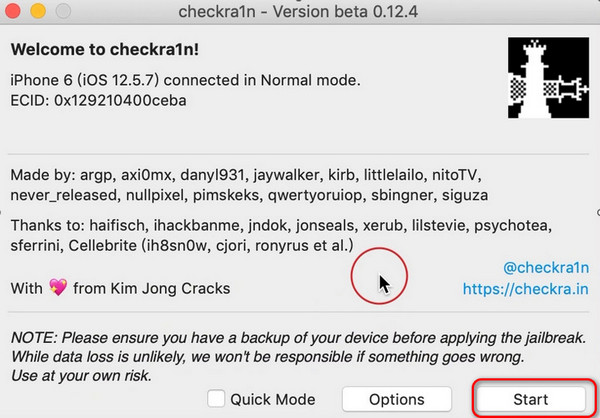
Mac'inizde Checkra1n'i açın, iPhone'unuzu bu Mac bilgisayara bağlayın ve tıklayın Başlama Jailbreak işlemine başlamak için.
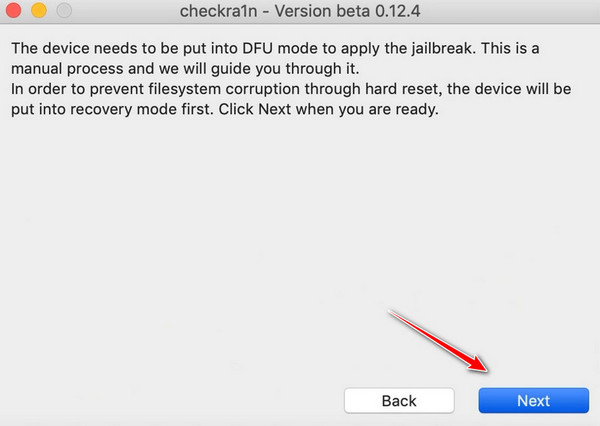
Tıklamak Sonrakive program cihazı otomatik olarak kurtarma moduna alacaktır.
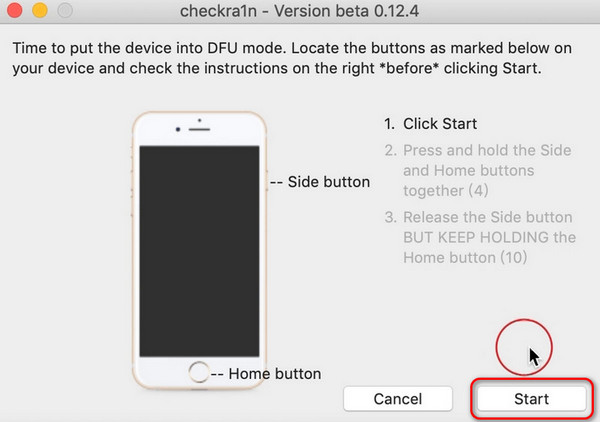
Tıklamak Başlama Ekrandaki talimatları izleyerek cihazın ana ekran ve yan tuşlarını kullanın. İşlem doğru şekilde tamamlandığında cihaz DFU moduna girecektir.
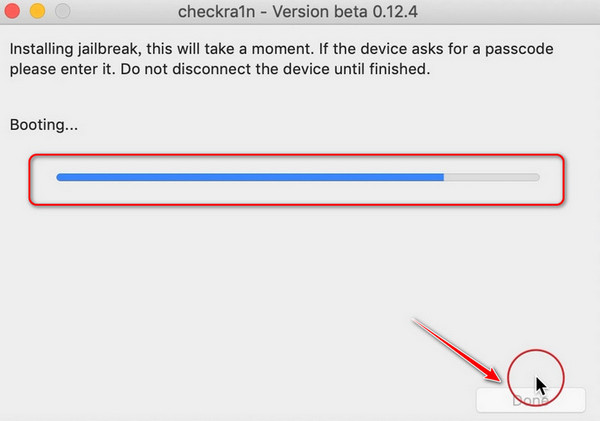
İlerleme çubuğu tamamlanana kadar bekleyin ve tıklayın Tamamlamak başarılı bir şekilde jailbreak yapmak için.
Bölüm 3: iPhone Unlocker ile Windows Üzerinden iPhone'u Nasıl Jailbreak Yapabilirsiniz?
Windows'ta checkra1n kullanarak iPhone'unuzu jailbreak yapabilirsiniz. Ancak bu işlem biraz karmaşık ve ayrıca bir USB belleğe ihtiyacınız var. iPhone'unuzu checkra1n ile jailbreak yapmak için yedek bir bilgisayar kullanmanız önerilir.
Gereksinimler: Bir USB bellek ve bir bilgisayar; bilgisayarda BIOS'a girin.
Desteklenen Cihazlar: A7 - A11 çipli iPhone 5 - iPhone X.
Desteklenen iOS sürümleri: iOS 12-16
Artıları
- iPhone'unuzu stabil bir şekilde jailbreak yapın.
- Çok çeşitli iOS sürümlerini ve iPhone modellerini destekler.
Eksileri
- İş akışı karmaşık ve biraz profesyonel.
- Bu yöntem yarı bağlantılıdır, yani iPhone'unuzu kapatamazsınız.
Hatırlatma: Windows bilgisayar üzerinden jailbreak yapmak için öğreticiyi görüntülemek üzere başka bir cihaz kullanmanız gerekir, çünkü Windows için jailbreak işlemi Windows sisteminden çıkmayı gerektirir ve öğreticiyi görüntüleyemez.
1. USB Sürücüsü aracılığıyla bir Jailbreak Ortamı Oluşturun
Boş bir USB bellek kullanmanız veya USB bellekteki dosyaları yedeklemeniz daha iyi olur. USB bellek oluşturmak, orijinal verilere zarar verebilir.
Checkra1n ISO dosyasını şu bağlantıdan indirin:
https://github.com/asineth0/checkn1x/releases/download/1.1.7/checkn1x-1.1.7.iso
USB sürücüler oluşturmak için balanaEtcher'ı şu bağlantıdan yükleyin: https://etcher.balena.io/
Daha sonra balanaEtcher'ı başlatın.
Seçmek Dosyadan Yaz, indirileni seçin ISO dosyası.
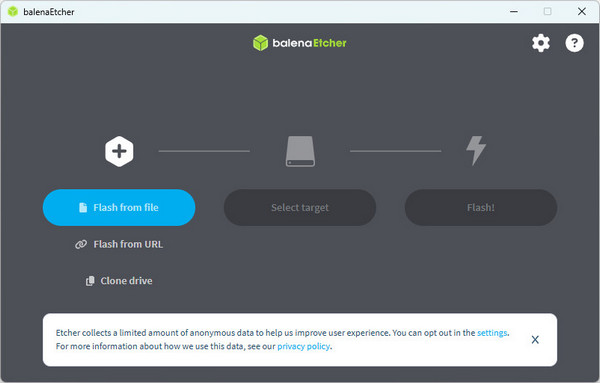
Ardından, hedefi şu şekilde seçin: USB sürücüsü. Tıklamak Flaş.
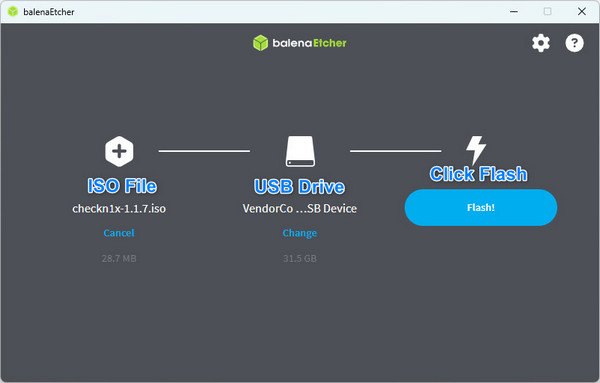
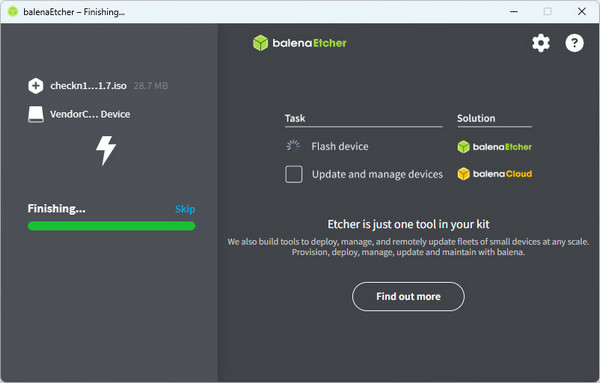
USB flash bellek otomatik olarak oluşturulacaktır.
2. Bilgisayarı USB Önyükleme Önceliğine Ayarlayın.
USB belleği bilgisayara takın.
Bilgisayarı yeniden başlatın ve sürekli olarak Silmek BIOS durumuna girmek için düğme. (Farklı bilgisayar markalarının BIOS'a girerken farklı işlemleri vardır. Bilgisayarınızın markasına uygun işlemleri önceden kontrol edebilirsiniz. Örneğin, Thinkpad BIOS giriş tuşu: F1; Megatrends BIOS giriş tuşu: Silmek.
Seçme Başlatmak > Önyükleme Seçeneği Öncelikleri. Sonra seçin USB sürücü önceliği(Seçmeniz gerekebilir Gelişmiş Mod (Başlangıç'ı seçmeden önce.)
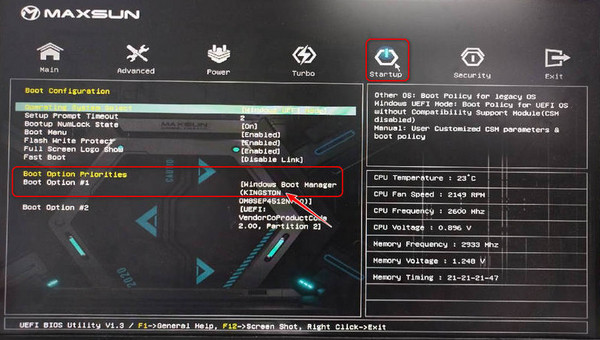
Bilgisayarınız başka bir cihaza bağlı değilse, varsayılan olarak birincisi Windows sistemi, ikincisi ise USB bellektir.
Basmak F10 ayarlarınızı kaydetmek için tıklayın Evet veya Kabul etmek.
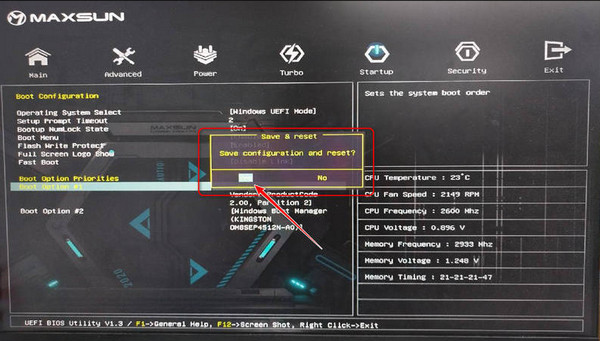
3. Jailbreak'e Başlayın
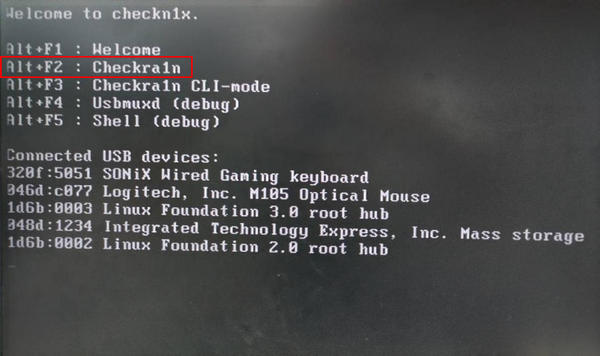
Bilgisayarınızı başlatın, artık USB sürücüsünden başlayacaktır. alt+F2 Adım 1'de indirdiğiniz checkra1n'e girmek için.
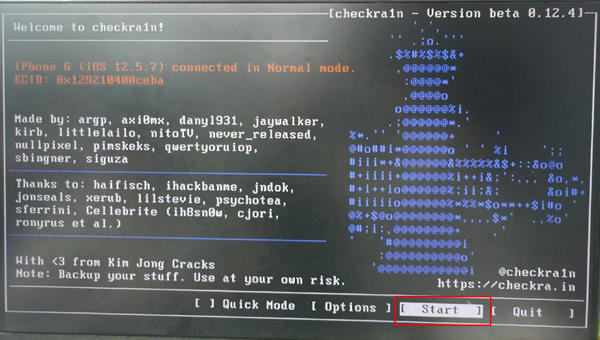
Tıklamak Başlama ve Sonraki Sırayla ve cihaz otomatik olarak kurtarma moduna girecektir.
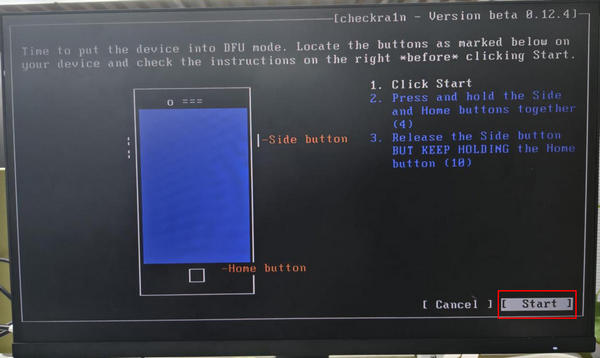
Tıklamak Başlama iOS cihazınızı çalıştırmak ve DFU moduna girmek için ekrandaki talimatları izleyin. İlerleme çubuğunun tamamlanmasını bekleyin; jailbreak işlemi başarılı olacaktır. imyPass iPassBye kullanarak etkinleştirme kilitlerini aşmaya devam edebilirsiniz.
Not:
Başarılı bir jailbreak işleminden sonra, BIOS'a tekrar girip başlatma sırasını Windows sistemini başlatmaya öncelik verecek şekilde değiştirmeniz daha iyi olur. Aksi takdirde, USB sürücüsünü bir sonraki takışınızda, varsayılan olarak USB dosyası ilk olarak başlayacaktır.
Bölüm 4: iOS 26 Yüklü iPhone'u Nasıl Jailbreak Yapılır
iOS 26 yüklü iPhone 16/15/14/13'ü jailbreak yapabilir misiniz? Hayır, iOS 26'yı jailbreak yapmanıza yardımcı olabilecek halka açık bir araç yok. Ancak, XIXtract iPhone'unuzda jailbreak benzeri bir ortam sunabilir. iPhone'unuz için sınırlı özellikler sunmak üzere yapılandırma profilleri kullanır; üçüncü taraf uygulamalar, temalar ve arayüzde diğer ince ayarlar gibi. iPhone'unuzu gerçekten jailbreak yapmanıza yardımcı olmasa da, birçok özellik sunar ve kullanımı kolaydır.
XIXtract Nasıl Kullanılır?
Safari'yi açın ve XIXtract'in resmi web sitesine gidin. Üzerine dokunun. Kaynak Ekle buton.
Ekranınızda bir promosyon gördüğünüzde, şuraya gidin: Ayarlar, ve daha sonra Profil İndir XIXtract'i yüklemek için.
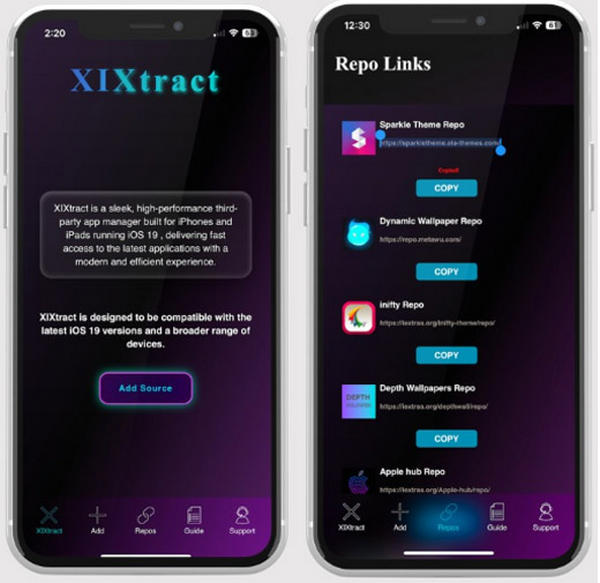
Şimdi XIXtract'i başlatın. Seçebilirsiniz. Depolar Beğendiğiniz bir temayı seçmek için sekmeyi kullanın. URL'yi kopyalayabilir ve ardından ilgili sayfaya gidebilirsiniz. Kaynak Sekmeye tıklayın ve ardından tema eklemek istediğiniz URL'yi yapıştırın.
Ayrıca URL bağlantısını da ekleyebilirsiniz. Cydia ve yapıştırın Kaynak. Dokunun Çıkarmak Ayarlar'daki özelleştirme profili üzerinden Cydia'yı yüklemek için düğmeye tıklayın. Ardından, iPhone'unuzda Cydia uygulamasını kullanabilirsiniz.

Not:
XIXtract, iPhone'unuzu "jailbreak" etmenize yardımcı olabilecek bir özelleştirme profilidir. Bu sayede, iPhone Ayarları'nda jailbreak'e dair tüm izleri kolayca silebilirsiniz.
Bölüm 5: Parola Kullanmadan iPhone'u Nasıl Jailbreak Yapabilirsiniz?
iPhone jailbreak işleminin ekran şifresini kaldırıp kaldırmadığını merak edebilirsiniz. Unutulan şifreyi silerken bir iPhone'u jailbreak yapmak oldukça iyi geliyor. Ancak cevap hayır. Jailbreaking, bazı iOS kısıtlamalarını ihlal edebilir ancak parola güvenliğine yaklaşamaz; bu, iPhone jailbreaking ile parolalar arasında hiçbir bağlantı olmadığı anlamına gelir.
Ancak bir çıkış yolu var; iPhone'u jailbreak yapmadan önce şifreyi kaldırabilirsiniz ve imyPass iPassGo ekran şifreleri, Face ID veya Touch ID olsun tüm şifre kısıtlamalarını kaldırabildiği için bunu kolayca halledebilir.

4.000.000+ İndirme
Eğer şifrenizi hızlı bir şekilde kaldırırsanız iPhone'unuzun şifresini unutun.
İPhone'unuzu yeni bir duruma sıfırlarken şifre kısıtlamalarını silin.
iPhone'un kilidini açmak için her iOS sürümünün donanım yazılımı paketini sunun.
Ayrıca jailbreak işleminden birkaç saniye önce Apple kimliğini kaldırabilirsiniz.
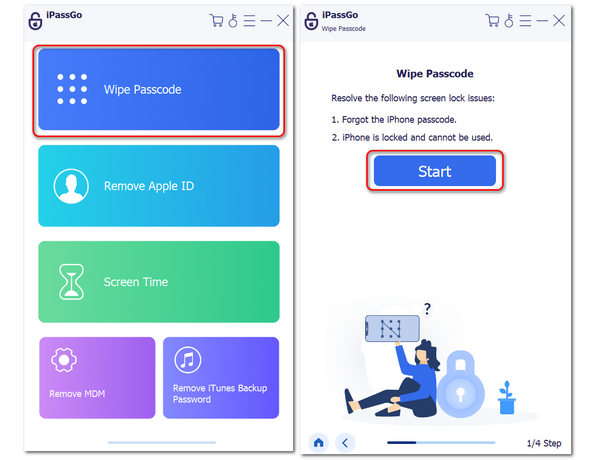
İndir iPassGo ve başlatın. iPhone'unuzu bilgisayarınıza bağlayın. Tıkla Şifreyi Sil düğme. Ardından, Başlama Bir sonraki penceredeki düğmesine basın.
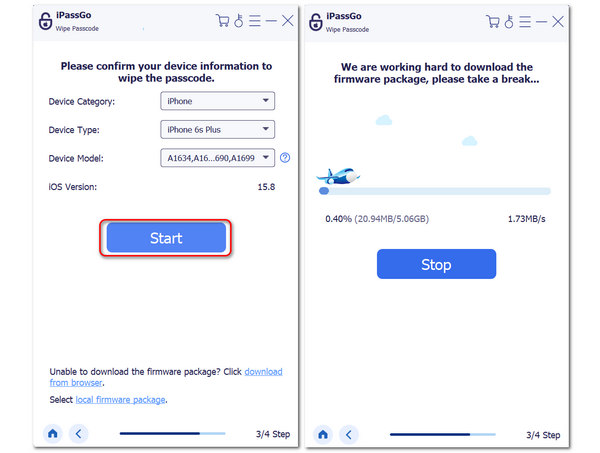
Program iPhone'unuzu tanır; lütfen kontrol edin ve tıklayın Başlama iOS sürümünün donanım yazılımı paketini indirmek için düğmesine basın. Tamamlandığında, iPhone'unuzun kilidi şifre olmadan açılacaktır ve iPhone'unuzu şifre kısıtlaması olmadan jailbreak yapabilirsiniz.
İpuçları
Aşağıda iPassGo'nun jailbreak için desteklediği cihazlar ve işletim sistemleri listelenmiştir:
İşletim Sistemi: arm64 iOS 15.0-16.5
Cihazlar
| iPhone | ipad | iPod Touch |
|---|---|---|
| iPhone 6s iPhone 6s Artı iPhone SE (2016) iPhone 7 iPhone 7 Artı iPhone 8 iPhone 8 Artı iPhone X | iPad mini4 iPad Air 2 iPad (5/6/7. nesil) iPad Pro (9,7 inç) iPad Pro (10,5 inç) iPad Pro (12,9 inç) (1./2. nesil) | iPod Touch (7. nesil) |
SSS.
-
iOS cihazını jailbreak yapmak zor mu?
iPhone'u jailbreak yapmak gerçekten karmaşık bir işlem, ancak profesyonel beceri gerektirmiyor. Bunu öğrenmek için biraz zaman ayırabilirsiniz.
-
iOS jailbreak işlemini tespit edebilir mi?
Evet, iOS jailbreak işlemini algılayabilir, kullandığınız uygulamalar da öyle. Bu yüzden jailbreak becerileri sürekli güncellenir.
-
iPhone'u jailbreak yapmak hala mantıklı mı?
Birçok kullanıcı için, yeni modeller ve iOS sürümleri birçok güçlü uygulama ve özellik sunduğundan, iPhone'u jailbreak yapmak anlamsız olabilir. Testflight ve yapılandırma profili de üçüncü taraf uygulamaları yüklemenize olanak tanır. Ancak, temalar gibi belirli özellikler istiyorsanız, iPhone'unuzu jailbreak yapabilirsiniz.
Çözüm
Öğrendin iPhone'u nasıl jailbreak yapabilirim? Windows ve Mac'te. iPhone'u jailbreak yapmak anlamlıdır çünkü birçok özellik sunar ve daha fazla üçüncü taraf uygulama yüklemenize olanak tanır. Ancak, iPhone jailbreak'inin Apple yazılım ve donanım desteğini reddetmek anlamına geldiğini unutmamalısınız, bu nedenle yalnızca bir iPhone'unuz varsa bunu yapmamanız daha iyi olur.
Ekran kilidini açamayan bozuk bir iPhone'u jailbreak yapmanız gerekiyorsa, şunu kullanabilirsiniz: imyPass iPassGoUSB kablosu ve bilgisayar kullanarak ekran kilidini, Face ID'yi ve Touch ID'yi doğrudan kaldırabilir, böylece iPhone'unuzda kolayca jailbreak işlemi gerçekleştirebilirsiniz.
Samuel, imyPass'ın kıdemli editörüdür. Şifre kilidi açma konusunda uzmandır. Telefon kilidi açma konusunda beş yılı aşkın eğitim deneyimine sahiptir.
Sıcak Çözümler
-
iOS'un kilidini aç
- Ücretsiz iCloud Kilit Açma Hizmetlerinin İncelenmesi
- IMEI ile iCloud Aktivasyonunu Atlayın
- Mosyle MDM'yi iPhone ve iPad'den kaldırma
- support.apple.com/iphone/passcode adresini kaldırın
- Checkra1n iCloud Bypass incelemesi
- iPhone Kilit Ekranı Parolasını Atla
- iPhone'a Jailbreak Nasıl Yapılır?
- Bilgisayar Olmadan iPhone'un Kilidini Açın
- Sahibine Kilitlenen iPhone'u Atla
- Apple Kimliği Parolası Olmadan iPhone'u Fabrika Ayarlarına Sıfırlama
-
iOS İpuçları
-
Android'in kilidini aç
- Telefonunuzun Kilidinin Açık Olduğunu Nasıl Anlayabilirsiniz?
- Samsung Telefon Ekranının Şifresiz Kilidini Açma
- Android Cihazda Desen Kilidinin Kilidini Açın
- Doğrudan Kilit Açmaların İncelenmesi
- OnePlus Telefonun Kilidini Açma
- OEM Kilidini Aç ve OEM Kilit Açma Griliğini Düzelt
- Sprint Telefonunun Kilidini Açma
-
Windows Şifresi


