



 Çözüm
Çözüm Destek Merkezi
 Hakkımızda
 İletişim
Başarısız Denemelerden Sonra Screen Time Parolasını Sıfırlama [Rehber]
 Samuel Spenser yayınlandı 10 Şubat 2026iOS'un kilidini aç3 dakikalık okuma
Screen Time kilitlenmeleri çoğu kullanıcıya cihaz parolası gibi görünür, ancak sistem tamamen farklı bir prensiple çalışır ve hatalar birikmeye başladığında kullanıcıyı kafası karışmış halde bırakır. Bu rehber, 10 başarısız ekran süresi şifresi denemesinden sonra ne olur?, neden zamanla yeniden erişim kazanamadığınızı ve iPhone’unuzu kontrol altında tutmak için neler yapabileceğinizi açıklar. Aşağıdaki bölümler kilitlenme mantığını, uygun kurtarma adımlarını ve gelecekte aynı sorundan kaçınmak için izlemeniz gereken prosedürleri ayrıntılandırır.

Bu makalede:
Bölüm 1. Kilitlenme Sistemi Açıklanıyor (Gerçekte Ne Oluyor)
1. İlk Denemeler:
Screen Time, cihaz parola sisteminde olduğu gibi zaman temelli bir sıfırlama mantığına sahip değildir. Başarısız deneme sayacı kalıcıdır ve yalnızca doğru parola girilerek sıfırlanabilir. Limit aşıldığı anda, kurtarma tamamlanana kadar kilitlenme kalıcı hale gelir. İşte bu nedenle, Screen Time parolası hataları kullanıcıyı uyarmadan sessizce birikir.
2. Kilit Sayı: 10 Deneme.
Apple, Screen Time parolası için kaç başarısız denemeye izin verildiği konusundaki yaygın bir soruyu cevaplayan sabit bir limit uygular. Art arda 10 başarısız denemeden sonra Screen Time parolanız kapatılır ve bu durumu onaylayan bir mesaj görünür. Bu, iPhone’unuzun kendisini kilitlemez. Cihazınıza hâlâ cihaz parolanızla erişebilirsiniz; ancak parola sıfırlanıncaya kadar Screen Time ayarlarını değiştiremez, limitleri yönetemez veya kullanım verilerini görüntüleyemezsiniz.
3. Denemeler Ne Zaman Sıfırlanır?
Screen Time, cihaz parolası sistemindeki gibi zaman temelli bir sıfırlama kullanmaz. Başarısız deneme sayacı süresiz olarak olduğu yerde kalır ve yalnızca doğru parola girilirse sıfırlanır. Limit aşıldığında, kurtarma tamamlanana kadar kilitlenme kalıcıdır. Onaylı kurtarma seçeneklerini kullanarak başarısız denemelerden sonra Screen Time parolasını nasıl sıfırlayacağınızı öğrenmeden önce bu davranışı anlamak çok önemlidir.
Bölüm 2. Screen Time Parolanızı Nasıl Sıfırlarsınız (3 Yöntem)
1. Apple Kimliği Parolanızı Kullanın (Kurtarmayı Ayarladıysanız)
Apple, insanlar parolalarını unuttuğunda cihazın kalıcı olarak kilitlenmemesi için Screen Time’a yerleşik bir kurtarma yolu eklemiştir. Kurtarma açıldığında, Apple Kimliğiniz sahiplik doğrulayıcısı görevi görür ve cihazı silmeden geri almanıza imkân tanır. Güvenli ve güvenilir bir seçenektir; erişimi kaybettiğinizde ilk başvurmanız gereken yöntem olmalıdır.
şuraya git Ayarlar iPhone’unuzda açın ve Screen Time’a dokunun.
Musluk Ekran Süresi Parolasını Değiştiröğesine dokunun, ardından Şifremi Unuttum.
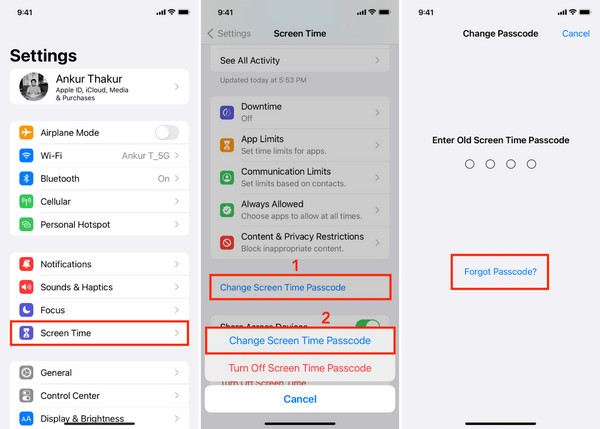
Hesabınız olan ve Screen Time ile bağlantılı Apple Kimliği e-posta adresini ve parolasını girin.
Yeni bir Screen Time parolası oluşturun ve onaylayın.
Bu yöntem, iPhone’da Screen Time’ı açmaya yönelik kaç deneme başarısız olmuş olursa olsun çalışır.
2. Aile Paylaşımı Üzerinden Sıfırlayın (Organizatör Sizseniz)
Screen Time’ı yönetmek için Aile Paylaşımı kullanıldığında, organizatör hesabı özellikle kontrol yetkisine sahiptir. Bu, yönetilen kullanıcıları limitleri aşmaktan alıkoymak ve cihazlar arasında tutarlı bir uygulama sağlamak için gözetim yapar. Aile üyelerinin Screen Time parolasını sıfırlayabilen veya değiştirebilen tek kişi organizatördür.
Organizatör olan iPhone veya iPad’de oturum açın.
Açık Ayarlar ve dokunun Aile Paylaşımı’nı açın.
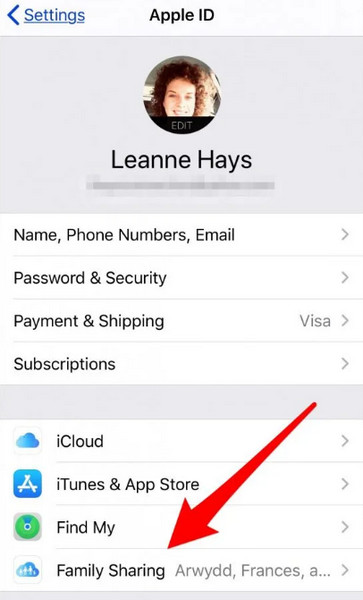
Çocuğu veya yönetilen hesabı seçin, ardından Ekran ZAMANI.
Musluk Ekran Süresi Parolasını Değiştir öğesine dokunarak yeni bir kod belirleyin.
Bu yaklaşım, 10 başarısız Screen Time parola denemesinden sonra cihazda yerel değişikliklerin devre dışı kalmasının ardından uygulanabilir.
3. imyPass iPassGo Kullanın
imyPass iPassGo imyPass iPassGo, resmi kurtarma yöntemlerinin bulunmadığı durumlarda Screen Time sınırlamalarını aşmayı hedefleyen üçüncü taraf bir masaüstü ürünüdür. iPhone’u bir bilgisayara bağlayarak Screen Time ayarını doğrudan silmeye çalışarak çalışır. Bu yaklaşım genellikle güvenlik, gizlilik ve uyumluluk riskleri nedeniyle son çare olarak görülür. Apple onaylı yöntemleri kullanarak başarısız denemelerden sonra Screen Time parolasının nasıl sıfırlanacağını anladıktan sonra değerlendirilmelidir.
Bilgisayarınızda uygun indirme düğmesine tıklayarak imyPass aracını indirin, kurulumu takip edin ve programı başlatın.
Arayüzde Ekran ZAMANI seçeneğine tıklayın, Screen Time’ı kaldırmak istediğiniz cihazı bağlayın ve ardından Başlama.
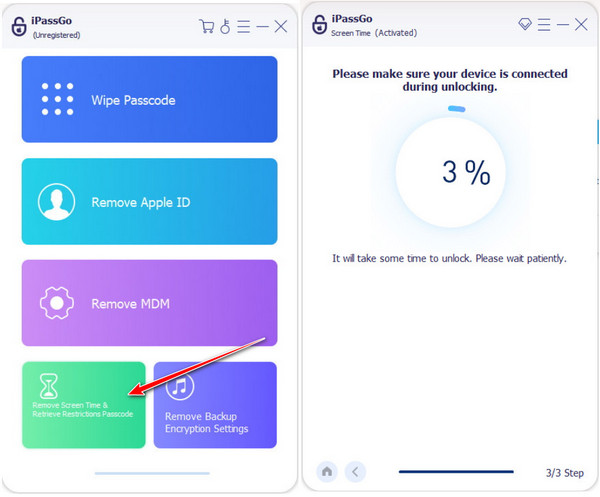
düğmesine basın. Uygulamaları ve Verileri Aktarmayın Bağlı cihaz iOS 12 veya sonraki bir sürümü çalıştırıyorsa, ekrandaki kurulum talimatlarını izleyin. İstendiğinde, veri silinmesini önlemek için Ayarlarda Daha Sonra Ayarla seçeneğini işaretleyin ve ardından Screen Time’ı başarıyla kaldırmak için.
öğesini seçin.
Bölüm 3. Ne Yapmamalısınız ve Bunu Nasıl Önlersiniz
Bağlı cihaz iOS 11 veya daha eski bir sürüm çalıştırıyorsa, araç kaldırma yapmak yerine sınırlama parolasını kurtarmaya çalışır. Bu işlem için şifrelenmemiş bir iTunes yedeği gerekir. Kurtarma tamamlandığında, yazılım mevcut sınırlama parolasını ekranda gösterir.
1. Tahmin Etmeye Devam EtmeyinScreen Time parolamı unuttum, ne yapmalıyım.
? Art arda tahmin etmek, kalıcı erişim kaybına giden en hızlı yoldur. Deneme sayacını yavaşlatan hiçbir mekanizma yoktur ve denemelerin biriktiğine dair sizi uyaran herhangi bir bekleme süresi bulunmaz. Her yanlış dokunuş, bekleyerek geri alınması imkânsız katı bir kilitlenmeye bir adım daha yaklaşmanız anlamına gelir. Limit aşıldığında, erişimi yeniden kuran kurtarma yöntemleri devreye girer. En güvenli tepki, tüm tahminleri durdurmak ve doğrudan kurtarma çözümlerine geçmektir.
2. Daima Kurtarma Ayarı Yapın Ekran Süresi parolasını atla. Screen Time kurtarması isteğe bağlıdır ve bunu ayarlamamak gereksiz bir risk oluşturur. Unutulan bir parola, ayarların kalıcı olarak kilitlenmesiyle sonuçlanabilir. Screen Time’ı bir Apple Kimliğine bağlamak veya Aile Paylaşımı ile kullanmak, erişiminizi tamamen, veri kaybı olmadan ve üçüncü taraf uygulamalara ihtiyaç duymadan geri kazanmanızı sağlayan onaylı bir yöntem sunar.
. Kurtarma ayarlarını doğrulamak için bir dakikanızı ayırmak, ileride saatler sürecek sinirin önüne geçer.
3. Unutması Kolay Olmayan Bir Kod Kullanın.
Çözüm
Screen Time parolası, kısa sürede oluşturulduğu için kolayca unutulabilir. Kolay hatırlanabilen ancak çok bariz olmayan bir kod kullanmak, tekrar eden hataların ihtimalini en aza indirir. Cihaz parolasıyla veya cihaz limitleriyle karışabilecek kafa karıştırıcı sayı kombinasyonları kullanmayın. Kolay ve net bir parola ile kurulmuş bir kurtarma sistemi, uzun vadeli kilitlenme koruması için en etkili çözümdür. Screen Time kilitlenmeleri ani görünebilir, ancak neyin ters gittiğini fark ettiğinizde aslında kolayca anlaşılabilir kesin kurallara dayanır. Sorunların çoğunun temelinde, cihazın kendisinden ziyade tekrarlanan tahminler veya eksik kurtarma ayarları yatar. Kilitlenmenin nasıl işlediğini bildiğinizde, doğru tepkinin ne olduğunu da bilir ve süreci çok daha az stresle yönetirsiniz. İster şu anda sorunu çözüyor olun ister ileride önlem alıyor olun, başarısız denemelerden sonra Screen Time parolasını nasıl sıfırlayacağınızı bilmek.
Samuel, imyPass'ın kıdemli editörüdür. Şifre kilidi açma konusunda uzmandır. Telefon kilidi açma konusunda beş yılı aşkın eğitim deneyimine sahiptir.
Sıcak Çözümler
-
iOS'un kilidini aç
- Ücretsiz iCloud Kilit Açma Hizmetlerinin İncelenmesi
- IMEI ile iCloud Aktivasyonunu Atlayın
- Mosyle MDM'yi iPhone ve iPad'den kaldırma
- support.apple.com/iphone/passcode adresini kaldırın
- Checkra1n iCloud Bypass incelemesi
- iPhone Kilit Ekranı Parolasını Atla
- iPhone'a Jailbreak Nasıl Yapılır?
- Bilgisayar Olmadan iPhone'un Kilidini Açın
- Sahibine Kilitlenen iPhone'u Atla
- Apple Kimliği Parolası Olmadan iPhone'u Fabrika Ayarlarına Sıfırlama
-
iOS İpuçları
-
Android'in kilidini aç
- Telefonunuzun Kilidinin Açık Olduğunu Nasıl Anlayabilirsiniz?
- Samsung Telefon Ekranının Şifresiz Kilidini Açma
- Android Cihazda Desen Kilidinin Kilidini Açın
- Doğrudan Kilit Açmaların İncelenmesi
- OnePlus Telefonun Kilidini Açma
- OEM Kilidini Aç ve OEM Kilit Açma Griliğini Düzelt
- Sprint Telefonunun Kilidini Açma
-
Windows Şifresi


