



 Çözüm
Çözüm Destek Merkezi
 Hakkımızda
 İletişim
Şifreniz Olsun ya da Olmasın Apple Kimliğiniz Nasıl Silinir
 kuruş warren yayınlandı 06 Mart 2026iOS'un kilidini aç3 dakikalık okuma
Apple ekosisteminde bir Apple Kimliği hesabı vazgeçilmez olsa da, bazı durumlarda hesabınızı silmeniz gerekebilir Apple kimliğinizi silin. Örneğin Apple ekosisteminden ayrılmaya hazırsanız, ilk adım hesabınızdan kurtulmaktır. Apple Kimliğiniz olan e‑posta adresini kullanmayı bırakırsanız, önceki hesabı silip yeni bir hesap oluşturmanız gerekir. Bu eğitimimiz, tüm süreci adım adım anlatmaktadır.

Bu makalede:
Bölüm 1: Apple Kimliği Şifre Olmadan Nasıl Silinir
Apple Kimliği şifrenizi unuttuysanız, yaygın yöntemlerle hesabınızı silmeniz imkânsızdır. Neyse ki, iPassGo Apple Kimliğini şifre olmadan kaldırmanıza imkân tanır. Bir diğer iyi haber de, yazılımın son derece basit olması ve teknik beceri gerektirmemesidir.

4.000.000+ İndirme
Apple Kimliğini iOS cihazınızdan hızlı bir şekilde silin.
Apple Kimliği şifrenize veya iPhone ekran kilidi şifrenize ihtiyaç duymaz.
Ekran Süresi şifresini atlama gibi ek özellikler sunar.
Cihazınızı jailbreak yapmaz.
iOS ve iPadOS’in en son sürümlerini destekler.
Şifresiz Olarak iPhone’unuzdan Apple Kimliğini Nasıl Silersiniz
iPhone'unuza bağlanın
Apple Kimliği kaldırma yazılımını bilgisayarınıza yükledikten sonra başlatın. Mac için başka bir sürümü de vardır. iPhone’unuzu bir Lightning kablosuyla bilgisayarınıza bağlayın. İstendiğinde, bu bilgisayara güvenmek için ekranda Güven öğesine dokunun. Ardından Apple Kimliğini Kaldır moduna tıklayın ve Başlama düğmesine basın.

Apple Kimliğini Kaldır
Şimdi üç durumla karşı karşıya kalacaksınız:
B durumuna gidin: iPhone’umu Bul devre dışı
Yazılım, Apple Kimliğinizi otomatik olarak siler.
C durumuna gidin: iOS 11.3 veya önceki sürümlerde iPhone’umu Bul etkin
git Ayarlar iPhone’unuzda Genel, musluk Sıfırlave seç Bütün ayarları sıfırla. seçeneğini seçin. iPhone’unuz yeniden başlatıldığında, yazılım görevini yerine getirecektir.
D durumuna gidin: iOS 11.4 veya sonraki sürümlerde iPhone’umu Bul etkin
İki faktörlü kimlik doğrulamayı açtığınızdan emin olun. Ardından yazılıma 0000 girip kaldırmayı onaylayın. Cihaz bilgilerinizi kontrol edin ve Başlama Apple kimliğinizi kaldırmaya başlamak için.

Bölüm 2: iPhone/Apple Watch/Mac’ten Apple Kimliği Nasıl Kaldırılır
e tıklayın.
Apple Kimliği şifrenizi hâlâ hatırlıyorsanız, iPhone, Apple Watch ve Mac’ten Apple Kimliğinizi silmek çok daha kolaydır. Dahili Ayarlar uygulaması en pratik seçenektir. Bu yöntem ek bir yazılım veya donanım gerektirmez.
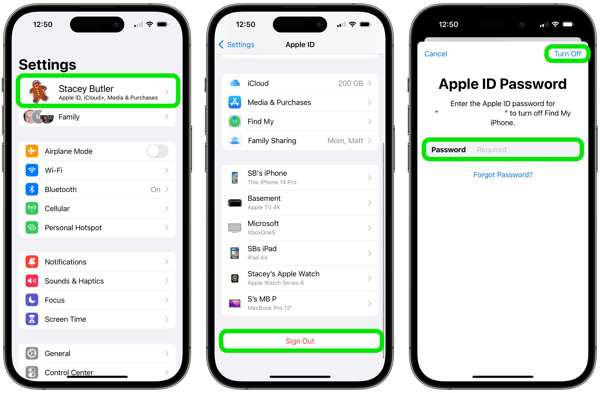
Aç Ayarlar iPhone'unuzdaki uygulama.
Profilinize dokunun.
Aşağı kaydırın ve simgesine dokunun. Oturumu Kapat Alt taraftaki butona tıklayın.
İstenirse Apple Kimliğinizin parolasını girin ve dokunun Kapamak.
iPhone’da Apple Kimliği Nasıl Silinir oturumu Kapat.
Ardından saklamak istediğiniz veri türlerini seçin ve
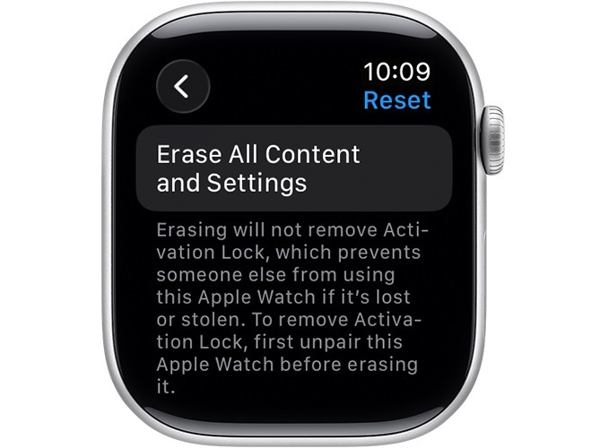
Çalıştır Ayarlar Apple Watch’ta Apple Kimliği Nasıl Silinir.
Seçmek Genel ve dokunun Sıfırla.
Musluk Tüm İçeriği ve Ayarları Sil.
saatinizdeki.
uygulamasını açın.
İstendiğinde şifrenizi yazın.
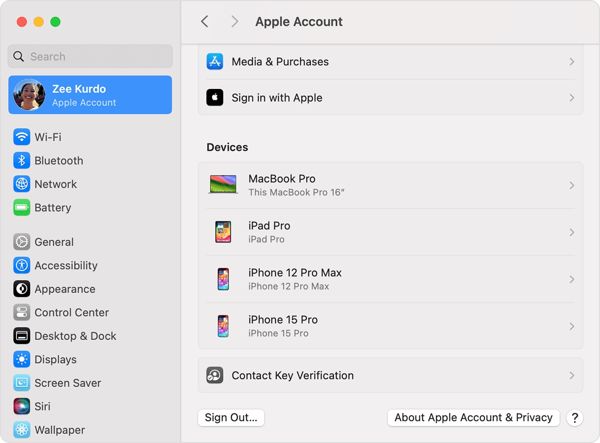
Tıkla Elma menü ve seç Sistem ayarları veya Sistem Tercihleri.
Tıkla Apple Hesabı seçenek.
Daha sonra tuşuna basın Oturumu Kapat Alt taraftaki butona tıklayın.
Son olarak onaylamak için Tüm İçeriği Sil’e dokunun.
Mac’te Apple Kimliği Nasıl Kaldırılır.
Bölüm 3: Apple Kimliği Uzaktan Nasıl Kaldırılır
İstendiğinde Apple Kimliği şifrenizi veya Mac oturum açma parolanızı girin.
Son olarak Mac’ten Apple Kimliğinin kaldırılmasını onaylayın.
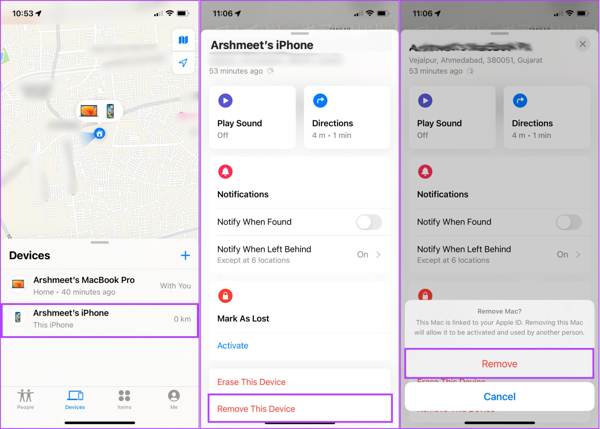
iPhone’unuz veya Mac’iniz elinizde olmasa bile cihazınızdan Apple Kimliğini uzaktan kaldırabilirsiniz. Ayrıca birden fazla seçeneğiniz vardır. Ön koşul, cihazınızda Bul özelliğini açmış olmanız veya aynı hesaba birden fazla cihazda giriş yapmış olmanızdır.
Seçmek Bul devam etmek.
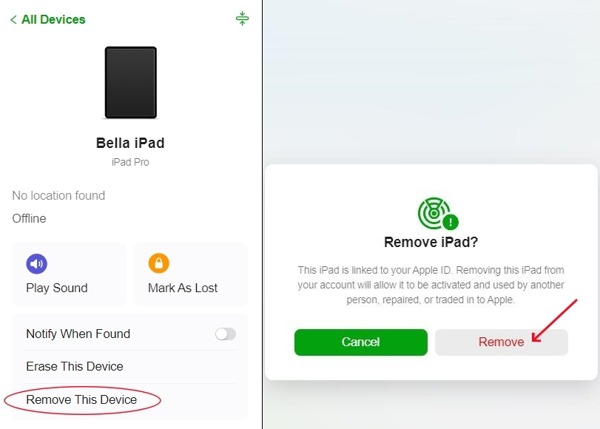
iCloud’da Apple Kimliği Nasıl Silinir Tüm cihazlar seçenek.
Tıkla Bu Cihazı Kaldır buton.
Bir tarayıcıda www.icloud.com adresine gidin ve Apple Kimliğiniz ve şifrenizle giriş yapın. Kaldırmak Onay iletişim kutusunda.
Cihazınızı
Çalıştır Bul bölümünden seçin.
şuraya git Cihazlar Son olarak.
düğmesine basın. + yanında Cihazlar, Seç AirTag'ı ekleyin, Bul Uygulamasında Apple Kimliği Nasıl Silinir.
başka bir Apple cihazındaki.
Musluk Bu Cihazı Kaldır ve vur Kaldırmak teyakkuzda.
uygulamasını açın. Uygulamayı Apple App Store’dan ücretsiz olarak yükleyebilirsiniz.
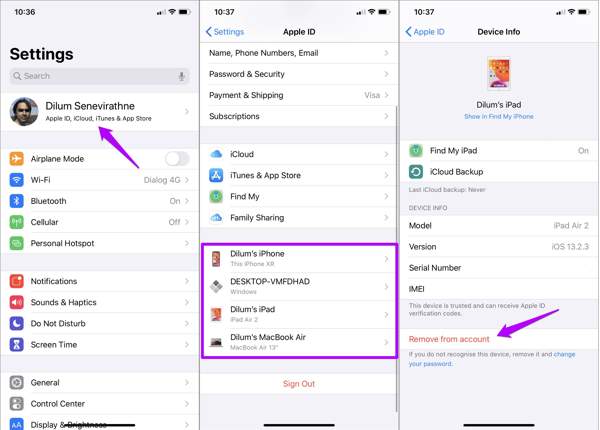
Aç Ayarlar sekmesine gidin ve listeden cihazınızı seçin.
Listede bulamazsanız Apple Hesabı.
Çocuğunuzun cihazını seçin.
Son olarak, Hesaptan kaldır buton.
İstendiğinde, seçin Kaldırmak uyarı mesajında çocuğunuzun Apple Kimliğini silmek için düğmesine basın.
seçeneğini işaretleyin.
Bölüm 4: Apple’dan Bir Apple Kimliği Nasıl Silinir
Cihazınızdan Apple Kimliğini sildikten sonra, ayrıca Apple Kimliğini çevrimiçi olarak silme talebinde bulunmanız gerekir. Apple isteğinizi aldığında, e‑posta adresinizin ve telefon numaranızın bağlantısını kaldıracaktır. Devam etmeden önce, Apple Kimliğinizi sildikten sonra neler olacağını öğrenmeniz daha iyi olur.
Apple Kimliği Sildiğinizde Ne Olur
- 1.1. App Store, Apple Music ve daha fazlası gibi tüm Apple hizmetleri ve aboneliklere erişimi kaybedersiniz.
- 2.2. iCloud’da saklanan fotoğraflar, videolar, belgeler ve yedeklemeler kalıcı olarak silinir.
- 3.3. Artık iMessage, FaceTime aramaları ve iCloud e‑postası alamazsınız.
- 4.4. Apple Kimliğinizle ilişkili iCloud, Apple Pay, Bul ve diğer hizmetlere erişimi kaybedersiniz.
- 5.5. Önceki Apple Kimliğiyle ilişkili e‑posta adresini yeni bir Apple Kimliği oluşturmak için kullanamazsınız.
Apple’ın veri ve gizlilik sitesine gidin ve Apple Kimliğiniz ve parolanızla oturum açın.
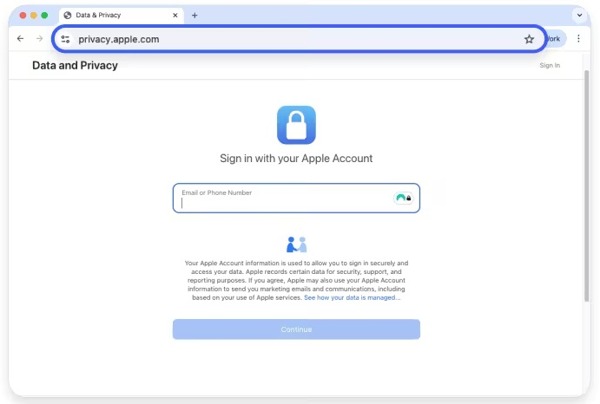
Aşağıya doğru kaydırın Hesabını sil bölümüne gidin ve Hesabınızın silinmesini isteyin bağlantı.
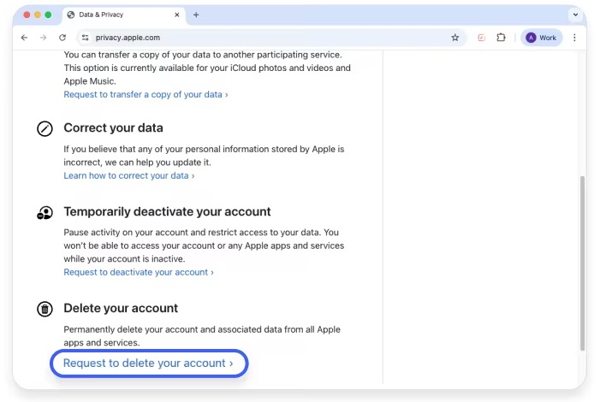
düğmesine basın. Hesabınızı sadece geçici olarak kullanmayı bırakmak istiyorsanız, altında Hesabınızı geçici olarak devre dışı bırakın.
Aşağı çek Hesabınızın devre dışı bırakılmasını isteyin seçeneğine basın.
Tıkla Devam et devam etmek için düğmeye basın.
Bir neden seçin.
seçeneğini işaretleyin ve hesabınızı neden silmek istediğinizi seçin. Devam et buton.
Hesabınızı sildikten sonra neler olacağıyla ilgili Apple’ın uyarılarını gözden geçirin ve okuyun.
Eminseniz, Devam et Devam etmek için.
düğmesini tıklayın. Devam et.
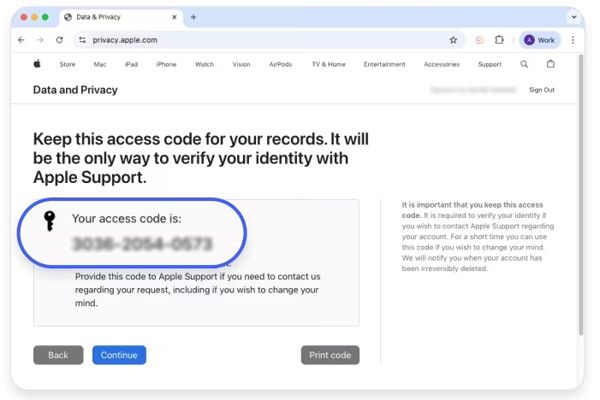
Sonraki adımda, Apple’ın hesap silme hüküm ve koşullarını okuyun. Devam et.
Hüküm ve koşulların altındaki kutuyu işaretleyin ve.
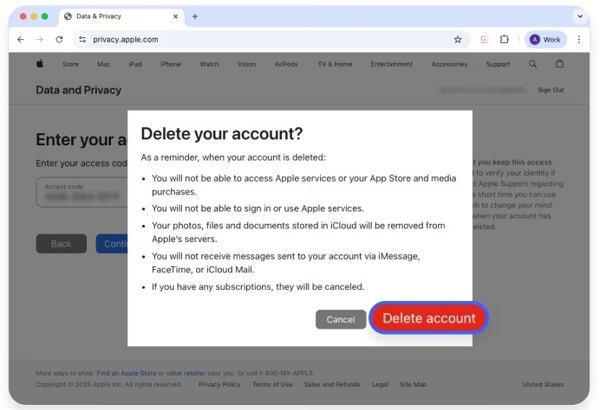
düğmesine tıklayın. Ardından, Apple’ın sizinle nasıl iletişime geçeceğini seçin ve düğmesine basın.
Çözüm
Şimdi anlamalısın İstendiğinde, erişim kodunu kaydedin ve düğmesini tıklayın., iPassGo Erişim kodunu yazın ve Devam’a basın.
Penny, imyPass'ın kıdemli editörüdür. Her türlü senaryoda mükemmel GPS konum çözümleri bulmaya odaklanmıştır ve ayrıca bilgisayar onarımı konusunda da deneyime sahiptir.
Sıcak Çözümler
-
iOS'un kilidini aç
- Ücretsiz iCloud Kilit Açma Hizmetlerinin İncelenmesi
- IMEI ile iCloud Aktivasyonunu Atlayın
- Mosyle MDM'yi iPhone ve iPad'den kaldırma
- support.apple.com/iphone/passcode adresini kaldırın
- Checkra1n iCloud Bypass incelemesi
- iPhone Kilit Ekranı Parolasını Atla
- iPhone'a Jailbreak Nasıl Yapılır?
- Bilgisayar Olmadan iPhone'un Kilidini Açın
- Sahibine Kilitlenen iPhone'u Atla
- Apple Kimliği Parolası Olmadan iPhone'u Fabrika Ayarlarına Sıfırlama
-
iOS İpuçları
-
Android'in kilidini aç
- Telefonunuzun Kilidinin Açık Olduğunu Nasıl Anlayabilirsiniz?
- Samsung Telefon Ekranının Şifresiz Kilidini Açma
- Android Cihazda Desen Kilidinin Kilidini Açın
- Doğrudan Kilit Açmaların İncelenmesi
- OnePlus Telefonun Kilidini Açma
- OEM Kilidini Aç ve OEM Kilit Açma Griliğini Düzelt
- Sprint Telefonunun Kilidini Açma
-
Windows Şifresi


