



 Çözüm
Çözüm Destek Merkezi
 Hakkımızda
 İletişim
Samsung Tabletinize Şifre Girmeden Nasıl Erişim Sağlayabilirsiniz?
 Gideon Byron yayınlandı 13 Ocak 2026Android'in kilidini aç3 dakikalık okuma
Samsung her yıl tablet gibi farklı cihazlar piyasaya sürüyor. Bu tabletler, Samsung telefonlarına kıyasla sundukları daha büyük ekran nedeniyle yaygın olarak kullanılıyor. Bu tabletlerde sayısız veri depolanıyor. Ancak bazı Samsung tablet kullanıcıları, kilit ekranı şifresini yanlışlıkla unuttukları için bu verilere erişemiyor.
Bahsi geçen sorun, karşılaşabileceğiniz en ciddi sorunlardan biridir. Bunun nedeni, Samsung tabletinizin tüm verilerine, bilgilerine ve özelliklerine erişememenizdir. Bu yazıda, bu sorunu nasıl çözeceğinizi öğreneceksiniz. Samsung tabletin unutulan şifresini nasıl açabilirim? Üç hızlı yolla. Bu konuyla ilgili tüm detaylar aşağıda yer almaktadır.

Bu makalede:
Bölüm 1. Unutulan Şifreli Samsung Tabletin Kilidini Açma
imyPass Herhangi BirGeçiş Samsung tabletinizi parola olmadan açmak için en iyi üçüncü taraf araçlardan biridir. PIN, parmak izi, desen, yüz tanıma ve daha fazlasını kaldırabilir. Ek olarak, bu araç Samsung tabletinizdeki Google FRP kilidini de atlayabilir. Bu işlem Google hesabı kimlik bilgileriyle veya olmadan gerçekleştirilebilir.
Bu araç, yeni başlayanların seveceği basit bir arayüze sahip. Samsung'un yanı sıra diğer Android markalarını da destekliyor. Xiaomi, HTC, LG, OPPO, Vivo, OnePlus ve daha fazlası destekleniyor. Kilit açma işlemi için USB bağlantısı kullanıyor. Unutulan PIN kodunu ve diğer ekran kilidi türlerini nasıl açabilirsiniz? Adımlar aşağıda mevcuttur.
Lütfen aracı web sitesinden bilgisayarınıza indirin. Ardından dosyayı kurun ve bilgisayarınıza yükleyin. İşleme başlamak için aracı bilgisayarınızda manuel olarak açabilirsiniz.
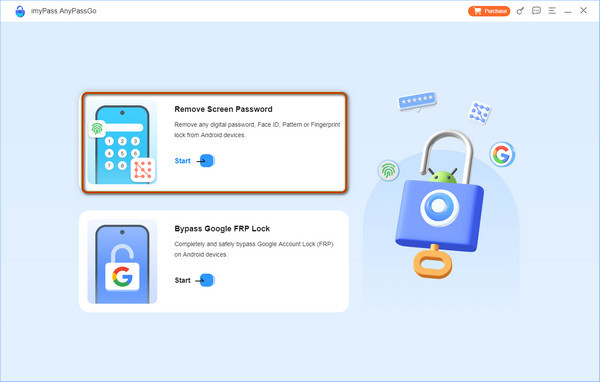
Yazılımın desteklediği iki kilit açma aracı ekranda görünecektir. Lütfen bunlardan birine tıklayın. Ekran Parolasını Kaldır Sol üst köşedeki düğmeye tıklayın. Ardından yeni bir ekrana yönlendirileceksiniz.
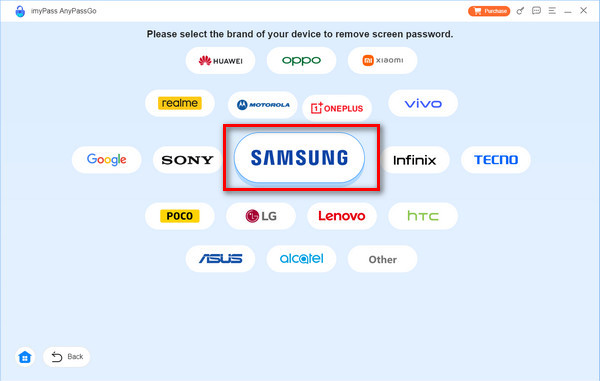
Lütfen seçiniz. SAMSUNG Ekranın ortasındaki düğmeye tıklayın. İleride kullanmak üzere diğer desteklenen Android telefon markalarını da inceleyebilirsiniz. Ardından, ekrandaki talimatları izleyerek bir sonraki adıma geçin.
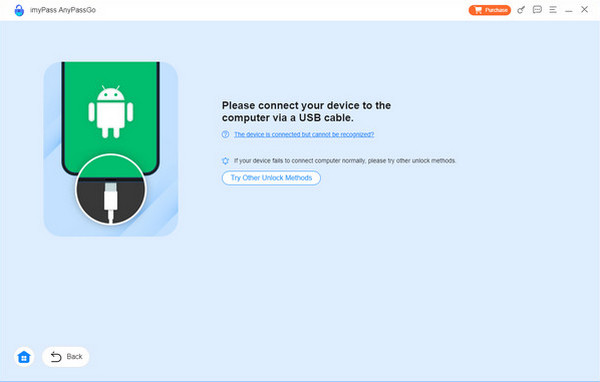
Bağlantı ekranı görüntülenecektir. Lütfen bir USB kablosu alın ve Samsung tabletinizi bilgisayara bağlayın. Ardından, lütfen tıklayın. Şimdi Kaldır Samsung tablet adının altındaki düğmeye tıklayın. Araç, Samsung tablet şifresini kaldırmaya başlayacaktır.
Bölüm 2. Google Find Hub ile Samsung Tabletin Kilidini Açma
Yapabilirsiniz Kilidi açmak için bir parola girin. 30 deneme hakkınız kaldı.Ancak bu işlem Samsung tabletinizi fabrika ayarlarına sıfırlamaz. Google, Samsung tablet gibi Android telefonlarınız ve tabletleriniz için farklı ücretsiz hizmetler sunmaktadır. Find Hub bunlardan en kullanışlı olanlarından biridir. GPS konumunu kullanarak Samsung tabletinizi takip etmek için kullanabileceğiniz ücretsiz bir Google hizmetidir. Bu hizmetin iyi yanı, şifrenizi unuttuğunuzda Samsung tabletinizi silmek için de kullanabilmenizdir.
Kilit ekranı şifresini unutmadan önce Samsung tabletinize Google hesabınızla giriş yapmanız gerekecektir. Bu işlem, Samsung tabletinizin tüm içeriğini ve ayarlarını silecektir. İşlem sonrasında yedeklemeler faydalı olacaktır. Bu ücretsiz hizmeti nasıl kullanacağınıza dair adımlar aşağıda mevcuttur.
Ana web sitesine gidin Bul Merkeziİlk arayüzde Google hesabınıza giriş yapmanız gerekecektir. E-posta adresinizi veya telefon numaranızı ve şifrenizi girin. Ardından, ilgili cihazların mevcut konumunu göreceğiniz harita ekranına yönlendirileceksiniz.
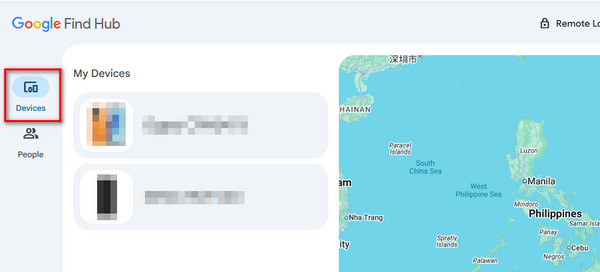
Lütfen seçin Cihazlar Sol üst köşedeki düğmeye tıklayın. Ardından, Google hesabınızla ilişkilendirilmiş cihazların adları görüntülenecektir. Lütfen ekrandan Samsung tablet adını seçin.
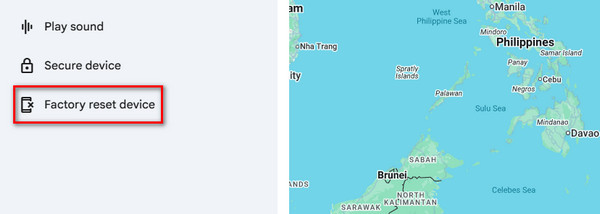
Desteklenen özellikler ekranda görünecektir. Lütfen seçin. Fabrika Ayarlarına Sıfırlama Cihazı Sol alt köşedeki düğmeye tıklayın. Samsung tabletinizin kilidini açmak için fabrika ayarlarına sıfırlama işlemini başlatmak üzere işlemi onaylayın.
Bölüm 3. SmartThings Find ile Samsung Tabletin Kilidini Açma
Ayrıca, SmartThings Find, tabletler gibi kayıp veya yanlış yere konulmuş Samsung cihazlarını bulmak için kullanılabilecek başka bir takip aracıdır. Tüm Samsung cihazlarının desteklediği takip hizmetidir. Oppo, Vivo, Xiaomi ve daha fazlası gibi diğer Android telefon veya tabletlerle de kullanabilirsiniz. Bu takip hizmeti, son konumu belirleyerek Samsung tabletinizde çevrimdışı bulma için kullanılabilir.
Son olarak, SmartThings Find, tüm içeriğini ve ayarlarını silerek Samsung tabletinizin kilidini açmak için kullanılabilir. Ayrıca Kilit Açma özelliğini de kullanabilirsiniz. Bu hizmet, çevrimiçi olarak kullanılabilir olması nedeniyle farklı cihazlarda da kullanılabilir. SmartThings Find'ı kullanarak Samsung tabletinizin kilidini açma adımları şunlardır:
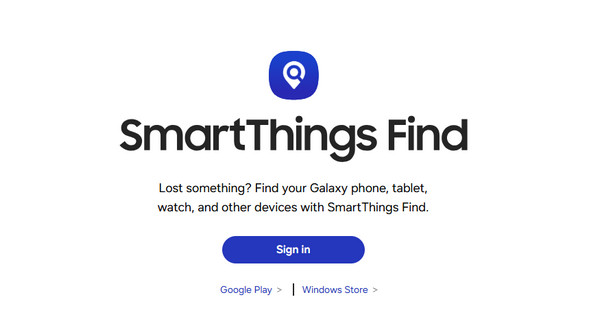
Web tarayıcınızı açın ve resmi web sitesini arayın. SmartThings Bul. Ardından, tıklayın Kayıt olmak Ekranın ortasındaki seçeneğe tıklayın. Ardından, oturum açmak için ana arayüzden Samsung hesabınızı girin.
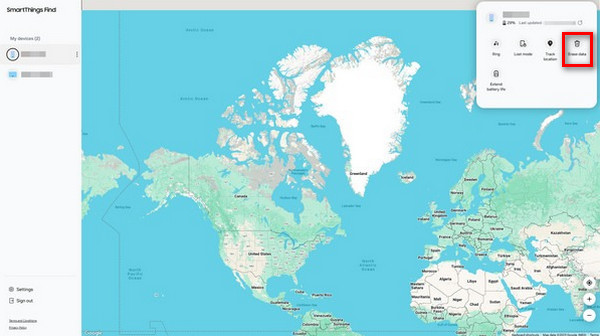
Sonraki arayüzde harita ekranı görünecektir. Lütfen cihaz listesinden Samsung tablet adını seçin. Ardından, belirtilen cihazla kullanılabilecek özellikler görünecektir. Lütfen tıklayın. Verileri Sil düğme. Ayrıca şunu da kullanabilirsiniz: Kilidini aç buton.
Bu araç, işlemi doğrulamanızı gerektirecektir. Ekrandan Samsung hesabınızı girin. Ardından arayüz yüklenecek ve ücretsiz servis Samsung tabletinizin kilidini açmaya başlayacaktır. İşlem birkaç saniye veya dakika sürecektir.
Bölüm 4. Verileri Silmeden Samsung Tabletin Kilidini Açabilir misiniz?
Samsung tabletinizde unutulmuş kilit ekranı şifresi gerçekten can sıkıcıdır. Samsung tabletinizi açmanın doğru yolu şifrenizi kullanmaktır. Bu durumda, tabletinizdeki verileri kaybetmez veya silmezsiniz.
Ancak, kilit ekranı şifresini unutanlar için, şifreyi unuttuğunuzda Samsung tabletinizin kilidini açmak için SmartThings Find'ı yine de kullanabilirsiniz. Bahsedildiği gibi, ücretsiz hizmet, Kilidi Aç özelliğiyle verileri silmeden Samsung tabletinizin kilidini açabilir. Öte yandan, Verileri Sil özelliğini kullanarak Samsung tabletinizin kilit ekranının kilidini şifre olmadan açabilirsiniz.
Maalesef, bu ücretsiz hizmet Samsung tabletinizdeki Google FRP kilidini atlamaz veya kaldırmaz. Bu durumda, başka bir yöntem kullanabilirsiniz. FRP korsanıimyPass AnyPassGo, Samsung'unuzun Google FRP kilidini atlamanıza da yardımcı olabilir.
Çözüm
Sonuç olarak, yapabilirsiniz. Samsung tabletin kilidini parola olmadan aç Çeşitli şekillerde olabilir, ancak bu yazıda en kolay üç tanesi yer aldı. imyPass Herhangi BirGeçiş Samsung tabletinizin kilidini PIN, sayısal, alfanümerik ve daha birçok yöntemle açabilirsiniz. Daha fazla bilgi edinmek için aracı bilgisayarınıza indirebilirsiniz.
Gideon, imyPass'ta kıdemli bir editördür. Telefon ve bilgisayarların kilidini açma konusunda uzmandır ve 3 yıldır imyPass'ta şifre eğitimleri yazmaktadır.
Sıcak Çözümler
-
Android'in kilidini aç
- Telefonunuzun Kilidinin Açık Olduğunu Nasıl Anlayabilirsiniz?
- Samsung Telefon Ekranının Şifresiz Kilidini Açma
- Android Cihazda Desen Kilidinin Kilidini Açın
- Doğrudan Kilit Açmaların İncelenmesi
- OnePlus Telefonun Kilidini Açma
- OEM Kilidini Aç ve OEM Kilit Açma Griliğini Düzelt
- Sprint Telefonunun Kilidini Açma
-
iOS'un kilidini aç
-
Şifre İpuçları
-
iOS İpuçları

