



 Çözüm
Çözüm Destek Merkezi
 Hakkımızda
 İletişim
iTunes Olmadan Devre Dışı Bırakılmış iPhone/iPad Nasıl Açılır [Tam Çözüm]
 Samuel Spenser yayınlandı 27 Şubat 2026iOS'un kilidini aç3 dakikalık okuma
iPhone veya iPad’iniz bozulduğunda, iTunes’u kullanamamak sinir bozucu olabilir. Bu rehber, iTunes olmadan devre dışı bırakılmış bir iPad’in nasıl kilidinin açılacağını beş güvenli ve güvenilir yöntemle açıklar. Güvenilir üçüncü taraf araçlardan resmi Apple çözümlerine kadar tüm yöntemler, erişilemeyen verilere dakikalar içinde ve ciddi tereddütler olmadan tekrar ulaşmanızı sağlayacak şekilde ayrıntılı biçimde anlatılır.

Bu makalede:
Tüm Yöntemlerin Hızlı Özeti
Aşağıdaki tablo, devre dışı bırakılmış bir iPhone veya iPad’in kilidini açmak için beş yöntemin tamamını özetler. Amacı, kullanım kolaylığını, hızını, veri güvenliğini ve aygıt gereksinimlerini karşılaştırarak size en uygun yaklaşımı hızlıca seçmenize yardımcı olur.
| Özellikler/ Yöntemler | imyPass iPassGo | Bul | Kurtarma Modu | Apple Resmi “Aygıtı Sil” Özelliği” | Apple Destek'e iletişime geçin |
| Amaç | Devre dışı bırakılmış bir iPhone veya iPad’in kilidini açın | Aygıtı uzaktan silin ve kilidini açın | Aygıtı iTunes ile geri yükleyin | Resmi “Aygıtı Sil” – iTunes olmadan iPad’i uzaktan silin | Apple Desteği – Profesyonel yardım |
| Kullanım kolaylığı | En kolayı | Kolay | Kolay | Kolay | Karmaşıklığa bağlı olarak değişir |
| Hız | En hızlı | Hızlı | Hızlı | Hızlı | Duruma göre değişir |
| Veri Güvenliği | Minimal riskle yüksek | Tüm veriler silinerek yüksek | Veriler silinir | Tüm veriler silinerek yüksek | Apple’ın yoğun yönlendirmesiyle |
| Aygıt Gereksinimi | Bilgisayar ve USB kablo | Etkinleştirilmiş Apple Kimliği ve internet erişimi | iTunes yüklü bir bilgisayar ve USB kablo | İnternet erişimine sahip etkin Apple Kimliği | Sahiplik kanıtı, internet ve telefon erişimi |
Her iki tekniğin de kendine özgü avantajları vardır; bunlar farklı durumlara, aygıtlara ve tercihlere göre uygulanır. Bu karşılaştırmayı kullanarak gereksinimlerinizi en iyi şekilde karşılayacak yöntemi seçin ve ardından iPhone veya iPad’inizin kilidini kolay ve etkili biçimde açmak için aşağıdaki özel adımları izleyin.
Yöntem 1: imyPass iPassGo kullanın
imyPass iPassGo verimliliğini yitirmiş aygıtlara güvenliği riske atmadan yeniden erişim sağlamaları için kullanıcılara yardımcı olmak amacıyla tasarlanmış güvenilir bir uygulamadır. Genellikle hızlı, kullanımı kolay ve farklı iPhone modelleriyle uyumlu olduğu kabul edilir. iTunes olmadan devre dışı bırakılmış bir iPhone’un kilidinin nasıl açılacağını merak edenler için, adım adım işleme geçmeden önce bu yazılım iyi bir tercihtir; çünkü veri kaybına yol açmaz.
imyPass iPassGo’yu resmi web sitesinden indirin ve bilgisayarınıza kurun. Sisteminizin asgari yazılım gereksinimlerini karşıladığından ve ürün yazılımını indirmek için istikrarlı bir internet bağlantınız olduğundan emin olun.
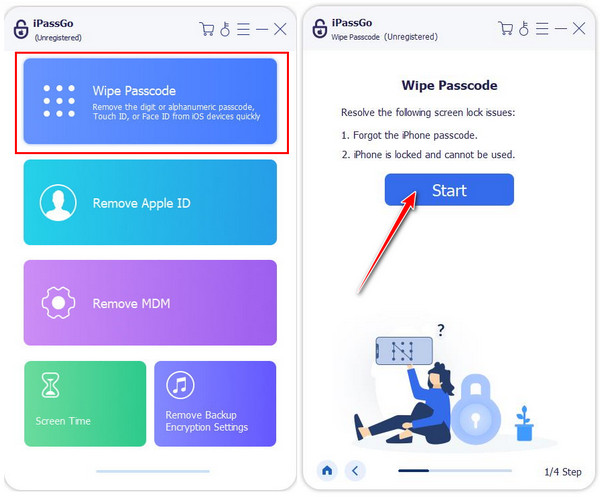
Programı başlatın ve Şifreyi Sil modunu seçin. Devre dışı bırakılmış iPhone’unuzu USB kablosu kullanarak bilgisayara bağlayın. Başlama butonunu işaretleyerek kilit açma işlemini başlatın. Yazılım aygıtınızı otomatik olarak algılayacaktır.
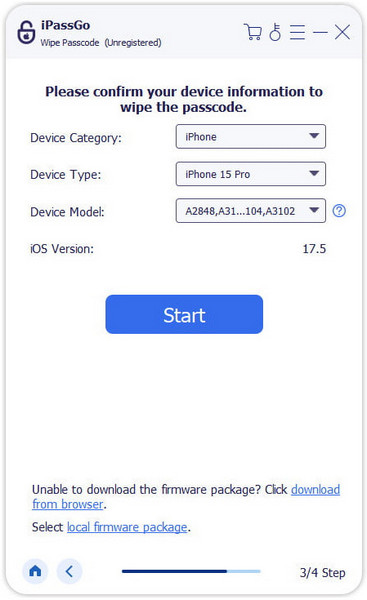
Ekranda gösterilen aygıt bilgilerini doğrulayın; bunlara model, iOS sürümü ve diğer detaylar dahildir. Başlama butonuna tekrar tıklayarak uygun ürün yazılımı paketini indirin. İndirme süresi internet hızınıza bağlı olarak birkaç dakika sürebilir.
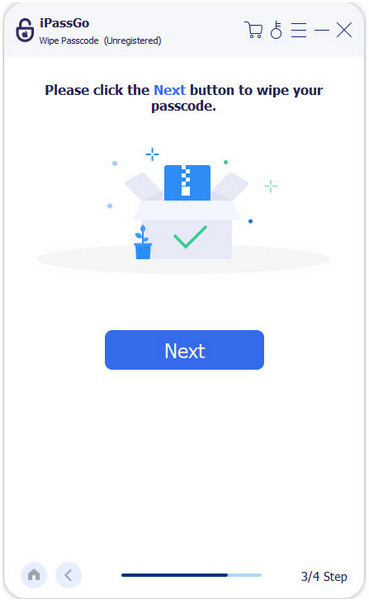
Ürün yazılımı paketi indirildikten sonra devam etmek için Kilidini aç düğmesine tıklayın. İstendiğinde işleminizi onaylamak için 0000 yazın. Bu adım, programın parolayı güvenli biçimde kaldırma işlemine devam etmesini sağlar.
Yöntem 2: Bul (Find My) özelliğini kullanın
Find My iPhone özelliğini etkinleştirdiyseniz, bunu devre dışı bırakılmış bir aygıtın kilidini uzaktan açmak ya da bir iPhone'u buldum. üzerindeki verileri silmek için kullanabilirsiniz. Birçok kullanıcı devre dışı bırakılmış bir iPhone’un kilidini iTunes ile açmanın yollarını arasa da, Find My özelliği iTunes gerektirmeyen alternatif bir çözüm sunar. Aygıtınızı güvenli şekilde silip erişimi geri kazanmanıza imkân tanıyarak parola hataları nedeniyle kilitlenen iPhone’lar için güvenilir bir çözüm sağlar.
Bilgisayarınızda veya başka bir aygıtta bir web tarayıcısı açın ve iCloud.com adresine gidin. Devre dışı bırakılmış iPhone’unuzla ilişkili Apple Kimliği ile oturum açın.
Tıklamak iPhone'u bul ve seçin Tüm cihazlar ekranın üst kısmında. Aygıtlar listesinden devre dışı bırakılmış iPhone’u seçin.
Tıklamak Iphone'u temizle. Bu işlem, parolanız da dâhil olmak üzere tüm veri ve ayarları kaldırarak aygıtınızın kilidini fiilen açacaktır.
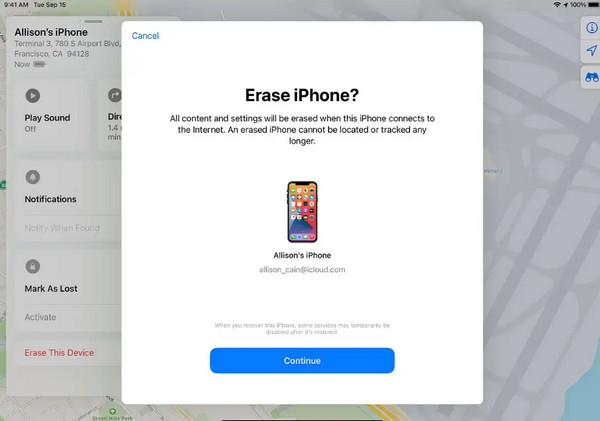
Silme işlemi tamamlandıktan sonra iPhone’unuzu yeni bir aygıt olarak kurabilir veya önceki bir yedekten geri yükleyebilirsiniz. Artık devre dışı ekranı ortadan kalktığından iPhone’unuza tam erişim sağlayabilirsiniz.
Yöntem 3: Kurtarma Modunu kullanın
Kurtarma Modu iPad’iniz devre dışı bırakıldığında, diğer yöntemler işe yaramasa bile onu kurtarmanızı sağlar. iTunes kullanarak devre dışı bırakılmış bir iPad’in kilidinin nasıl açılacağını öğrenmek isteyen kullanıcılar için, işletim sistemini ve parolayı doğrudan iTunes üzerinden yeniden başlattığı için etkili bir yöntemdir. Güvenlidir; ancak aygıttaki tüm bilgileri silecektir.
USB şarj kablosu kullanarak iPad’inizi bir bilgisayara bağlayın. iTunes’un yüklü ve güncel olduğundan emin olun.
iPad’inizi Kurtarma Moduna alın:
- Ana Ekran düğmesi olan iPad’lerde, Ev ve Tepe veya Taraf düğmelerini Kurtarma Modu ekranı görünene kadar basılı tutun.
- Ana Ekran düğmesi olmayan iPad’lerde, önce hızlıca Sesi aç düğmesine, ardından Sesi kıs düğmesine basın ve son olarak basılı tutun Tepe Kurtarma Modu ekranı görünene kadar düğmesine basın.
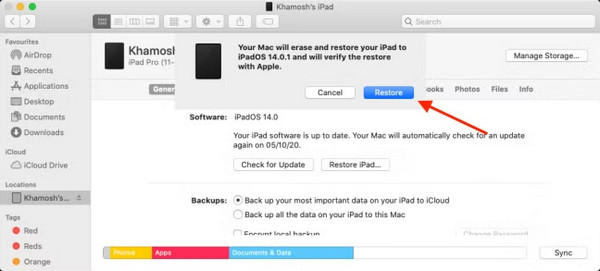
Yazılımın Finder tarafından indirilmesine ve geri yüklemenin gerçekleşmesine izin verin. Bu işlem tamamlandıktan sonra, iPad’inizi yeni bir cihaz olarak yapılandırın ya da eski bir yedeklemeyi geri yükleyerek yeniden erişim sağlayın. Ayrıca, iPhone’unuzu da iPhone Kurtarma Modunda.
Yöntem 4: Apple’ın Resmi "Aygıtı Sil" Özelliğini kullanın"
iTunes kullanmadan devre dışı bırakılmış bir iPad’e yeniden erişmek istiyorsanız, Apple’ın resmi Cihaz Silme özelliği güvenli bir seçenektir. Bir yandan, iCloud yardımıyla iPad’inizi uzaktan kolayca silebilir ve parolayı kaldırabilirsiniz. iTunes olmadan devre dışı bırakılmış bir iPad’in nasıl açılacağını arayan kullanıcılar için, bu doğrudan Apple tarafından sunulan güvenilir ve güvenli bir yöntemdir.
Başka bir tarayıcıya sahip cihaz kullanın ve devre dışı kalmış iPad ile ilişkili Apple Kimliğiyle iCloud.com’a giriş yapın.
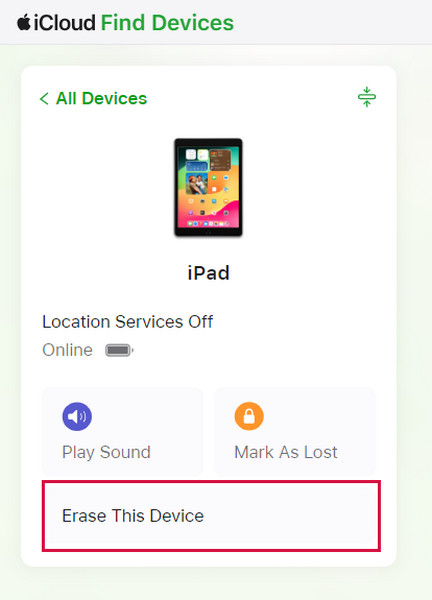
Tıklamak iPhone'u bul ve seçin Tüm cihazlar üst menüden. Listeden devre dışı iPad’inizi seçin.
Tıklamak iPad'i sil ve işleminizi onaylayın. Bu, parolanız gibi tüm verileri ve yapılandırmaları kaldıracak ve cihazınızın kilidinin fiilen açılmasını sağlayacaktır.
Yöntem 5: Apple Destek ile İletişime Geçin
Diğer tüm yöntemler tükendiğinde veya doğrudan bir uzmana başvurmak istediğinizde, kullanılamaz durumdaki bir iPhone’a yeniden erişmenin bir başka kesin yolu Apple Destek’i aramaktır. iTunes olmadan devre dışı bir iPhone’un nasıl açılacağını bilmek isteyen kullanıcılara, Apple yönlendirme sağlayabilir, sahipliği doğrulayabilir ve resmi çözümler sunabilir. Bu, cihazınızın kilidinin, veri kaybı veya üçüncü taraf kullanımı riski olmadan açılmasını sağlar. Hesap kurtarma veya cihaz etkinleştirme de Apple Destek’in yardımcı olabileceği diğer sorunlardır.
Çözüm
Seçeneklerinizi anlamak kilidi açmayı kolaylaştırır. Amacınız iTunes ile devre dışı bir iPhone’un kilidini nasıl açacağınızı öğrenmekse, Kurtarma Modu’nu kullanmak parolayı güvenli bir şekilde kaldıracaktır; diğer araçlar ve Apple özellikleri ise pratik alternatifler sunar.
Samuel, imyPass'ın kıdemli editörüdür. Şifre kilidi açma konusunda uzmandır. Telefon kilidi açma konusunda beş yılı aşkın eğitim deneyimine sahiptir.
Sıcak Çözümler
-
iOS'un kilidini aç
- Ücretsiz iCloud Kilit Açma Hizmetlerinin İncelenmesi
- IMEI ile iCloud Aktivasyonunu Atlayın
- Mosyle MDM'yi iPhone ve iPad'den kaldırma
- support.apple.com/iphone/passcode adresini kaldırın
- Checkra1n iCloud Bypass incelemesi
- iPhone Kilit Ekranı Parolasını Atla
- iPhone'a Jailbreak Nasıl Yapılır?
- Bilgisayar Olmadan iPhone'un Kilidini Açın
- Sahibine Kilitlenen iPhone'u Atla
- Apple Kimliği Parolası Olmadan iPhone'u Fabrika Ayarlarına Sıfırlama
-
iOS İpuçları
-
Android'in kilidini aç
- Telefonunuzun Kilidinin Açık Olduğunu Nasıl Anlayabilirsiniz?
- Samsung Telefon Ekranının Şifresiz Kilidini Açma
- Android Cihazda Desen Kilidinin Kilidini Açın
- Doğrudan Kilit Açmaların İncelenmesi
- OnePlus Telefonun Kilidini Açma
- OEM Kilidini Aç ve OEM Kilit Açma Griliğini Düzelt
- Sprint Telefonunun Kilidini Açma
-
Windows Şifresi


