



 Çözüm
Çözüm Destek Merkezi
 Hakkımızda
 İletişim
Devre Dışı Bırakılmış Bir iPhone'u Tekrar Çalıştırmak İçin Fabrika Ayarlarına Nasıl Sıfırlayabilirsiniz
 kuruş warren yayınlandı Haziran 11, 2025iOS'un kilidini aç3 dakikalık okuma
Yanlış parolayı çok fazla kez girerseniz, iPhone'unuz devre dışı kalır. Doğru parolayı bulmak için yalnızca on şansınız olur. Bundan sonra ekranınız kilitlenir ve iPhone'unuzu kullanamazsınız. Ancak panik yapmayın; bir çıkış yolu var. Size yardımcı olmak için buradayız devre dışı bırakılmış iPhone'unuzu fabrika ayarlarına sıfırlayınBu makalede bu sorunu çözmenin çeşitli yolları sunulacak, bu yüzden hepsini öğrenmek için okumaya devam edin!

Bu makalede:
- Bölüm 1: Güvenlik Kilidi Ekranında Devre Dışı Bırakılan iPhone'u Doğrudan Fabrika Ayarlarına Sıfırlama
- Bölüm 2: Engelli Bir iPhone'u Fabrika Ayarlarına Sıfırlamanın En Etkili Yolu
- Bölüm 3: iTunes ile Devre Dışı Bırakılmış Bir iPhone'u Fabrika Ayarlarına Sıfırlama
- Bölüm 4: Find My ile Devre Dışı Bırakılmış Bir iPhone Nasıl Fabrika Ayarlarına Sıfırlanır
- Bölüm 5: iCloud.com'da Devre Dışı Bırakılmış Bir iPhone'u Fabrika Ayarlarına Nasıl Sıfırlarsınız
- Bölüm 6: Siri Kullanılarak Devre Dışı Bırakılan iPhone'u Fabrika Ayarlarına Sıfırlama
Bölüm 1: Güvenlik Kilidi Ekranında Devre Dışı Bırakılan iPhone'u Doğrudan Fabrika Ayarlarına Sıfırlama
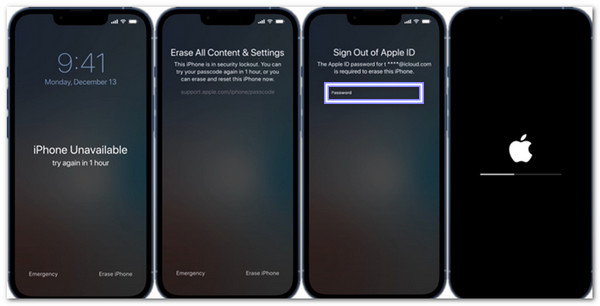
Çok fazla yanlış parola iPhone'unuzu kilitlediğinde, bir Güvenlik Kilidi ekranı gösterecektir. Bu özellik yalnızca iPhone'unuz iOS 15 veya üzerini çalıştırıyorsa çalışır. Bu özellik sayesinde masaüstüne ihtiyacınız olmaz. Apple Kimliğiniz ve parolanız gerekir. iTunes veya iCloud'dan yardım almadan iPhone'unuzu sıfırlamanın en hızlı yoludur. Aşağıdaki Güvenlik Kilidi Ekranında devre dışı bırakılmış iPhone'ları fabrika ayarlarına nasıl sıfırlayacağınızı öğrenin!
iOS 15.2'den iOS 16'ya geçiş adımları
Ne zaman Güvenlik Kilidi ekran açılır, dokunun Iphone'u temizle sağ altta.
Musluk Iphone'u temizle tekrar silmek istediğinizden emin olmak için.
Girin Apple kimliği şifresi böylece iPhone sizin olduğunuzu anlar.
Musluk Iphone'u temizle Son bir kez her şeyi silip iPhone'unuzu sıfırlamanız gerekiyor.
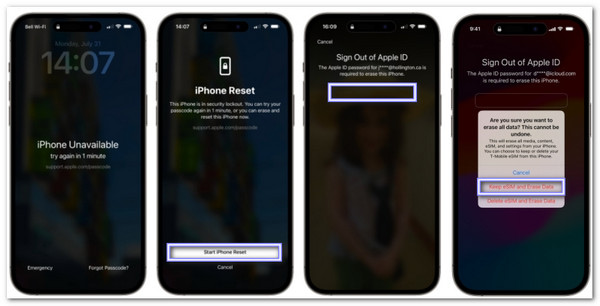
iOS 17 veya üzeri için adımlar
Ekranda "Yanlış şifre" yazana kadar yanlış şifreyi girin iPhone Kullanılamıyor.
Musluk Şifremi Unuttum, sonra seç iPhone Sıfırlamayı Başlat.
Şimdi, şunu koy Apple kimliği ve şifresi Hesaptan çıkış yapmak için.
Seçme eSIM'i Saklayın ve Verileri Silin eğer hala telefon numaranızı istiyorsanız veya seçin eSIM'i Sil ve Verileri Sil değilse.
Bölüm 2: Engelli Bir iPhone'u Fabrika Ayarlarına Sıfırlamanın En Etkili Yolu
iPhone'unuzun kilitlenmesi korkutucu olabilir. Parolanızı unutmuş olabilirsiniz veya ekran çalışmayı durdurmuş olabilir. Şimdi telefonunuz kilitlendi. İyi ki; devre dışı bırakılmış iPhone'ları fabrika ayarlarına sıfırlamanın hızlı ve güvenli bir yolu var ve bu da imyPass iPassGo.
imyPass iPassGo, kullanıcıların herhangi bir iPhone'u şifresiz sıfırlamasına yardımcı olmak için tasarlanmıştır. Telefonunuzu temizlemek için tek bir tıklama yeterlidir. iPhone 17, iPad'ler ve iOS 26 veya iPadOS 26 çalıştıran iPod'lar gibi en yeni iOS cihazlarını destekler. Hiçbir teknik beceriniz olmasa bile çalışır. iPhone'unuzu bağlayın ve ekranı takip edin.
Daha fazla tartışmaya gerek kalmadan, imyPass iPassGo kullanarak devre dışı bırakılmış bir iPhone'u fabrika ayarlarına nasıl sıfırlayacağınıza göz atın:
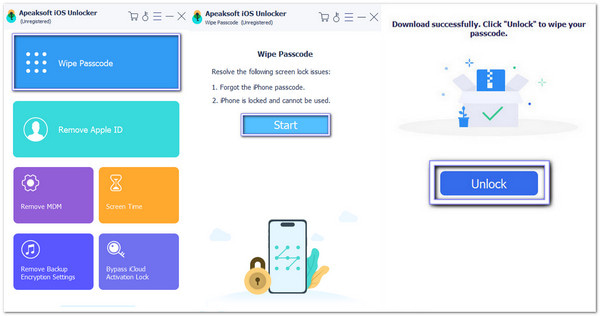
İlk yapmanız gereken ana web sitesinden imyPass iPassGo'yu indirip kurmaktır.
Programı başlatın. Seçin Şifreyi Sil, Tıklayın Başlamave Lightning kablosunu kullanarak iPhone'unuzu masaüstünüze takın.
Program iPhone'unuzun model, sistem sürümü ve daha fazlası gibi bilgilerini gösterecektir. Her şey doğruysa, tıklayın Başlama iPhone'unuz için yazılım paketini tekrar indirin.
İndirdikten sonra, Kilidini aç düğmesi. Bir uyarı mesajı görünecektir. Lütfen okuyun ve devam etmek için onaylayın. Şimdi girmeniz istenecektir 0000 iPhone'unuzu silmeye başlamak için.
imyPass iPassGo iPhone'unuzu silecek ve parolayı kaldıracaktır. Birkaç dakika sürer. İşlem tamamlandığında iPhone'unuz yeniden başlatılacak ve tıpkı yeni gibi fabrika ayarlarına dönecektir.
Bölüm 3: iTunes ile Devre Dışı Bırakılmış Bir iPhone'u Fabrika Ayarlarına Sıfırlama
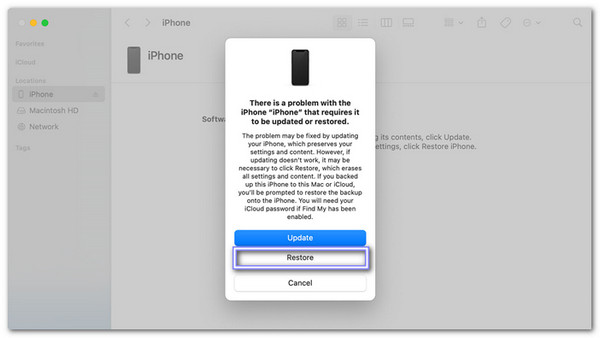
iPhone'unuz kilitliyse ve yakınınızda bir bilgisayar varsa, sıfırlamak için iTunes'u (veya Mac'te Finder'ı) kullanabilirsiniz. Bu, cihazınızı Kurtarma Moduna alarak çalışır. Bundan sonra, iTunes her şeyi silmenize ve temiz bir sistem yüklemenize izin verecektir. Ayrıca şunları da kullanabilirsiniz: iPhone'da fabrika ayarlarına sıfırlama işleminden sonra verileri kurtarmak için iTunes.
iTunes ile devre dışı bırakılmış bir iPhone'u fabrika ayarlarına nasıl sıfırlayacağınızı öğrenmek ister misiniz? Aşağıdaki eğitime güvenin!
Öncelikle iPhone'unuzu kapatın. Daha sonra USB kablosuyla bilgisayarınıza takın.
iPhone'unuzu yerleştirmek için doğru düğmelere basın Kurtarma Modu (düğmeler modelinize bağlıdır).
Açık iTunes veya Bulucu. Bir kutu açılacak. İsterseniz soracak Eski haline getirmek veya Güncelleme.
Tıklamak Eski haline getirmek; bilgisayarınız telefonu silecek ve en son iOS sürümünü yükleyecektir.
Bölüm 4: Find My ile Devre Dışı Bırakılmış Bir iPhone Nasıl Fabrika Ayarlarına Sıfırlanır
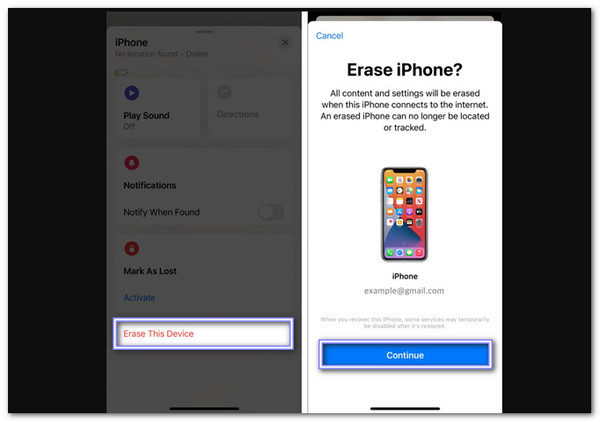
Find My uygulaması Apple cihazlarınızı uzaktan yönetmenize yardımcı olur. iPhone'unuz kilitliyse, silmek için bu uygulamayı başka bir Apple cihazından kullanabilirsiniz. Yalnızca Find My iPhone kilitlenmeden önce açıksa çalışır. Telefonunuza erişemiyorsanız veya bir bilgisayar kullanamıyorsanız telefonunuzu sıfırlamanın harika bir yoludur.
Find My aracılığıyla devre dışı bırakılmış bir iPhone'u fabrika ayarlarına nasıl sıfırlayacağınızı denemek ister misiniz? Şu adımları izleyin!
Aç Bul Başka bir Apple cihazında uygulamaya dokunun, ardından Cihazlar altta.
Aradığınızı bulun kilitli iPhone Listede yer alan öğeye tıklayın ve adına dokunun.
Musluk Bu Cihazı Sil, vurmak Devam etve sonra dokunun Sil Tekrar.
Yazın Apple kimliği şifresi ve dokunarak onaylayın Sil bir kez daha.
Bölüm 5: iCloud.com'da Devre Dışı Bırakılmış Bir iPhone'u Fabrika Ayarlarına Nasıl Sıfırlarsınız
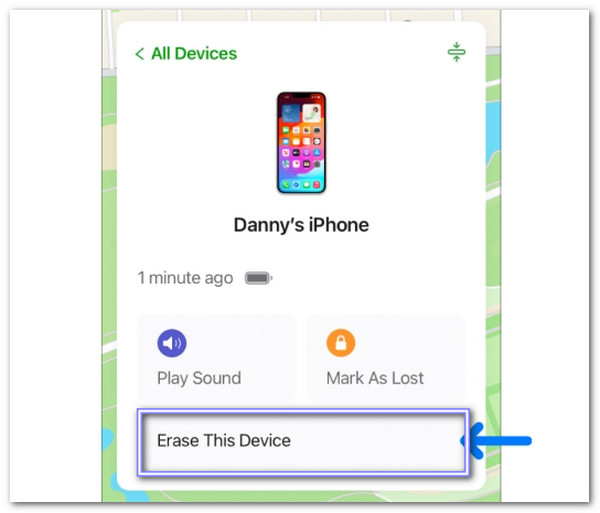
Kilitli iPhone'unuzu iCloud.com kullanarak başka bir Apple cihazı olmadan bile sıfırlayabilirsiniz. Bu yöntem, telefonunuz kilitlenmeden önce Find My açık olduğu sürece işe yarar. Bir tarayıcı kullanarak oturum açmanız gerekir. Ardından, iPhone'u oradan silebilirsiniz. Kolaydır ve telefonunuz uzakta olsa bile işe yarar.
Aşağıda iCloud.com'da devre dışı bırakılmış bir iPhone'u fabrika ayarlarına nasıl sıfırlayacağınızı öğrenin:
www.icloud.com adresine gidin ve hesabınızı kullanarak giriş yapın. Apple kimliği ve şifresi.
Tıklamak iPhone'u bul, sonra en üste gidin ve tıklayın Tüm cihazlar.
Listeden kilitli iPhone'unuzun ismine tıklayın.
Tıklamak Bu Cihazı Sil, seçiminizi onaylayın ve tıklayın Sil Tekrar.
Bölüm 6: Siri Kullanılarak Devre Dışı Bırakılan iPhone'u Fabrika Ayarlarına Sıfırlama
Siri size yardımcı olabilir kilit ekranını atlat, ancak yalnızca eski iOS sürümlerinde çalışır. Bu numara, telefonunuzun kilidini bir parola olmadan açmak için birkaç açık kullanır. Her zaman işe yarayacağı garanti edilmez ve Apple bunu daha yeni güncellemelerde düzeltmiştir. Yine de, diğer yöntemler işe yaramazsa denemeye değer.
Siri'yi kullanarak devre dışı bırakılmış bir iPhone'u fabrika ayarlarına nasıl sıfırlayacağınızı öğrenmek için aşağıdaki adımlara bakın:
Şunu tut Ev Siri'yi uyandırmak için düğmeye basın. "Saat kaç?" diye sorun. Saat göründüğünde, üzerine dokunun. Sizi Dünya Saati ekranına götürür.
Şuna dokunun: + sağ üst köşede. Arama çubuğuna herhangi bir şey yazın. Metne dokunun ve basılı tutun. Hepsini seçöğesine dokunun, ardından Paylaşmak, ve Seç İleti.
Mesaj kutusuna rastgele bir şey yazın. Artıya dokunun + tekrar, sonra seç Yeni Kişi Oluştur. Bir sonraki ekranda, öğesine dokunun Fotoğraf EkleFotoğraflar uygulamasını açar.
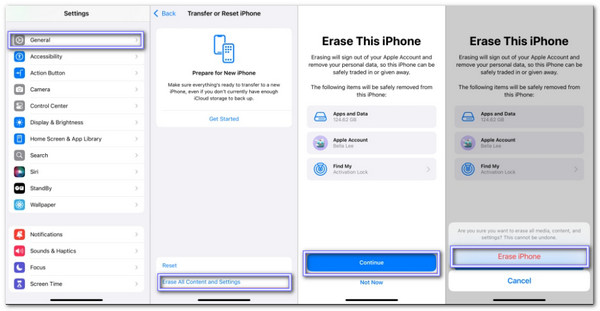
Fotoğraflar uygulamasında birkaç saniye bekleyin. Ardından, Ev düğmesi. Çalışırsa, cihazınızın kilidi açılacaktır. Şimdi şuraya gidin Ayarlar > Genel > iPhone'u Aktarın veya Sıfırlayın.
Musluk Tüm İçeriği ve Ayarları Sil. Size sorulduğunda, dokunun Devam etöğesine dokunun, ardından Iphone'u temizle tekrar. İstendiğinde parolanızı veya Apple Kimliği parolanızı yazın. iPhone artık her şeyi silecektir. " öğesini gördüğünüzdeMerhaba" ekranı, sıfırlamanın işe yaradığı anlamına gelir.
Çözüm
Engelli bir iPhone'u onarmak göründüğü kadar karmaşık değildir. Sadece ne yapmanız gerektiğini bilmeniz gerekir. Yani, devre dışı bırakılmış bir iPhone'u fabrika ayarlarına nasıl sıfırlarsınız? Artık cevabı biliyorsunuz. Bunu yapmanın birçok yolu var. Bazıları iTunes'a ihtiyaç duyar. Diğerleri ayarları kullanır. Ancak en kolay yol imyPass iPassGoŞifre gerektirmez. Tek tıklamayla. En yeni iPhone'larda, hatta iPhone 17'de bile çalışır ve iOS 26'da sorunsuz çalışır.
Size uygun olanı seçin ve iPhone'unuzu geri alın!
Penny, imyPass'ın kıdemli editörüdür. Her türlü senaryoda mükemmel GPS konum çözümleri bulmaya odaklanmıştır ve ayrıca bilgisayar onarımı konusunda da deneyime sahiptir.
Sıcak Çözümler
-
iOS'un kilidini aç
- Ücretsiz iCloud Kilit Açma Hizmetlerinin İncelenmesi
- IMEI ile iCloud Aktivasyonunu Atlayın
- Mosyle MDM'yi iPhone ve iPad'den kaldırma
- support.apple.com/iphone/passcode adresini kaldırın
- Checkra1n iCloud Bypass incelemesi
- iPhone Kilit Ekranı Parolasını Atla
- iPhone'a Jailbreak Nasıl Yapılır?
- Bilgisayar Olmadan iPhone'un Kilidini Açın
- Sahibine Kilitlenen iPhone'u Atla
- Apple Kimliği Parolası Olmadan iPhone'u Fabrika Ayarlarına Sıfırlama
-
iOS İpuçları
-
Android'in kilidini aç
- Telefonunuzun Kilidinin Açık Olduğunu Nasıl Anlayabilirsiniz?
- Samsung Telefon Ekranının Şifresiz Kilidini Açma
- Android Cihazda Desen Kilidinin Kilidini Açın
- Doğrudan Kilit Açmaların İncelenmesi
- OnePlus Telefonun Kilidini Açma
- OEM Kilidini Aç ve OEM Kilit Açma Griliğini Düzelt
- Sprint Telefonunun Kilidini Açma
-
Windows Şifresi


