



 Çözüm
Çözüm Destek Merkezi
 Hakkımızda
 İletişim
iPhone Kurtarma Modundan Çıkmıyor mu? Düzeltmenin 4 Yolu
 Samuel Spenser yayınlandı Nisan 11, 2025Verileri Kurtar3 dakikalık okuma
iPhone'unuzu güncellemeye çalıştığınızda iPhone'unuz Kurtarma Modunda mı kaldı yoksa iPhone'unuzdaki düğmelere basarak iPhone'unuzu yanlışlıkla bu moda mı geçirdiniz? Siz de iPhone sisteminizin bozulmasından mı endişe ediyorsunuz? Bu makale size yardımcı olmak için burada. Bu dört hızlı yolu kontrol edin iPhone'u Kurtarma Modundan çıkarın.

Bu makalede:
Yöntem 1. iPhone'u Tek Tıkla Kurtarma Modundan Nasıl Çıkarırsınız (En Kolayı)
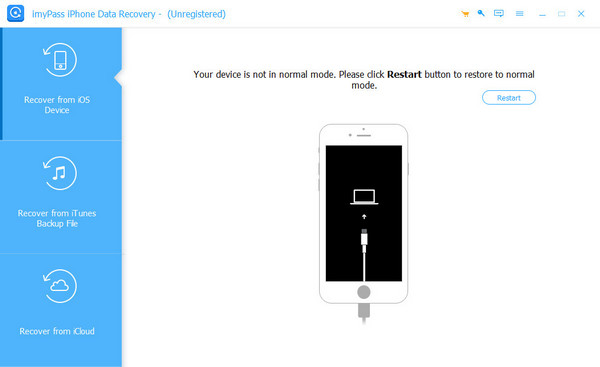
imyPass iPhone Veri Kurtarma yalnızca bir iPhone veri kurtarma programı değil, aynı zamanda tamamen ücretsiz bir Kurtarma Modu çıkış işlevine de sahiptir. Bu program, iPhone'unuzu yalnızca bir tıklamayla Kurtarma Modundan çıkarır, böylece iPhone'daki silinmiş verileri tarayabilir veya programdan çıkıp iPhone'unuzu kullanabilirsiniz.

4.000.000+ İndirme
Hızlı: Tek bir tıklama yeterli, 5 saniyeden fazla sürmüyor.
Kolay: Hiçbir teknik beceri gerektirmez.
Özgür: Bu fonksiyonu sonsuza kadar ücretsiz kullanabilirsiniz.
Güvenli: Bu program 100% güvenlidir ve herhangi bir virüs içermez.
iPhone'u kurtarma modundan çıkarmak için atılması gereken adımları hızlıca inceleyelim:
Düzenlemek imyPass iPhone Veri Kurtarma ve bilgisayarınızda başlatın. iPhone'unuzu bir USB kablosu kullanarak bilgisayara bağlayın.
Bu program Kurtarma Modunu otomatik olarak algılayacaktır. Tek yapmanız gereken tıklamak Tekrar başlat ve iPhone'unuzun Kurtarma Modundan çıkıp çıkmadığını kontrol edin.
Yöntem 2. iPhone'u Kurtarma Modundan Çıkarın (iPhone Düzgün Çalıştığında)
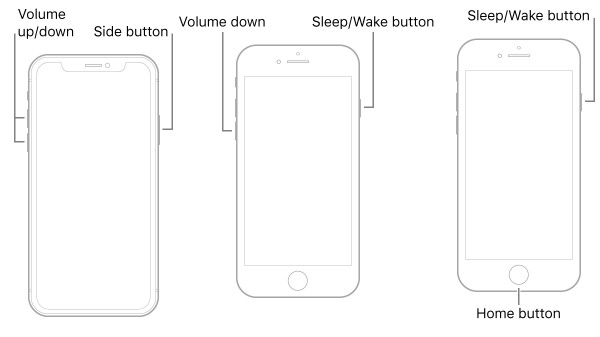
Diyelim ki manuel olarak girdiniz iPhone Kurtarma Modu iPhone'unuzdaki düğmelere basarak ve bu iPhone Kurtarma Modu'ndan önce düzgün çalışır. Bu durumda, bu iPhone'u zorla yeniden başlatabilirsiniz ve iPhone'unuz tekrar yeniden başlatıldıktan sonra Kurtarma Modu'ndan çıkılır. Lütfen iPhone modelinizi kontrol edin ve iPhone'u zorla yeniden başlatma adımlarını izleyin.
iPhone 6 ve öncesi:
basın ve basılı tutun Ev ve Güç düğmeler.
iPhone 7/7 Artı:
basın ve basılı tutun Sesi kıs ve Güç düğmelerini bir arada tutun.
iPhone 8 ve üzeri:
basın Sesi aç düğmesine basın ve ardından Sesi kıs düğmesine hızlıca basın ve ardından basılı tutun Güç buton.
Aşağıdan butonları ve konumlarını görebilirsiniz (Güç butonu Yan veya Uyku/Zayıf butonuyla aynıdır):
Beyaz Apple logosunu görene kadar düğmeyi/düğmeleri basılı tutun; iPhone'unuz Kurtarma Modu olmadan yeniden başlatılacaktır.
Yöntem 3. iTunes/Finder Kullanarak Kurtarma Modundan Çıkın
iPhone'u Kurtarma Modundan çıkarmak için Finder veya iTunes'u kullanabilirsiniz. iTunes ve Finder, iOS'u güncellemeye, iOS'u geri yüklemeye ve çöktüğünde iOS sistemini düzeltmeye yardımcı olur. Bu nedenle, iPhone'unuz sistem sorunları nedeniyle kurtarma modundan çıkamıyorsa veya önceki iki yöntemi kullanarak moddan çıkamadıysanız, bu yöntemi kullanmayı deneyin. Ancak lütfen iTunes veya Finder kullanarak Kurtarma Modundan çıkmanın iPhone'unuzu geri yükleyin ve tüm verileri silin. Bu yüzden, önce iPhone'unuzu yedekleyin.
iPhone'da kurtarma modundan nasıl çıkılacağını öğrenin:
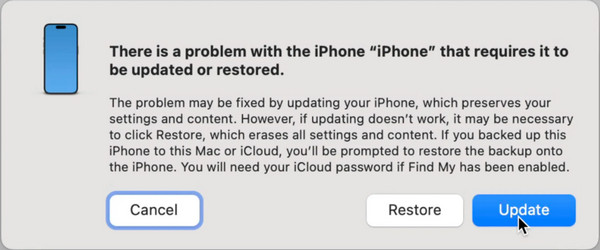
Windows veya Mac bilgisayarınızda iTunes veya Finder'ı açın. Lütfen iTunes veya Finder sürümünün en son sürüm olduğundan emin olun.
iPhone'unuzu bu bilgisayara bir USB kablosu kullanarak bağlayın. iTunes veya Finder'ınız sizden iPhone'u Geri Yüklemenizi isteyecektir.
Tıkla Eski haline getirmek düğmesine basın ve programın iPhone sistem sorunlarını düzeltmesini ve Kurtarma Modundan çıkmasını bekleyin.
Yöntem 4. DFU Modu ile Kurtarma Modundan Çıkmaya Zorlayın
Son çare DFU moduyla Kurtarma Modundan çıkmaya zorlamaktır. DFU modu, ciddi iOS sorunlarını düzeltmek ve iPhone aygıt yazılımınızı bilgisayarlardan yeniden yazmak için kullanılır. iPhone'unuzu DFU moduna sokmak veya çıkarmak iPhone verilerinizi silmez. Ancak iPhone'unuzu DFU moduyla geri yüklerseniz ve Kurtarma Modu çıkmıyor hatasını düzeltirseniz iPhone'unuz silinir. Bu nedenle, bu yöntemi kullanmadan önce iPhone'unuzu da yedeklemelisiniz.
iPhone'unuzu DFU moduna almak için aşağıdaki adımları izleyin:
iPhone'unuzu USB kablosu kullanarak bilgisayarınıza bağlayın ve bilgisayarınızda Tunes veya Finder'ı başlatın.
Cihazınızdaki tuşları basılı tutun:
iPhone 6 ve öncesi:
basın ve basılı tutun Ev ve Güç 8 saniye boyunca düğmelere basın.
iPhone 7/7 Artı:
basın ve basılı tutun Sesi kıs ve Güç 8 saniye boyunca düğmelere basın.
iPhone 8 ve üzeri:
basın Sesi aç düğmesine basın ve ardından Sesi kıs düğmesine hızlıca basın ve ardından basılı tutun Güç düğmesine basın. Ekran karardığında, Güç düğmesini bırakmayın ve basılı tutun. Sesi kıs 5 saniye boyunca düğmeye basın.
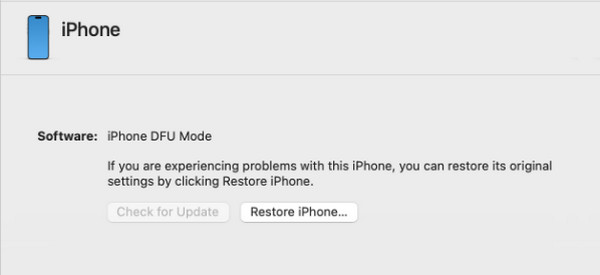
Ardından, Güç düğmesini bırakın ve diğer düğmeyi/düğmeleri 5 saniye basılı tutun. Güç düğmesini bıraktıktan sonra hiçbir şey görünmüyorsa, DFU moduna başarıyla girmişsinizdir.
iTunes veya Finder iPhone'unuzu otomatik olarak algılayacaktır. Tıklayın iPhone'u geri yükle ve cihazınızın yeniden başlatılmasını bekleyin.
Çözüm
iPhone Kurtarma Modundan Nasıl Çıkarılır? Bu makale size dört yol anlatıyor ve kapsamlı bir rehber sunuyor. Sonuç olarak, iPhone'unuz hala düzgün çalışıyorsa, onu zorla yeniden başlatabilir ve Kurtarma Modundan çıkabilirsiniz. iPhone'unuz bu modda takılı kalırsa, şunu kullanın: imyPass iPhone Veri Kurtarma Recovery'den ücretsiz olarak hızlı bir şekilde çıkmak için. Son iki yöntem, bazı olası iOS sistem sorunlarını düzeltmenize ve moddan çıkmanıza olanak tanır, ancak tüm veriler silinecektir. Lütfen her birini deneyin ve çalışanı bulacağınızdan eminim.
Samuel, imyPass'ın kıdemli editörüdür. Şifre kilidi açma konusunda uzmandır. Telefon kilidi açma konusunda beş yılı aşkın eğitim deneyimine sahiptir.
Sıcak Çözümler
-
Verileri Kurtar
- WhatsApp'tan Bir Kez Fotoğrafı Görüntüle
- Mobil Cihazlarda Silinen TikTok Videolarını Kurtarma
- Silinen Facebook Fotoğrafını Kurtar
- Viber Mesajlarını, Fotoğraflarını vb. Kurtarın.
- Silinen Snapchat Fotoğraflarını Kurtar
- En İyi 5 Kişi Kurtarma Uygulaması
- Silinen Discord Mesajlarını Kurtarın
- AppGeeker iOS Veri Kurtarma İncelemesi
- DFU Modundan Verileri Kurtarın
- iPhone Yedeklemesi Geri Yüklenemiyor
-
iOS'un kilidini aç
-
iOS İpuçları
-
Şifre İpuçları

iPhone Veri Kurtarma
Silinen veya Kaybolan iPhone Verilerini Kurtarın
Ücretsiz indirin Ücretsiz indirin
