



 Çözüm
Çözüm Destek Merkezi
 Hakkımızda
 İletişim
SIM Kartsız Telefonumun Kilitsiz Olduğunu Nasıl Anlarım?
 Gideon Byron yayınlandı 27 Şubat 2026Android'in kilidini aç3 dakikalık okuma
Telefon değiştirmek ya da yeni bir operatöre geçmek üzereyken, telefonunuzun zaten kilitsiz olup olmadığını hiç merak ettiniz mi? Belki de şunu sorguluyorsunuz: Telefonumun kilitsiz olduğunu nasıl anlarım? Endişelenmeyin, telefonunuzun durumunu kontrol etmek sandığınızdan daha kolay. Bir sonraki adımlarda size bunu hızlıca doğrulamanız için adım adım göstereceğiz, böylece telefonunuzu özgürce kullanma inisiyatifini rahatça elinize alabilirsiniz.

Bu makalede:
1. Bölüm: Kilitsiz Telefon Ne Demektir?
Hiç operatör değiştirmek ya da yurt dışı SIM kartı kullanmak istediniz ama telefonunuzun çalışıp çalışmayacağından emin olamadınız mı? Kilitsiz bir telefon bu sorunun anahtarıdır. Kısaca, kilitsiz telefon, herhangi bir operatörün şebekesini özgürce kullanabilen, artık ilk operatörün kısıtlamalarına tabi olmayan telefon demektir.
Peki, telefonun kilitsiz olması ne anlama gelir? Bu, tarifeyi değiştirirken, yurt dışına seyahat ederken ya da ikinci el telefon alıp satarken SIM kartı dilediğiniz zaman değiştirebileceğiniz; operatör kısıtlamaları konusunda endişe etmeyeceğiniz anlamına gelir. Bu kavramı anladıktan sonra, cihazınızı yönetmek ve onun size hizmet etmesini sağlamak, ona bağlı kalmak yerine çok daha kolay hale gelir.
2. Bölüm: Bir Telefonun Kilitsiz Olduğu Nasıl Kontrol Edilir?
Artık telefonu kilitlemenin/kilidini açmanın ne anlama geldiğini ve sunduğu esnekliği bildiğinize göre, bir sonraki en önemli adım cihazınızın gerçekten kilitsiz olup olmadığını doğrulamaktır. İster iPhone ister Android kullanıyor olun, telefonunuzun kilitsiz olup olmadığını hızlıca kontrol etmenin birkaç kolay ve güvenilir yolu vardır.
İphone için
Yöntem 1: Apple Destek
Apple Destek web sitesini açın veya Apple Destek Uygulamasını kullanın.
Apple Kimliğinizle giriş yapın ve sorgulamak istediğiniz cihazı seçin.
Cihaz kilit durumunu gösteren bilgiyi kontrol edin ya da çevrimiçi müşteri hizmetleriyle iletişime geçerek onay alın.
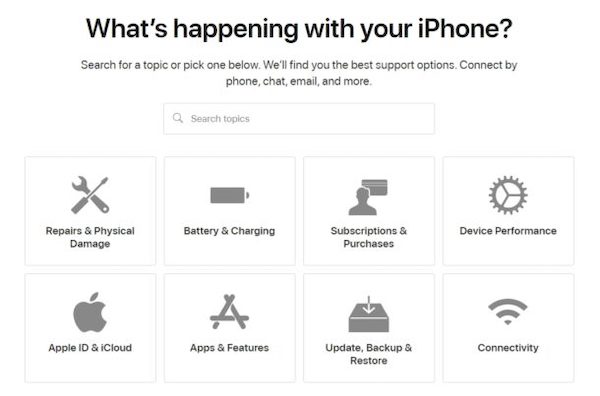
Bu yöntem en güvenilir olanıdır; resmi kanaldan verilen bilgiler doğrudur ve resmi kaydı kesin olarak doğrulamak isteyen kullanıcılar için uygundur.
Yöntem 2: Farklı operatörlere ait SIM kartları kullanın
Telefonu kapatın ve mevcut SIM kartı çıkarın.
Başka bir operatöre ait SIM kart takın.
Telefonu açın ve arama yapmayı ya da SMS göndermeyi deneyin.
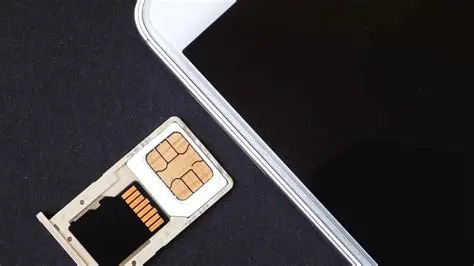
Eğer çalışıyorsa, telefonunuz kilitsizdir. Bu yöntem sezgisel ve hızlıdır, anında doğrulama yapmak isteyen kullanıcılar için idealdir. Eğer SIM, iPhone'da desteklenmiyor, ise, başka etkenler söz konusu olabilir.
Yöntem 3: Ayarlar
git Ayarlar > Genel > Hakkında.
bulun Taşıyıcı Kilidi bölüm.
bu SIM kısıtlaması yok görüntüleniyorsa iPhone’unuzun kilitsiz olduğu anlaşılır.
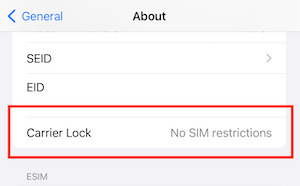
Bu yöntem, telefonun kilitsiz olup olmadığını nasıl kontrol edeceğini bilmek isteyen ama SIM kart değiştirmek istemeyen kullanıcılar için uygundur; çünkü doğrudan telefonda yapılabilir ve oldukça pratiktir.
Android için
Yöntem 1: Ayarlar
git Ayarlar. Musluk Ağ ve İnternet.
Tıklamak Mobil Ağ veya SIM kartlar.
Şunlara benzer öğeleri arayın: Ağ Kilidi/Operatör Kilidi/SIM Kilidi.
"Ağ kilidi yok" veya "SIM kısıtlaması yok" gibi bir ifade görüyorsanız, telefonun kilitsiz olduğunu anlayabilirsiniz.
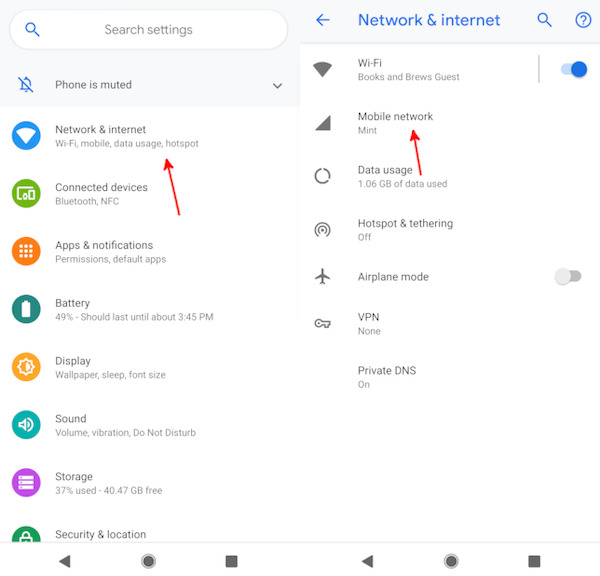
Farklı markalarda isimlendirme tam olarak aynı olmasa da hepsi ağ ayarlarına odaklanır. Bu, bir Android telefonun kilitsiz olup olmadığını kontrol etmenin en hızlı yoludur; fakat bazen yanlış değerlendirme yaşanabilir.
Yöntem 2: IMEI
Aramak *#06# telefonun IMEI numarasını almak için.
Operatörün resmi web sitesini veya güvenilir bir üçüncü taraf sorgulama sitesini açın.
IMEI’yi girdikten sonra, sistem cihazın kilitli olup olmadığını gösterecektir.
Bu yöntem, resmi kayıt ya da üçüncü taraf doğrulama görmek isteyen kullanıcılar için uygundur ve bu kod o kadar işlevseldir ki hatta IMEI ile iCloud aktivasyonunu atlatın.
Yöntem 3: Geliştirici Modu
git Ayarlar > Telefon hakkında > Yazılım Bilgileri.
Şuna dokunun: Yapı numarası özelliğini açmak için art arda yedi kez dokunun. Geliştirici modu.
Geliştirici seçeneklerine gidin ve OEM Kilidi Açma veya ilgili seçenekleri arayın.
OEM Kilit Açma (OEM Unlocking) etkinleştirilmişse, telefonunuzun kilitsiz olduğu kabul edilebilir. Her Android cihazda bu menü bulunmasa da, bir Android telefonun kilitsiz olup olmadığını kontrol etmek için gelişmiş ve kullanışlı bir yöntemdir.
3. Bölüm: Telefonunuz Kilitliyse Ne Yapmalısınız?
Telefonunuzun kilitli olduğunu doğrulamanız, her şeyin bittiği anlamına gelmez; onu hâlâ tamamen kilitsiz bir cihaza dönüştürme şansınız vardır. Ancak her cihaz doğrudan operatör üzerinden kilit açma sürecine giremez. Özellikle ikinci el telefonlar veya kaynağı belirsiz cihazlar bazen ekran kilidi bile açılamadığı için, bu durum daha sonra ağ kilidi açma işlemini doğrudan etkiler.
1. Adım. Telefonu erişilebilir hale getirin
Eğer ikinci el bir Android telefon alıyorsanız ya da telefonunuza parolanızı unuttuğunuz için sistemine giremiyorsanız, o zaman önce ekran kilidi sınırını açmak için imyPass Herhangi BirGeçiş kullanmanız gerekir; ancak ondan sonra ek kilit açma başvurusu yapabilirsiniz.

4.000.000+ İndirme
Samsung, Pixel, Xiaomi vb. dahil olmak üzere birden çok Android markasını destekler.
IMEI, sözleşme bilgisi veya ek belge gerekmez.
İkinci el cihazlar ya da kaynağı belirsiz telefonlar için uygundur.
Sabit adımlarla görsel yönlendirmeli işlem, istikrarlı bir başarı oranı sağlar.
Yazılımı açtıktan sonra, ana sayfada Ekran Parolasını Kaldır seçeneğini seçin.

Ardından telefonunuzun markasını seçin.

Telefonu bağladıktan sonra yazılımın cihaz modelini tanımlamasını bekleyin. Yazılım telefonunuzu tanıyamazsa, aşağıdaki mavi metne tıklayın: Cihaz bağlı ancak tanınamıyor mu? Sadece sonraki ekrandaki yönergeleri takip edin.

Son olarak, sadece Şimdi Kaldır düğmesine tıklayın ve sisteme girmeden önce ilerlemenin tamamlanmasını bekleyin.

Şunu unutmamak gerekir ki, bu işlem cihaz erişimini geri kazandırsa da, telefonunuzdaki veriler silinecektir; bu nedenle, en iyisi bunu cihazınızı yeni değiştirdiğinizde ve içinde çok önemli veri yokken yapmanızdır.
İkinci Yöntem. Resmi Operatör Kilidi Açma Başvurusu
Cihaz erişilebilir durumdayken, mevcut SIM kilidi durumunu kontrol edebilir ve ilgili operatöre başvurabilirsiniz. Operatöre bağlı olarak IMEI, cihazın borçsuz olduğuna dair onay, sahiplik belgesi vb. sağlamanız istenebilir.
IMEI’yi orijinal operatörün müşteri hizmetlerine veya ilgili çevrimiçi sayfasına gönderin.
Saatler ile haftalar arasında sürebilecek bir inceleme sonucunu bekleyin.
Onaydan sonra, operatör IMEI’yi kilit açma izin listesine ekleyecektir.
Müşteri hizmetlerinden kilidin açıldığına dair e‑posta aldıktan sonra, başka bir SIM kart takarak şebekeye kayıt durumunu doğrulayın.
Çözüm
Artık sadece telefonumun kilidinin açık olup olmadığını nasıl anlarım, sorusunun cevabını bilmekle kalmıyor, cevap hayır olduğunda da kilidi açabiliyorsunuz. Sisteme erişemeseniz bile, cihazı erişilebilir duruma getirmek ve işlemlere devam etmek için imyPass Herhangi BirGeçiş kullanabilirsiniz. Sisteme yeniden girebildiğiniz sürece, onu nasıl kullanacağınıza, hangi operatörün şebekesine bağlanacağınıza ve hangi hattı kullanacağınıza siz karar verirsiniz!
Gideon, imyPass'ta kıdemli bir editördür. Telefon ve bilgisayarların kilidini açma konusunda uzmandır ve 3 yıldır imyPass'ta şifre eğitimleri yazmaktadır.
Sıcak Çözümler
-
Android'in kilidini aç
- Telefonunuzun Kilidinin Açık Olduğunu Nasıl Anlayabilirsiniz?
- Samsung Telefon Ekranının Şifresiz Kilidini Açma
- Android Cihazda Desen Kilidinin Kilidini Açın
- Doğrudan Kilit Açmaların İncelenmesi
- OnePlus Telefonun Kilidini Açma
- OEM Kilidini Aç ve OEM Kilit Açma Griliğini Düzelt
- Sprint Telefonunun Kilidini Açma
-
iOS'un kilidini aç
-
Şifre İpuçları
-
iOS İpuçları

