



 Çözüm
Çözüm Destek Merkezi
 Hakkımızda
 İletişim
Kilitli Motorola Telefonu Tekrar Kullanmak İçin Nasıl Sıfırlayabilirsiniz?
 Gideon Byron yayınlandı 30 Ocak 2026Android'in kilidini aç3 dakikalık okuma
Motorola telefonlarının güvenlik özellikleri pratik ve sağlamdır. Desen, PIN, parola, yüz tanıma veya parmak izi ile kilit açabilirsiniz. Ancak biyometrik kilitler yalnızca Motorola'nın en yeni modellerinde kullanılabilir. Motorola telefonlarının ekran kilidi türleri güçlüdür, ancak Android'in temel korumalarına dayanır. Ağır özelleştirme özelliklerine sahip değildir. Apple veya Pixel'in güvenlik özelliklerinin aksine, bazıları Motorola telefonlarının iyileştirilmesi gerektiğini söylüyor.
Motorola kilit ekranı şifresi unutulduğunda kullanılabilecek birkaç yöntem vardır. Kilitli bir Motorola telefonu nasıl sıfırlayabilirsiniz?Bu makaleye göz atabilirsiniz, çünkü doğru şifre olmadan Motorola telefonunuzu fabrika ayarlarına sıfırlamanın yollarını öneriyor. İhtiyacınız olan bilgileri görmek için sayfayı kaydırmaya devam edin.

Bu makalede:
Bölüm 1. Kilitli Bir Motorola Telefonu Sıfırlamadan Önce Bilmeniz Gerekenler
Sıfırlamadan önce veya Motorola telefonun kilidini aç Şifre olmadan, dikkate alınması gereken bazı noktalar var. Bu önemli noktalar, süreci ve kilit açma işleminin sonuçlarını daha iyi anlamanıza yardımcı olacaktır. Aşağıya doğru kaydırarak listeyi inceleyebilirsiniz.
1. Veri Kaybı Olasılığı
Motorola telefonunuz kilitliyken sıfırlama işlemi yaptığınızda, içerdiği tüm içerik ve ayarlar silinecektir. Motorola, şifre unutulduğunda veri kaybı olmadan telefonun kilidini açabilecek bir yöntem sunmamaktadır. Öte yandan, Google'dan yedekleriniz varsa bunları geri yükleyebilirsiniz. Aksi takdirde, işlem sırasında silinen verilere kalıcı olarak erişilemez.
2. Motorola Telefonunuzu Şarj Edin
Kilitli olsun veya olmasın, Motorola telefonunuz bir güç kaynağı ve şarj cihazı kullanılarak şarj edilebilir. Motorola telefonunuzu en az 50% veya daha yüksek bir şarj seviyesiyle şarj etmeniz önerilir. Bu sayede, söz konusu cihazın sıfırlama işlemi sırasında kapanma kesintisi yaşanmaz.
3. Google Hesabı Bilinmelidir
Motorola telefonlarının daha yeni modelleri, Google Fabrika Ayarlarına Sıfırlama Koruması (FRP kilidi) özelliğini desteklemektedir. Fabrika ayarlarına sıfırlama işleminden sonra Motorola telefonla ilişkilendirilmiş Google hesabına ihtiyaç duyulacaktır. Bahsedilen hesap bilinmiyorsa, bir Google hesabına ihtiyacınız olacaktır. FRP baypas.
Bölüm 2. Kilitli Bir Motorola Telefonun Harici Sıfırlama İşlemi Nasıl Yapılır?
Motorola telefonunuz kilitlendiğinde ayarlar veya uzaktan kumanda işlemlerini kullanmanıza izin vermez. İyi haber şu ki, kullanılabilecek bir yöntem var: kurtarma modu. Bu komut, Motorola telefonunuzun desteklediği fiziksel düğmeleri gerektirir. Bahsedilen cihazdan erişim için Bluetooth veya internet bağlantısı gibi ek özelliklere ihtiyaç duyulmaz.
Bu işlem orta veya profesyonel düzeyde beceri gerektirir. Acemiyseniz, işlemi çok dikkatli yapmanız önerilir. Kilitli bir Motorola telefonu nasıl sıfırlayabilirsiniz? Aşağıdaki adımları izleyebilirsiniz.
Motorola telefonunuzun kapalı olduğundan emin olun. Bunu yapmak için lütfen aşağıdaki tuşa basın. Güç ve Sesi aç Düğmeleri basılı tutun. Kapanana kadar 5 ila 10 saniye basılı tutun. Alternatif olarak, aşağıdaki düğmelere basılı tutabilirsiniz. Güç Düğmeye birkaç saniye basılı tutun. Son olarak, dokunun. Güç Kapalı buton.
Girin Hızlı önyükleme Motorola telefonunuzdaki modu açmak için lütfen tuşuna basın. Güç ve Sesi kıs Düğmeleri 10 ila 20 saniye basılı tutmanız gerekiyor. Hızlı önyükleme Menü belirir.
basın Sesi kıs Motorola telefonunuzun ekranını kaydırmak için düğmesine basın. Güç seçmek için fiziksel düğme Kurtarma Modu Bu düğmeye basın. Bu şekilde, kurtarma modunun özellikleri görüntülenecektir.
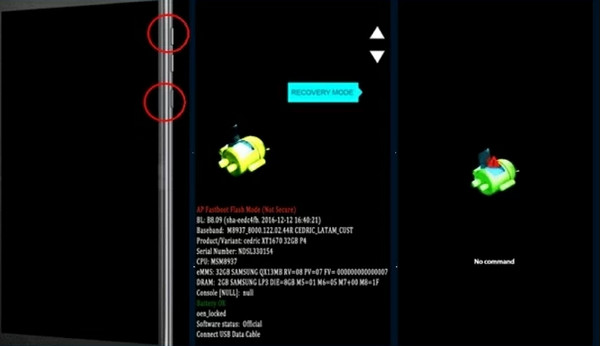
bu Komut Yok Ekrana erişilecektir. Lütfen basılı tutun. Güç Düğmeye basın. Ardından basın. Sesi aç Düğmeyi hızlıca bırakın. Lütfen bırakın. Güç görmek için düğmeye basın Kurtarma Motorola telefonunuzdaki menü.
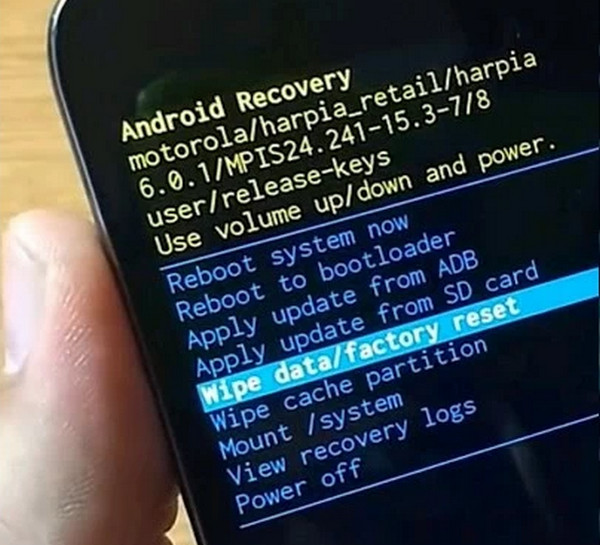
Kullan Sesi kıs İstediğiniz seçeneğe gitmek için düğmeye basın. Güç seçmek için fiziksel düğme Verileri sil / fabrika ayarlarına dön Düğmeye tıklayın. Ardından, sıfırlama işleminin tamamlanmasını bekleyin. Bu işlem 1 ila 5 dakika sürer. Daha sonra, seçin. Sistemi şimdi yeniden başlat Seçenek. Ardından Motorola telefonunuzu yeniden başlatmak için Güç düğmesine basın.
Bölüm 3. imyPass AnyPassGo ile Kilitli Bir Motorola Telefonu Nasıl Sıfırlayabilirsiniz?
Öte yandan, bazı Motorola telefon kullanıcıları önceki yöntemi doğru şekilde uygulayamıyor. Bunun nedeni, gereken beceridir. Ayrıca, bazıları kurtarma modunun "Komut Yok" ekranında takılı kalıyor. "Komut Yok" ekranında kilitli kalan bir Motorola telefonu nasıl sıfırlayabilirsiniz? Şunu kullanabilirsiniz: imyPass Herhangi BirGeçiş.
imyPass AnyPassGo nedir?
imyPass AnyPassGo, Motorola, Samsung, Oppo, Xiaomi, Alcatel, Infinix ve daha birçok marka dahil olmak üzere farklı Android telefonlarınızın kilidini açmak için tasarlanmış bir araçtır. Bu araç, kilit ekranı şifresini, PIN kodunu, deseni, yüz tanımayı ve parmak izini kaldırabilir. İkinci el bir Motorola telefon aldığınızda, unutulmuş kilit ekranı şifresinde, kırık ekranda vb. farklı senaryolarda kullanılabilir. Google FRP kilidi de bu araç kullanılarak kaldırılabilir. Google hesabı bilinmiyorsa kullanılması en çok önerilen özelliktir. Fabrika ayarlarına sıfırlamadan sonra Motorola'da Google kilidini nasıl atlayabilirsiniz? Lütfen okumaya devam edin.
AnyPassGo Kullanarak Kilitli Bir Motorola Telefonu Sıfırlama Adımları
Şimdi, bahsi geçen aleti nasıl kullanacağınızı öğrenme zamanı. İşlem için en önemli şart olan USB kablosuna sahip olduğunuzdan emin olun.
Lütfen indirin imyPass Herhangi BirGeçiş Bilgisayarınızda indirdiğiniz dosyayı bulun ve gerekli şartlara göre ayarlayın. Ardından, dosyayı bilgisayarınıza kurun ve açarak kilit açma işlemine başlayın.
Lütfen seçin Google FRP Kilidini Atlat Ekrandaki düğmeye tıklayabilirsiniz. Ayrıca şunlara da tıklayabilirsiniz: Başlama Sol alt köşedeki düğmeye tıklayın. Ardından, araç ekranda desteklenen Android telefon markalarını gösterecektir. Lütfen tıklayın. Motorola Devam etmek için listeden düğmeyi seçin.
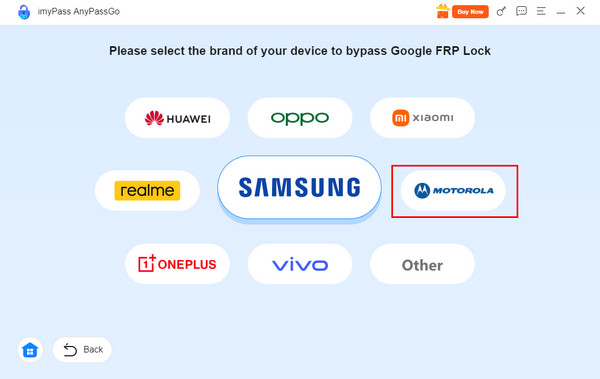
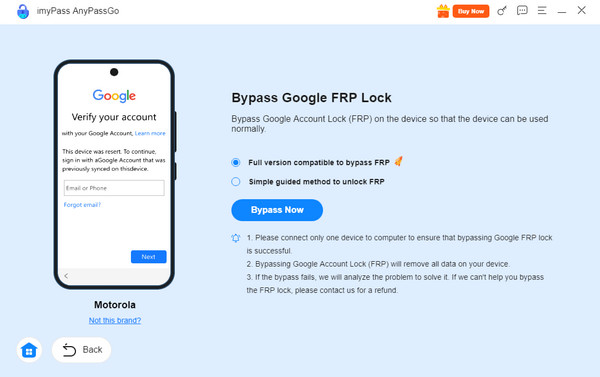
Motorola telefonunuzu uyumlu bir USB kablosuyla bilgisayara bağlayın. Ardından, aşağıdaki seçeneklerden birini seçin. FRP'yi atlama özelliğine sahip tam sürüm ve FRP Kilidini Açmak İçin Basit Kılavuzlu Yöntem Düğmelere tıklayın. Son olarak, tıklayın. Şimdi Atla Alttaki düğmeye tıklayın. Bypass işlemi hemen başlayacaktır. Tamamlanmasını bekleyin.
Çözüm
Özetlemek gerekirse, şunları yapabilirsiniz: Kilitli bir Motorola telefonu fabrika ayarlarına sıfırlama Tekrar kullanabilmek için. Bu makale, içerdiği kolay yöntemlerle bunu kanıtlıyor. imyPass AnyPassGo, Motorola telefonunuzu fabrika ayarlarına sıfırlamanıza ve ardından FRP kilidini atlamanıza yardımcı olmak için burada. Kilidi açma işlemi için internet bağlantısına ihtiyacınız yok. Daha fazla özelliğini keşfetmek için indirin.
Gideon, imyPass'ta kıdemli bir editördür. Telefon ve bilgisayarların kilidini açma konusunda uzmandır ve 3 yıldır imyPass'ta şifre eğitimleri yazmaktadır.
Sıcak Çözümler
-
Android'in kilidini aç
- Telefonunuzun Kilidinin Açık Olduğunu Nasıl Anlayabilirsiniz?
- Samsung Telefon Ekranının Şifresiz Kilidini Açma
- Android Cihazda Desen Kilidinin Kilidini Açın
- Doğrudan Kilit Açmaların İncelenmesi
- OnePlus Telefonun Kilidini Açma
- OEM Kilidini Aç ve OEM Kilit Açma Griliğini Düzelt
- Sprint Telefonunun Kilidini Açma
-
iOS'un kilidini aç
-
Şifre İpuçları
-
iOS İpuçları

