



 Çözüm
Çözüm Destek Merkezi
 Hakkımızda
 İletişim
Apple Kimliği Doğrulaması Nedir ve Döngü Nasıl Düzeltilir
 kuruş warren yayınlandı Eylül 03, 2024iOS'un kilidini aç3 dakikalık okuma
Apple, yüksek düzeyde güvenliğe sahip bir ekosistem inşa etti. Yeni bir cihazda veya bir Apple hizmeti için Apple Kimliğinize kaydolduğunuzda, parolayı girmeniz gerekir. Ayrıca, sahipliğinizi de doğrulamanız gerekir. Ancak, bazı kullanıcılar Apple Kimliklerini düzgün bir şekilde nasıl doğrulayacakları ve ne yapmaları gerektiği konusunda kafaları karışmış hissedebilir. Apple Kimliği doğrulaması başarısız olduBu yazıda bu sorulara detaylı yanıtlar bulabilirsiniz.

Bu makalede:
Bölüm 1: Apple Kimliği Doğrulaması Nedir
İki faktörlü kimlik doğrulama ile yeni bir cihazda veya tarayıcıda Apple Kimliğinizle oturum açmak için bir doğrulama kodu girmeniz gerekir. Apple'a göre iki faktörlü kimlik doğrulama, Apple Kimliğinize erişebilen tek kişinin siz olduğunuzdan emin olmak için tasarlanmıştır. Apple Kimliği hesabınız için ekstra bir güvenlik katmanıdır.
Bölüm 2: Apple Kimliği Nasıl Doğrulanır
Apple Kimliğiniz için iki faktörlü kimlik doğrulamayı iPhone veya Mac'te açabilirsiniz. Ayrıca, iPhone, iPad veya MacBook'unuzda Apple Kimliğiniz için bir doğrulama kodu almanın birkaç yolu vardır.
Güvenilir Bir iPhone'da Doğrulama Kodu Nasıl Alınır
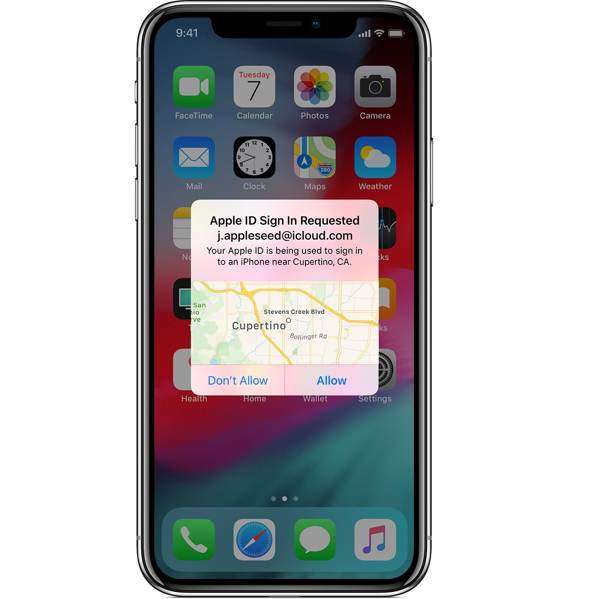
Apple kimliğiniz ve parolanızla yeni bir cihazda veya tarayıcıda oturum açın.
Güvendiğiniz Apple aygıtınızda bir bildirim aldığınızda, öğesine dokunun İzin vermek.
Daha sonra doğrulama kodunu girin.
Apple Kimliği Metin veya Telefon Aramasıyla Nasıl Doğrulanır
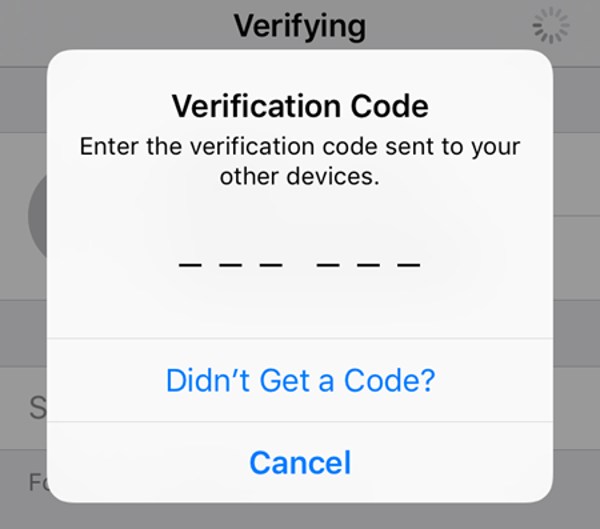
Giriş ekranında Doğrulama kodu almayın seçeneğine dokunun.
Daha sonra Apple Kimliğinizi mesaj veya telefon görüşmesi yoluyla doğrulamaya karar verin.
Aldığınız doğrulama kodunu giriniz.
Ayarlar Uygulamasında Doğrulama Kodu Nasıl Alınır
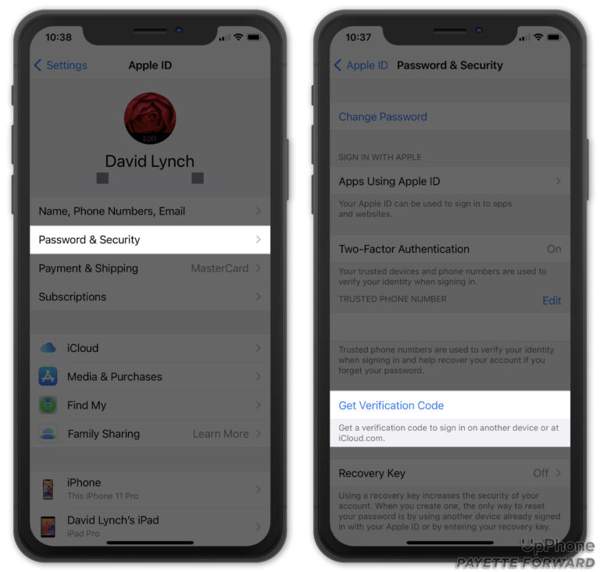
iPhone'unuzdaki Ayarlar uygulamasını çalıştırın.
Profilinize dokunun ve seçin Şifre ve Güvenlik veya Oturum Açma ve Güvenlik.
Vurmak Doğrulama Kodunu Al Doğrulama kodunu almak için.
Mac'te Apple Kimliği Nasıl Doğrulanır
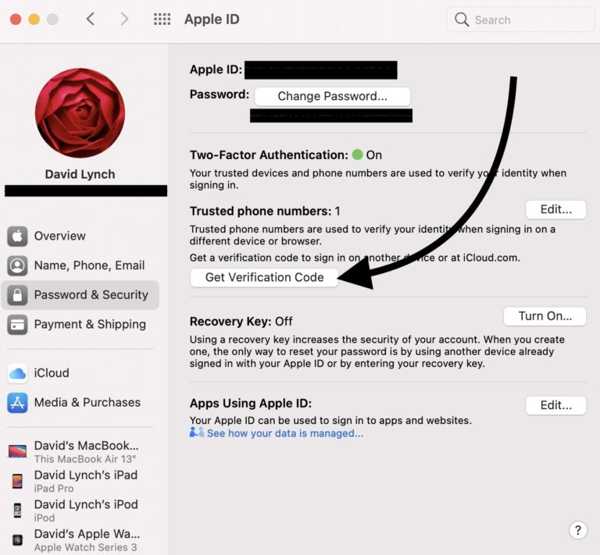
şuraya git Elma menüyü seçin ve Sistem ayarları veya Sistem Tercihleri.
Tıklamak Apple kimliginiz, yönelmek Şifre ve Güvenlik veya Oturum Açma ve Güvenlikve tıklayın Doğrulama Kodunu Al kodu almak için.
Bölüm 3: Apple Kimliği Doğrulama Başarısız Oldu Hatası Nasıl Düzeltilir
Apple Kimliği Doğrulaması sürekli açılıyorsa, yeni bir cihazda veya tarayıcıda hesabınızda oturum açamazsınız. İyi haber şu ki, bu sorunu çözebilir ve çeşitli durumlarda Apple Kimliğinizi doğrulayabilirsiniz.
Çözüm 1: Apple Sunucu Durumunu Kontrol Edin
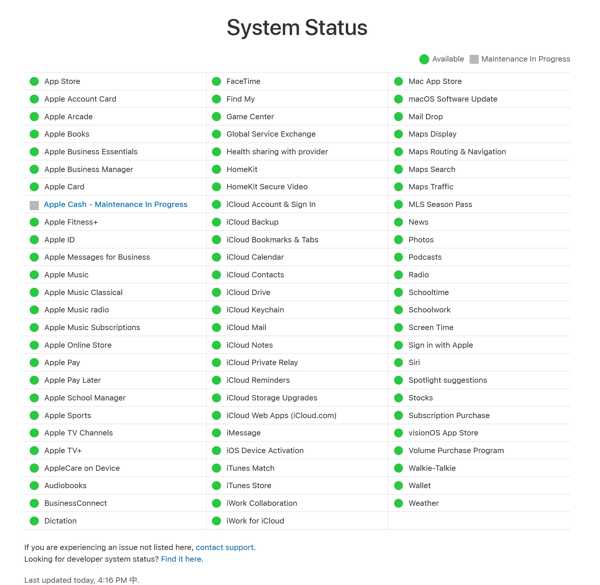
Apple Kimliği doğrulaması başarısız olduğunda yapmanız gereken ilk şey Apple sunucusunun durumunu kontrol etmektir. Bir tarayıcıda www.apple.com/systemstatus adresini ziyaret edin ve her sunucunun, özellikle Apple Kimliği veya ilgili sunucuların durumunu kontrol edin. Çökmüşse, sunucunun tekrar çalışmasını beklemeniz gerekir.
Çözüm 2: iPhone'u yeniden başlatın
Apple Kimliği doğrulamasının açılmasını durdurmak için iPhone'unuzu yeniden başlatmayı deneyebilirsiniz. Basit olmasına rağmen, bu yol çeşitli yazılım sorunlarını etkili bir şekilde çözebilir. Ayrıca, iPhone'unuzdaki verilerinize zarar vermez ve Apple kimliğinizi yönetin ve şifre.
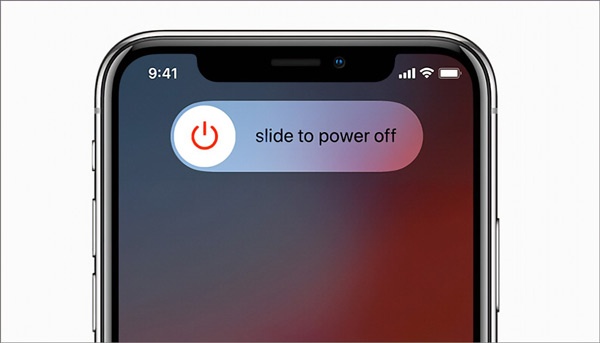
basmaya devam et Taraf veya Tepe Güç kapatma ekranı gelene kadar düğmesine basın.
Kaydırıcıyı hareket ettirin ve cihazınızı kapatın.
basılı tutun Taraf veya Tepe iPhone ekranınız tamamen siyah olduktan sonra düğmesine basın. Apple logosunu gördüğünüzde düğmeyi bırakın.
Çözüm 3: Tarih ve Saati Doğrulayın
Apple Kimliği doğrulama hatasını düzeltmenin bir diğer yolu da iPhone'unuzdaki tarih ve saat ayarlarını düzeltmektir. Hatalı tarih ve saat ayarı da hatanın sürekli olarak ortaya çıkmasının sorumlusu olabilir.
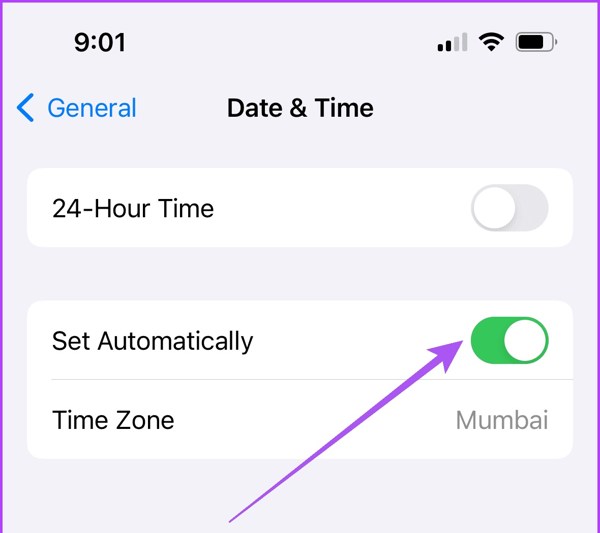
Aç Ayarlar uygulamasına gidin ve Genel, Tarih ve Saat.
Şunu açın: Otomatik olarak ayarla seçenek.
Çözüm 4: Eski Apple Kimliğini Kaldırın
Apple Kimliğinizi unuttuysanız, Apple Kimliği doğrulama döngüsünden geçmeniz zordur. Neyse ki, imyPass iPassGo iPhone veya iPad'inizden eski Apple kimliğinizi şifre olmadan kaldırmanıza yardımcı olabilir.

4.000.000+ İndirme
Parola olmadan iPhone'dan Apple kimliğini kaldırın.
Apple kimliğini tek tıklamayla kullanmak ve kaldırmak kolaydır.
Parola olmadan iPhone'un kilidini açma gibi bonus özellikler ekleyin.
En son iOS sürümlerini destekleyin.
Apple Kimliğini kaldırma ve Apple Kimliği doğrulama hatasını düzeltme adımları şunlardır:
Bilgisayarınıza yükledikten sonra en iyi Apple Kimliği kaldırma aracını çalıştırın. iPhone'unuzu bir Lightning kablosuyla bilgisayarınıza bağlayın. Seçin Apple Kimliğini Kaldırve tıklayın Başlama buton.
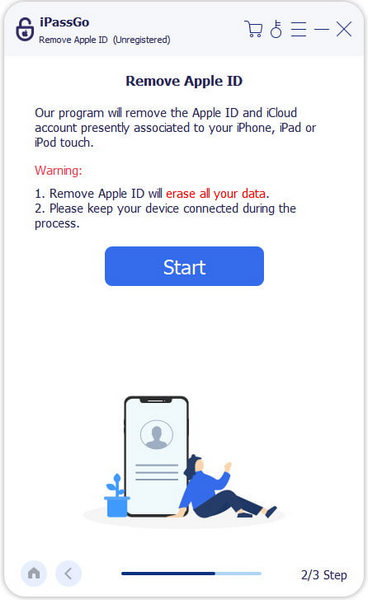
Find My devre dışı bırakılırsa yazılım Apple Kimliğinizi derhal kaldıracaktır.
Find My etkinse ve iOS 11.3 veya önceki bir sürümü kullanıyorsanız, iPhone'unuzdaki tüm ayarları sıfırlayın; yazılım geri kalan işi yapacaktır.
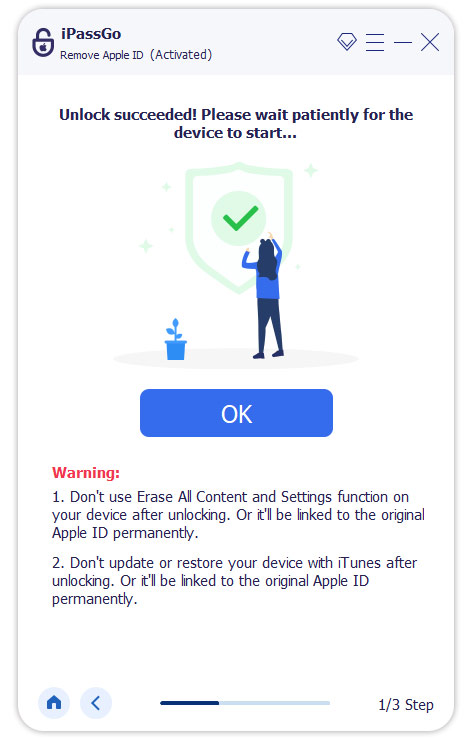
Find My etkinse ve iOS 11.4 veya sonraki bir sürümünü kullanıyorsanız, iki faktörlü kimlik doğrulamayı açın. 0000 ve kilidi açmayı onaylayın, cihaz bilgilerinizi kontrol edin ve tıklayın Başlama düğmesine basın. Cihazınızın kilidini, Apple kimliği aktif değil.
Çözüm
Bu kılavuz tartışıldı Apple Kimliği doğrulamasıArtık Apple Kimliğinizi nasıl doğrulayacağınızı ve iPhone ve Mac'inizde doğrulama kodunu nasıl alacağınızı anlamış olmalısınız. Apple Kimliğinizi doğrulayamadıysanız, bu sorundan kurtulmanıza yardımcı olacak dört etkili çözümü de listeledik.
Penny, imyPass'ın kıdemli editörüdür. Her türlü senaryoda mükemmel GPS konum çözümleri bulmaya odaklanmıştır ve ayrıca bilgisayar onarımı konusunda da deneyime sahiptir.
Sıcak Çözümler
-
iOS'un kilidini aç
- Ücretsiz iCloud Kilit Açma Hizmetlerinin İncelenmesi
- IMEI ile iCloud Aktivasyonunu Atlayın
- Mosyle MDM'yi iPhone ve iPad'den kaldırma
- support.apple.com/iphone/passcode adresini kaldırın
- Checkra1n iCloud Bypass incelemesi
- iPhone Kilit Ekranı Parolasını Atla
- iPhone'a Jailbreak Nasıl Yapılır?
- Bilgisayar Olmadan iPhone'un Kilidini Açın
- Sahibine Kilitlenen iPhone'u Atla
- Apple Kimliği Parolası Olmadan iPhone'u Fabrika Ayarlarına Sıfırlama
-
iOS İpuçları
-
Android'in kilidini aç
- Telefonunuzun Kilidinin Açık Olduğunu Nasıl Anlayabilirsiniz?
- Samsung Telefon Ekranının Şifresiz Kilidini Açma
- Android Cihazda Desen Kilidinin Kilidini Açın
- Doğrudan Kilit Açmaların İncelenmesi
- OnePlus Telefonun Kilidini Açma
- OEM Kilidini Aç ve OEM Kilit Açma Griliğini Düzelt
- Sprint Telefonunun Kilidini Açma
-
Windows Şifresi


