



 Çözüm
Çözüm Destek Merkezi
 Hakkımızda
 İletişim
Ekran Süresini Şimdi Kontrol Edin, Bir Saat Daha Boşa Gitmeden Önce
 kuruş warren yayınlandı 20 Mart 2026iOS'un kilidini aç3 dakikalık okuma
Birçok kişi iPhone’larında fark ettiğinden çok daha fazla zaman geçiriyor. Uyandığınız anda iPhone’unuza uzandığınız ya da geceleri TikTok’ta saatlerce kaydırma yaptığınız oldu mu? Apple’ın yerleşik Ekran Süresi özelliği, cihazınızı nasıl kullandığınızı takip eder ve sınır koymanız için size araçlar sunar. Bu rehberde, iPhone’da Ekran Süresi’ni daha verimli kullanmayı öğrenerek zamanınızı yeniden kontrol altına alacaksınız!

Bu makalede:
Bölüm 1: iPhone’da Ekran Süresi Nasıl Kontrol Edilir
Hangi uygulamanın gizlice vaktinizin çoğunu çaldığını ya da çocuğunuzun oyunlarda ne kadar zaman harcadığını mı merak ediyorsunuz? iPhone’unuzda Ekran Süresi’ni kontrol edin, görmek istediğiniz her şeyi burada bulacaksınız.
iPhone’da Ekran Süresi Nasıl Etkinleştirilir
Her şeyden önce, kullanımınızı takip edebilmesi için Ekran Süresi’ni açmanız gerekir. Ekran Süresi iPhone’da nerede? Endişelenmeyin, kurmanız sadece birkaç saniyenizi alır.
git Ayarlar ve bul Ekran ZAMANI.
Musluk Uygulama ve Web Sitesi Etkinliğiöğesine dokunun, ardından Uygulama ve Web Sitesi Etkinliğini Açın.
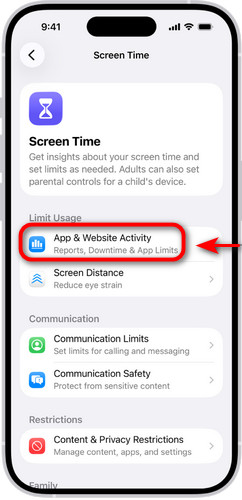
Daha sonra fikrinizi değiştirirseniz, Ekran Süresini kapat istediğiniz zaman devre dışı bırakabilirsiniz.
Ekran Süresi Özeti Nasıl Görüntülenir
Ekran Süresi etkinleştirildiğinde, anında izlemeye başlar. Sadece bir gün sonra, en sık kullandığınız uygulamalar ve her birinde ne kadar zaman geçirdiğiniz de dahil olmak üzere telefon alışkanlıklarınızın net ve ayrıntılı bir özetine sahip olursunuz. Buna hızlıca nasıl erişeceğiniz şöyle:
git Ayarlar ve dokunun Ekran ZAMANI.
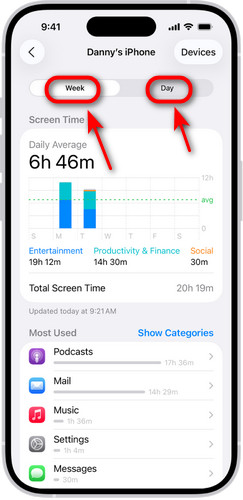
Seçmek Tüm Uygulama ve Web Etkinliğini Görüntüle. Görmek istediğiniz cihazı seçmek için Cihazlar öğesine dokunabilirsiniz.
Artık iPhone kullanımınızın ayrıntılı özetini görebilirsiniz. Haftalık kullanım özetini görmek için Hafta öğesine, günlük kullanımınızı kontrol etmek için Gün öğesine dokunun.
iPhone’da Çocuğunuzun Ekran Süresi Nasıl Kontrol Edilir
Bir Apple Hesabınız varsa, bir Aile Paylaşımı grubu oluşturup çocuğunuzu bu gruba ekleyebilirsiniz. Böylece çocuğunuzun ekran süresini takip edebilir ve ona özel ebeveyn denetimleri ayarlayabilirsiniz.
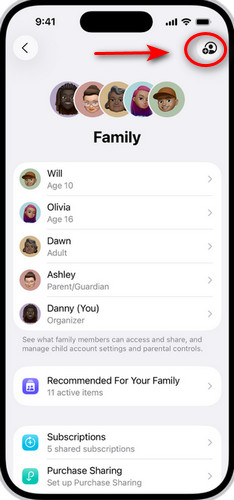
git Ayarlar, musluk Adınız ve dokunun Aile Aile Paylaşımı grubunuzu kurmak için.
Dokunabilirsiniz öğesine dokunun. Çocuk Hesabı Oluştur İnsanları Davet Et aileye eklemek istediğiniz çocuk için bir Apple Hesabı oluşturmak üzere bu seçeneğe dokunun ya da aile üyelerini davet etmek için.
öğesine dokunun. Ekran ZAMANI. Çocuğu seçin, ardından.
Bölüm 2: Ekran Süresi Sınırları Nasıl Ayarlanır ve Yönetilir
öğesine dokunun. Artık çocuğunuzun iPhone’da ne kadar zaman geçirdiğini görebilirsiniz.
Fazla ekran süresi, iş, okul, hobiler ve gerçek hayattaki etkileşimlerden çalabilir. Ekran Süresi Sınırları, cihaz kullanımınızı yeniden kontrol altına almanıza yardımcı olur. İster oyun süresini azaltmak ister bitmeyen sosyal medya kaydırmalarını kısmak isteyin, bu ayarlar kullanımı kolay ve son derece etkilidir.
iPhone Boş Zaman (Downtime) Saatlerini Ayarlayın.
git Ayarlar, musluk Ekran ZAMANI ve dokunun Arıza süresi.
Musluk Yarına Kadar Kapalı Kalma Süresini Açın Boş Zaman (Downtime), iPhone’dan uzak kalmak için bir zaman dilimi planlamakta kullanılır. Boş Zaman süresince, izin verilenler dışındaki tüm uygulamalar soluk görünür ve kullanılamaz olur. Bu özellik, ekran sürenizi azaltmanıza, işe ya da derse odaklanmanıza veya çocukların gece geç saatlerde telefon kullanmasını engellemenize yardımcı olabilir. Planlanmış bölümüne gidin.
veya
öğesine dokunun.
git Ayarlar, musluk Ekran ZAMANI ve dokunun Uygulama Sınırları.
Musluk Limit Ekle, Uygulama Sınırları Ayarlayın.
Musluk Sonraki Bazı uygulamalar fazlasıyla bağımlılık yapar – bir kez kaydırmaya başladınız mı duramazsınız. Bunlar için bir süre sınırı ayarlayın; süre dolduğunda kendiliğinden kilitlenirler. Uygulama Sınırları, bu uygulamalar için bir zaman sınırı belirlemenizi sağlar; böylece gününüzün kontrolünü ele geçirmelerine izin vermeden, makul ölçüde kullanabilirsiniz.
, ardından sınır koymak istediğiniz uygulamayı seçin.
Bölüm 3: Ekran Süresi Parolanızı Unuttuysanız Ne Yapmalısınız
sağ üst köşedeki
öğesine dokunun ve ayrıntılı süre sınırını ayarlayın.
Kaydetmek için ✓ simgesine dokunun.
git Ayarlar ve dokunun Ekran ZAMANI.
Musluk Ekran Süresi Parolasını Değiştirve dokunun Şifremi Unuttum?
Kendinizi sınırları aşmaktan alıkoymak için bir Ekran Süresi parolası belirlediniz, ancak sonra onu unuttunuz. Panik yapmayın! Kurtarmanın veya sıfırlamanın birkaç basit yolu var!.
Parolayı Apple Kimliğinizle Sıfırlayın.
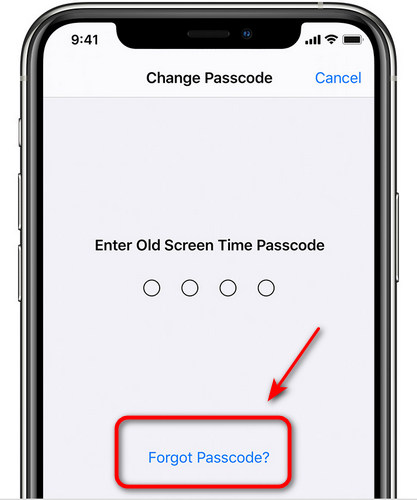
Cihazınız iOS 13.4 veya daha yeni bir sürümü çalıştırıyorsa, Ekran Süresi parolasını Apple Kimliğinizi ve parolanızı girerek sıfırlayabilirsiniz. İstendiğinde, Ekran Süresi’ni kurarken kullandığınız Apple Kimliğini ve parolasını girin. Doğrulama tamamlandıktan sonra yeni bir parola belirleyebilir ve onaylamak için iki kez girebilirsiniz.
Eğer cihazınız Aile Paylaşımı tarafından yönetiliyorsa, bu ekranda.
Parolayı Unuttum seçeneği yoktur imyPass iPassGo. ve bu yöntemle Ekran Süresi parolanızı sıfırlayamazsınız.

4.000.000+ İndirme
iPhone/iPad'de parola olmadan Ekran Süresini atlayın.
Verileri silmeden Ekran Süresi kilitlerini kaldırın.
Tüm iOS cihazlarını (iPhone 17 dahil) en son iOS 26/iPadOS 26 sürümüyle destekler.
Profesyoneller veya acemiler için kullanımı kolaydır.
Ekran Süresi modunu seçin
Cihazınızı bir USB kablosuyla bilgisayara bağlayın. Yazılımı başlatın ve Ekran ZAMANI modu.

Ekran Süresi Parolasını Kaldır
iOS 12 veya üzeri için:
iPassGo, Ekran Süresi parolanızı hemen kaldıracaktır. Cihaz kurulum ayarlarını gerçekleştirin, ardından seçin Uygulamaları ve Verileri Aktarmayın, ve Seç Ayarlarda Daha Sonra Ayarla.
iOS 11 veya önceki sürümler için,
iPassGo, yalnızca iTunes yedeğiniz şifrelenmemişse Kısıtlamalar parolasını bir seferde geri yükleyebilir. Şifreliyse, önce yedeğin şifresini çözmek için parolayı girin. Ardından, alma işlemi tamamlandıktan sonra, ortaya çıkarılan Kısıtlamalar parolasıyla cihazınızı sıfırlayabilirsiniz.

Çözüm
iPhone Ekran Süresi dijital yaşamınızda fark yaratabilir. iPhone’unuzdaki Ekran Süresini kontrol edin seçeneğiyle telefon alışkanlıklarınızı anlayabilir, uykunuzu ve odaklanmanızı korumak için belirli uygulamalara zaman sınırı koyabilir ve hatta çocuğunuzun ekran kullanımını izleyebilirsiniz. iPhone’unuzda Ekran Süresi’ni etkinleştirmeniz, günlük özetinizi görüntülemeniz ve ekran sürenizi kontrol altına almanız yeterlidir!
Penny, imyPass'ın kıdemli editörüdür. Her türlü senaryoda mükemmel GPS konum çözümleri bulmaya odaklanmıştır ve ayrıca bilgisayar onarımı konusunda da deneyime sahiptir.
Sıcak Çözümler
-
iOS'un kilidini aç
- Ücretsiz iCloud Kilit Açma Hizmetlerinin İncelenmesi
- IMEI ile iCloud Aktivasyonunu Atlayın
- Mosyle MDM'yi iPhone ve iPad'den kaldırma
- support.apple.com/iphone/passcode adresini kaldırın
- Checkra1n iCloud Bypass incelemesi
- iPhone Kilit Ekranı Parolasını Atla
- iPhone'a Jailbreak Nasıl Yapılır?
- Bilgisayar Olmadan iPhone'un Kilidini Açın
- Sahibine Kilitlenen iPhone'u Atla
- Apple Kimliği Parolası Olmadan iPhone'u Fabrika Ayarlarına Sıfırlama
-
iOS İpuçları
-
Android'in kilidini aç
- Telefonunuzun Kilidinin Açık Olduğunu Nasıl Anlayabilirsiniz?
- Samsung Telefon Ekranının Şifresiz Kilidini Açma
- Android Cihazda Desen Kilidinin Kilidini Açın
- Doğrudan Kilit Açmaların İncelenmesi
- OnePlus Telefonun Kilidini Açma
- OEM Kilidini Aç ve OEM Kilit Açma Griliğini Düzelt
- Sprint Telefonunun Kilidini Açma
-
Windows Şifresi


