



 Çözüm
Çözüm Destek Merkezi
 Hakkımızda
 İletişim
iPhone veya iPad'inizin Kilidini Açmak İçin Ramdisk iCloud Bypass Nasıl Kullanılır
 kuruş warren yayınlandı 29 Ekim 2025iOS'un kilidini aç3 dakikalık okuma
Apple Kimliğiniz görünmeden Etkinleştirme Kilidi ekranında mı kaldınız? Tek siz değilsiniz. İster kullanılmış bir iPhone satın almış olun, ister iCloud'unuza erişiminizi kaybetmiş olun, bu bariyer cihazınızı neredeyse kullanılamaz hale getirebilir. İşte tam da bu noktada... Ramdisk iCloud atlama Özel bir RAM diski kullanarak değiştirilmiş sistem dosyalarını yükleyen ve cihazı kilit ekranını atlatmaya yönlendiren bir yöntem. Kulağa karmaşık gelebilir, ancak bu kılavuz bunu adım adım açıklıyor. Kurulumdan olası hatalara kadar, bu teknik düzeltmeye dalmadan önce bilmeniz gereken her şeyi ele alacağız.

Bu makalede:
Bölüm 1. Ramdisk iCloud Bypass Nedir?
Ramdisk iCloud Baypası iOS cihazlarının başlatma sırasında geçici sistem dosyalarını işleme biçiminden yararlanan bir yöntemdir. Ramdisk, RAM'inizde depolanan ve genellikle sistem güncellemeleri veya kurtarma sırasında kullanılan sanal bir disktir. Bazı atlama araçları, özel bir ramdisk ekleyerek önyükleme sürecini Apple Kimliği doğrulamasını atlayacak ve iCloud Etkinleştirme Kilidi'ni atlayacak şekilde değiştirebilir.
Bu teknik, çoğunlukla iOS'un eski sürümlerine sahip eski iPhone ve iPad'lere uygulanır. Bu, yerleşik bir işlemdir; yani bypass yalnızca cihaz açıkken çalışır. Cihaz yeniden başlatıldığında veya kapandığında, kilit tekrar görüntülenir ve işlem tekrarlanır. Bu, cihaz yeniden başlatıldıktan sonra bile etkin kalan, ancak çok daha az yaygın olan ve çoğu durumda yeni iOS sürümlerinde bulunmayan, bağlantısız tekniklerle karşılaştırılır.
Çoğu ramdisk tabanlı bypass yöntemi hücresel işlevleri de devre dışı bıraktığından, çevrimiçi bağlantı için tek seçenek Wi-Fi'dır. Desteklenen modeller arasında iPhone 5s'ten iPhone X'e ve eşdeğer iPad'lere kadar her şey bulunur. Resmi olmasa ve biraz riskli olsa da, başka seçenekler mevcut olmadığında birçok kişi bu yöntemi kullanmaya devam eder.
Bölüm 2. Ramdisk iCloud Baypası Gereksinimleri
Ramdisk iCloud bypass ücretsiz yöntemini kullanmak için kurulumunuzun ve cihazınızın uyumlu olduğundan emin olun. Bu prosedür yalnızca belirli iPhone ve iPad'ler için geçerlidir ve düzgün çalışması için birkaç özel araç gerektirir.
1. Desteklenen Cihazlar
Bu bypass yalnızca A7 ile A11 çiplere sahip eski modellerde çalışır, bunlara şunlar dahildir:
• iPhone'lar: 5s, 6, 6 Plus, 6s, SE 1. Nesil, 7, 7 Plus, 8, 8 Plus ve X
• iPad'ler: iPad Air 1. Nesil, iPad mini 2/3/4 ve iPad 5. veya 6. Nesil
iPhone XR ve üzeri gibi daha yeni cihazlar çalışmayacaktır.
2. Sürüm Uyumluluğu
Çoğu araç iOS 12 ile iOS 14.x arasındaki sürümleri destekler. Cihazınız daha yeni bir iOS sürümü çalıştırıyorsa, atlama işlemi başarısız olabilir. Kaydedilmiş dosyalar olmadan sürüm düşürme işlemi genellikle mümkün değildir.
3. Yalnızca Bağlı
Bu yöntem bağlı bir yöntemdir, yani bypass yeniden başlatmanın ardından çalışmayı durdurur. Telefon her yeniden başlatıldığında adımları tekrarlamanız gerekir. Bağlı olmayan bir yöntem yeniden başlatmayı atlatabilir, ancak bu yaklaşımda bu seçenek mevcut değildir.
4. SIM veya Mobil Sinyal Yok
Başarılı bir atlamadan sonra bile hücresel işlevler çalışmayacaktır. SIM kart kullanamaz, arama yapamaz veya mobil verilere erişemezsiniz. Ancak, Wi-Fi genellikle sorunsuz çalışır.
5. Jailbreak Gerekli
Gerek iPhone'u jailbreak yapın Aracı kullanmadan önce iPad veya iPad'inizi kontrol edin. Çoğu araç, A7'den A11'e kadar olan cihazları destekleyen checkra1n'e güvenir. Jailbreak, sistem dosyalarında değişiklik yapmak için daha derin erişim sağlar.
6. Bilgisayar ve USB Kablosu
Bir macOS veya Linux bilgisayara ihtiyacınız var. Bazı Windows kurulumları çalışır, ancak sanal makinede USB geçişi gibi ek adımlar gerektirebilir. USB bağlantısı gereklidir; kablosuz yöntemler işe yaramaz.
7. Baypas Aracı
007 Ramdisk, MFC Ramdisk Bypass veya diğer açık kaynaklı betikler gibi ücretsiz olarak iCloud'da ramdisk atlamasını destekleyen bir araca ihtiyacınız olacak. Bu araçlar, etkinleştirme kilidini atlatmanıza yardımcı olmak için özel bir ramdisk yükler.
8. Bazı Teknoloji Becerileri
Bazı araçlar basit bir arayüz sunarken, diğerleri terminal komutları gerektirir. Talimatları nasıl izleyeceğinizi, günlükleri nasıl okuyacağınızı veya küçük hataları nasıl düzelteceğinizi bilmek zamandan tasarruf sağlayabilir ve hatalardan kaçınabilir.
Bölüm 3. Ramdisk iCloud Baypas Adım Adım Kılavuzu (Ücretsiz Yöntem)
1. 007 Ramdisk
007 Ramdisk eski cihazlarda iCloud'u devre dışı bırakmak için en bilinen ücretsiz araçlardan biridir. Belirli iPhone ve iPad'lerde çalışır, ancak biraz teknik beceri gerektirir. Otomatik çalıştırma özelliğine sahip araçların aksine, bu araç kullanıcıların her adımı manuel olarak izlemesini gerektirir. Yeni iOS sürümlerinde çalışmaz ve SIM kartı veya hücresel bağlantıyı geri yüklemez. Yine de, uyumlu bir kuruluma sahip olanlar için sağlam bir ücretsiz seçenektir.
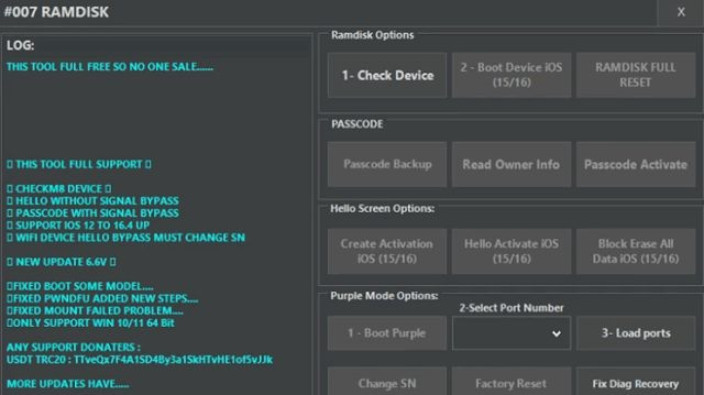
Windows PC'nizde 007 Ramdisk uygulamasını açın ve iPhone veya iPad'inizi bir USB kablosuyla bağlayın. Cihazınızı manuel olarak DFU moduna alın. Araç modeli ve sürümü algıladıktan sonra devam edin.
Cihazınıza uygun iOS sürümünü seçin, ardından aracın özel bir ramdisk ile başlatılmasına izin verin.
Gösterilen talimatları izleyin. Cihazı silmeniz veya birkaç adımı onaylamanız gerekebilir. İşlem tamamlandığında, cihazınız iCloud kilidi olmadan başlatılmalıdır, ancak SIM kart olmadan yalnızca Wi-Fi bağlantısı çalışır.
2. MFC Ramdisk Baypası
MFC Ramdisk Windows'ta ücretsiz bir Ramdisk iCloud atlama yöntemi olmasa da, daha kolay ve daha kararlı bir deneyim sunar. Jailbreak gerektirmez ve çoğu ücretsiz araçtan daha fazla iOS sürümünde çalışır. Yalnızca Windows 10 ve 11 için tasarlanmıştır ve kullanıcıların kredi satın almasını gerektirir. Bu, daha sorunsuz ve düşük riskli bir işlem isteyen profesyoneller veya kullanıcılar için daha uygun hale getirir.
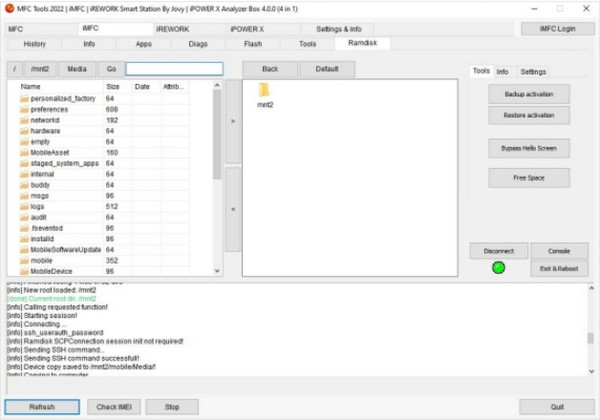
MFC yazılımını başlatın, oturum açın ve cihazınızı Lightning kablosu kullanarak DFU modunda bağlayın. Cihazınızı seçin, şuraya gidin: Ramdisk sekmesine basın ve Bağlamak başlamak.
Araç işlemi çalıştırdığında, tıklayın Yedekleme Etkinleştirmesi, ardından MFC'yi kullanarak cihazı sıfırlayın.
Sıfırladıktan sonra tıklayın Etkinleştirmeyi Geri Yükle Atlatma işlemini tamamlamak için. Cihazın artık iCloud olmadan başlatılması gerekir; bu, aracın başarısına ve model desteğine bağlıdır.
Bölüm 4. Ramdisk iCloud Atlatma İşlemi Başarısız Olursa Ne Olur?
Bazen, Ramdisk iCloud ücretsiz atlama yöntemi işe yaramayabilir. Cihazınız desteklenmiyor olabilir veya araç işlem sırasında durmuş olabilir. Çoğu Ramdisk aracı bağlı olduğundan, atlama özelliği yeniden başlatma sonrasında da kaybolabilir.
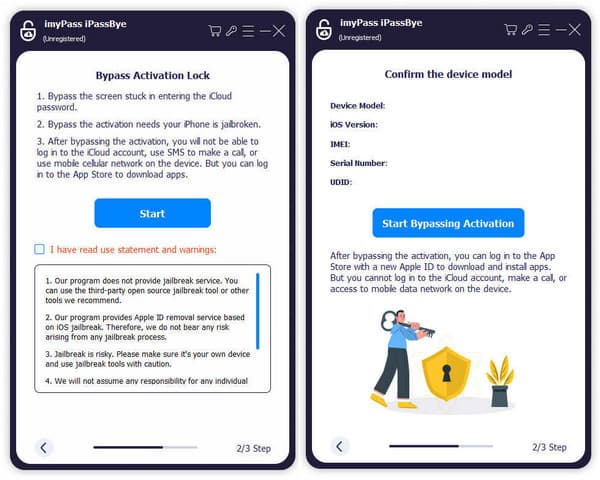
Eğer böyle bir durum olursa, daha güvenilir bir seçeneği deneyebilirsiniz. imyPass iPassByeÜcretli bir araçtır, ancak daha fazla cihazda çalışır ve jailbreak veya karmaşık adımlar gerektirmez. Ayrıca daha kararlı, bağımsız bir bypass sunar. Ücretsiz araçlar başarısız olduğunda, cihazınızın kilidini hızlı ve güvenli bir şekilde açmak için iPassBye daha iyi bir seçim olabilir.
Bölüm 5. Riskler ve Sınırlamalar
Ramdisk iCloud atlama yöntemi eski cihazların kilidini açmaya yardımcı olabilir ancak denemeden önce bilmeniz gereken bazı riskler ve sınırlamalar içerir.
Öncelikle, iOS'un en son sürümleriyle uyumlu değildir ve bu nedenle çoğu yeni iPhone ve iPad bu prosedürle kullanılamaz. İkincisi, teknik bir konudur; DFU modunun ne olduğunu, jailbreak'in ne olduğunu ve karmaşık talimatları kopyalamanın ne anlama geldiğini bilmelisiniz.
Baypas etkili olsa da, sistemde istikrarsızlık yaşanacaktır. Bazı özelliklerin arızalanması ve cihazın daha sık hata vermesi veya çökmesi olasılığı vardır. Son olarak, ücretsiz araçların çoğu çok az veya hiç müşteri desteği sunmaz, bu nedenle bir sorun çıktığında müşteriler kendi hallerine bırakılır. Bu riskleri almak istemiyorsanız, iPassBye gibi ücretli bir araç kullanmak daha güvenli olacaktır.
SSS.
-
Ramdisk iCloud Bypass iOS 17'yi destekliyor mu?
Çoğu Ramdisk, daha düşük iOS sürümleri için iCloud'u atlamak daha kolay olduğundan iOS 14'ü destekler. Bu nedenle, iOS 17 iCloud'unu atlamak istiyorsanız imyPas iPassBye'ı deneyebilirsiniz.
-
Ramdisk bypass'ı iPhone'da daha sonra hatalara sebep olabilir mi?
Muhtemelen. Ramdisk bypass'ı kullanmak iPhone'unuzun dengesizleşmesine neden olabilir. Ayrıca Apple veya operatörlerin cihazı onarmasını veya kilidini açmasını da engelleyebilir.
-
Ülkemde Ramdisk iCloud bypass'ı yasal mı?
Ramdisk tabanlı aktivasyon atlama ile ilgili yasalar ve yaptırımlar ülkeden ülkeye farklılık gösterir. Bu nedenle, herhangi bir atlama girişiminde bulunmadan önce bölgesel hukuk müşavirinize veya Apple destek ekibine danışmalı ve yerel yönetmeliklere uymalısınız.
Çözüm
bu Ramdisk iCloud Windows'u atlatma Bu yöntem, orijinal Apple Kimliğine ihtiyaç duymadan eski iPhone ve iPad'lerin kilidini açmak için faydalı bir çözüm olabilir. Ancak, yeni iOS sürümleri için destek eksikliği, teknik beceri gerektirmesi ve hücresel erişimin olmaması gibi bazı sınırlamaları vardır. Adımları dikkatlice takip edip riskleri anlarsanız, belirli cihazlarda işe yarayabilir. Ancak daha kararlı ve kolay bir seçenek için, aşağıdaki gibi araçlar kullanılabilir: imyPass iPassBye daha iyi bir uzun vadeli çözüm sunabilir.
Penny, imyPass'ın kıdemli editörüdür. Her türlü senaryoda mükemmel GPS konum çözümleri bulmaya odaklanmıştır ve ayrıca bilgisayar onarımı konusunda da deneyime sahiptir.
Sıcak Çözümler
-
iOS'un kilidini aç
- Ücretsiz iCloud Kilit Açma Hizmetlerinin İncelenmesi
- IMEI ile iCloud Aktivasyonunu Atlayın
- Mosyle MDM'yi iPhone ve iPad'den kaldırma
- support.apple.com/iphone/passcode adresini kaldırın
- Checkra1n iCloud Bypass incelemesi
- iPhone Kilit Ekranı Parolasını Atla
- iPhone'a Jailbreak Nasıl Yapılır?
- Bilgisayar Olmadan iPhone'un Kilidini Açın
- Sahibine Kilitlenen iPhone'u Atla
- Apple Kimliği Parolası Olmadan iPhone'u Fabrika Ayarlarına Sıfırlama
-
iOS İpuçları
-
Android'in kilidini aç
- Telefonunuzun Kilidinin Açık Olduğunu Nasıl Anlayabilirsiniz?
- Samsung Telefon Ekranının Şifresiz Kilidini Açma
- Android Cihazda Desen Kilidinin Kilidini Açın
- Doğrudan Kilit Açmaların İncelenmesi
- OnePlus Telefonun Kilidini Açma
- OEM Kilidini Aç ve OEM Kilit Açma Griliğini Düzelt
- Sprint Telefonunun Kilidini Açma
-
Windows Şifresi


