



 Çözüm
Çözüm Destek Merkezi
 Hakkımızda
 İletişim
Apple Cihazınızda Apple Kimliği Parolası Nasıl Kurtarılır?
 Samuel Spenser yayınlandı 17 Temmuz 2025iOS'un kilidini aç3 dakikalık okuma
Kullanıcıların Apple Kimliği parolalarını unutması yaygın bir sorundur. Sonuç olarak, hesaplarına ve iCloud, Find My, App Store gibi tüm Apple hizmetlerine erişimleri engellenir. Bir sorunla karşılaşırsanız, akla gelen ilk şey parola kurtarmadır. Bu kılavuz, kanıtlanmış yöntemleri özetlemektedir. Apple Kimliği parolanızı kurtarma Şifrenizi sıfırlamak da dahil olmak üzere çeşitli durumlarda.

Bu makalede:
- Bölüm 1: Apple Kimliği Parolası Anahtar Zinciri ile Nasıl Kurtarılır
- Bölüm 2: Apple Kimliği Parolası Parolalardan Nasıl Kurtarılır
- Bölüm 3: Tarayıcıdan Apple Kimliği Parolası Nasıl Kurtarılır
- Bölüm 4: Apple Kimliği Parolasını Sıfırlayarak Nasıl Kurtarılır
- Bölüm 5: iPhone/iPad'de Unutulan Apple Kimliği Parolası Nasıl Kaldırılır
Bölüm 1: Apple Kimliği Parolası Anahtar Zinciri ile Nasıl Kurtarılır
iCloud Keychain, iPhone, iPad ve Mac için yerleşik bir parola yöneticisidir. Bu özellik iOS 15 ve üzeri, iPadOS 15 ve üzeri veya macOS Monterey ve daha yeni sürümlerde kullanılabilir. Keychain'i cihazınızda açtıktan sonra cihazınızda Apple Kimliği parolanızla oturum açtıysanız, Apple Kimliği parolanızı sıfırlamadan kurtarabilirsiniz.
Bir iPhone/iPad'de

Aç Ayarlar cihazınızda uygulama.
Aşağı kaydırın ve seçin şifreler sekme.
Apple Kimliğinizin parolasıyla giriş yaptığınız web sitesini seçin.
Şuna dokunun: Düzenlemek Apple Kimliğinizin parolasını kurtarmak için düğmeye basın.
Mac'te

Finder uygulamasını açın ve şuraya gidin: Uygulamalar dosya.
Bul ve aç Anahtarlık Erişimi uygulama.
Apple Kimliğinizin parolasını içerebilecek öğeye çift tıklayın.
Kontrol et Şifreyi göster Unutulan Apple Kimliği parolasını kurtarmak için.
Bölüm 2: Apple Kimliği Parolası Parolalardan Nasıl Kurtarılır
Apple, iOS 18, iPadOS 18 ve macOS Sequoia'yı piyasaya sürdüğünde yeni bir Parolalar uygulaması kullanıma sundu. Bu uygulama, hesap giriş bilgilerinizi görmenizi, kaydetmenizi, otomatik doldurmanızı ve yönetmenizi sağlayan kullanışlı bir yol sunuyor. Elbette, telefon numarası olmadan Apple Kimliği parolanızı kurtarmanıza da olanak tanıyor.
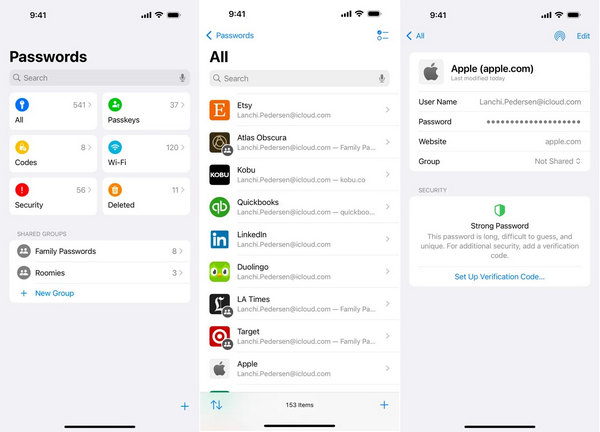
Cihazınızda Şifreler uygulamasını açın.
Seç Herşey sekme.
Apple web sitesini bulmak için yukarı ve aşağı kaydırın.
Web sitesini seçin ve tıklayın Düzenlemek buton.
Şimdi kurtarılan Apple Kimliği parolasını göreceksiniz.
Bölüm 3: Tarayıcıdan Apple Kimliği Parolası Nasıl Kurtarılır
Ayrıca, iPhone'unuzdaki Apple Kimliği parolanızı bir web tarayıcısı aracılığıyla kurtarabilirsiniz. iPhone veya iPad'inizde Safari kullanmıyorsanız, Keychain Apple oturum açma bilgilerinizi kaydedemez. Başlıca tarayıcılarda parola yöneticisine nasıl erişeceğinizi gösteriyoruz.
Chrome'dan Apple Kimliği Parolası Nasıl Kurtarılır

Şuna dokunun: Menü Chrome'da üç noktalı simgeye sahip düğme.
Seçmek Şifre Yöneticisi Araç çubuğunda.
Bir Apple web sitesi arayın ve onu seçin.
Şuna dokunun: Göz Şifreyi kurtarmak için butona tıklayın.
Firefox'tan Apple Kimliği Parolası Nasıl Kurtarılır
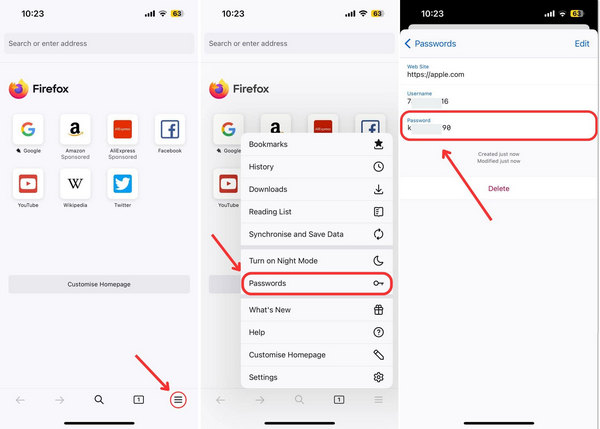
Şuna dokunun: Hamburger Firefox'taki düğme.
Seçmek şifreler Menüde.
apple.com'u bulup seçin.
üzerine dokunun Şifre görmek için alana gidin.
Edge'den Apple Kimliği Parolası Nasıl Kurtarılır
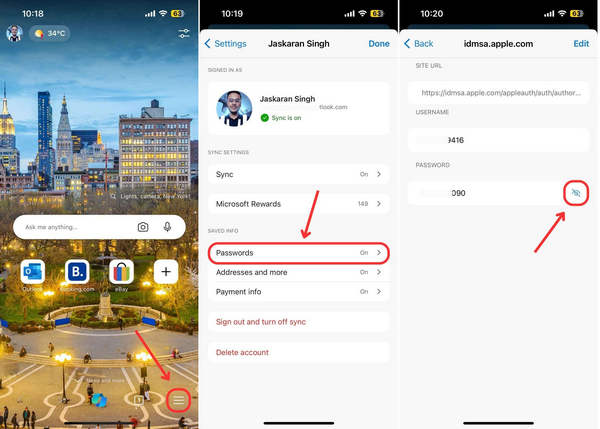
Şuna dokunun: Hamburger Edge'deki düğme.
Seçmek Ayarlar Araç kutusuna tıklayın ve profilinize dokunun.
Seçme şifreler ve apple.com'a dokunun.
Şuna dokunun: Göz Apple Kimliğinizin parolasını kurtarmak için düğmeye basın.
Bölüm 4: Apple Kimliği Parolasını Sıfırlayarak Nasıl Kurtarılır
Unutulan Apple Kimliği parolanızı ücretsiz parola yöneticisinden kurtaramazsanız, Apple'ın parolasını sıfırlamanız gerekir. Unuttum Web sitesi. İş akışı, ayarlarınıza bağlı olarak farklılık gösterir.
Tarayıcınızda iforgot.apple.com adresine gidin.
Tıkla Şifreyi yenile buton.

Apple Kimliğinizle ilişkili e-posta adresinizi veya telefon numaranızı girin.
Resimdeki karakterleri yazın ve tıklayın Devam et.

Daha sonra telefon numaranızı girin ve doğrulama kodunu alın.
Daha sonra aldığınız kodu yazarak sahipliğinizi doğrulayın.
Durum 1: İki Faktörlü Kimlik Doğrulama Etkin

Güvenilir bir cihaz seçin.
Cihaza dönün ve dokunun veya tıklayın İzin vermek bildirim üzerine.
Cihazınızın giriş şifresini girin ve yeni bir şifre belirleyin.
Durum 2: İki Faktörlü Kimlik Doğrulama Devre Dışı

Tıklamak Apple cihazlarınızdan hiçbirine erişiminiz yok.
Ardından, sizin için uygun olan seçeneği bulun ve tıklayın. Devam et buton.
Unuttuğunuz Apple Kimliği parolanızı kurtarmak için ekrandaki talimatları izleyin.
Bölüm 5: iPhone/iPad'de Unutulan Apple Kimliği Parolası Nasıl Kaldırılır
Apple Kimliğinizi kurtarmak yerine doğrudan yeni bir hesap da oluşturabilirsiniz. imyPass iPassGo iPhone veya iPad'inizdeki eski Apple hesabınızı kaldırmanın en kolay yoludur. Üstelik kullanıcı dostu arayüzü sayesinde öğrenmesi ve kullanması kolaydır.

4.000.000+ İndirme
Eski Apple Kimliğinizi ve parolanızı cihazınızdan kaldırın.
İşlem sırasında Apple Kimliğinizin parolasını sormayın.
Kilitli veya devre dışı bırakılmış bir Apple Kimliği hesabına kullanılabilir.
iOS ve iPadOS'un en son sürümlerini destekleyin.
Şunlar gibi başka özellikler de sunun: MDM kaldırma ve kilit ekranı atlama.
iPhone'unuzda Unutulan Apple Kimliği Parolası Nasıl Kaldırılır?
Cihazınıza bağlanın
Bilgisayarınıza yükledikten sonra en iyi Apple Kimliği kaldırma yazılımını başlatın. iPhone veya iPad'inizi bir Lightning kablosuyla bilgisayarınıza bağlayın. Apple Kimliğini Kaldır mod ve tıklama Başlama.

Apple Kimliğinizin parolasını kaldırın
Find My devre dışıysa, yazılım Apple Kimliğinizi otomatik olarak kaldıracaktır. Find My, iOS 11.3 veya önceki sürümlerde etkinse, cihazınızdaki tüm ayarları sıfırlayın. Yazılım daha sonra görevini yapacaktır.
iOS 11.4 veya sonraki sürümlerinde Find My etkinse, iki faktörlü kimlik doğrulamayı açın. 0000 ve kilidi açmayı onaylayın. Cihaz bilgilerinizi kontrol edin ve tıklayın. Başlama Apple kimliğinin kaldırılmasını başlatmak için.

Çözüm
Bu kılavuz, nasıl yapılacağını açıklamaktadır Apple Kimliğinizin parolasını kurtarın iPhone, iPad ve Mac'inizde. Durumunuza bağlı olarak, unuttuğunuz parolanızı bulmak veya yeni bir parola sıfırlamak için adımlarımızı takip edebilirsiniz. imyPass iPassGo, eski Apple Kimliğinizi kaldırıp yeni bir hesap ve parola belirlemek için alternatif bir çözümdür.
Samuel, imyPass'ın kıdemli editörüdür. Şifre kilidi açma konusunda uzmandır. Telefon kilidi açma konusunda beş yılı aşkın eğitim deneyimine sahiptir.
Sıcak Çözümler
-
iOS'un kilidini aç
- Ücretsiz iCloud Kilit Açma Hizmetlerinin İncelenmesi
- IMEI ile iCloud Aktivasyonunu Atlayın
- Mosyle MDM'yi iPhone ve iPad'den kaldırma
- support.apple.com/iphone/passcode adresini kaldırın
- Checkra1n iCloud Bypass incelemesi
- iPhone Kilit Ekranı Parolasını Atla
- iPhone'a Jailbreak Nasıl Yapılır?
- Bilgisayar Olmadan iPhone'un Kilidini Açın
- Sahibine Kilitlenen iPhone'u Atla
- Apple Kimliği Parolası Olmadan iPhone'u Fabrika Ayarlarına Sıfırlama
-
iOS İpuçları
-
Android'in kilidini aç
- Telefonunuzun Kilidinin Açık Olduğunu Nasıl Anlayabilirsiniz?
- Samsung Telefon Ekranının Şifresiz Kilidini Açma
- Android Cihazda Desen Kilidinin Kilidini Açın
- Doğrudan Kilit Açmaların İncelenmesi
- OnePlus Telefonun Kilidini Açma
- OEM Kilidini Aç ve OEM Kilit Açma Griliğini Düzelt
- Sprint Telefonunun Kilidini Açma
-
Windows Şifresi


