



 Çözüm
Çözüm Destek Merkezi
 Hakkımızda
 İletişim
Ekran Süresi Uygulama Sınırlamam Neden Çalışmıyor ve Düzeltme Yolları
 kuruş warren yayınlandı Haziran 11, 2025iOS'un kilidini aç3 dakikalık okuma
Çocuğunuzun TikTok'ta kaydırmaya ve oyun oynamaya devam edip edemeyeceğini öğrenmek için yalnızca Ekran Süresi uygulaması sınırını ayarlayın. Bu yalnızca ebeveynleri çaresiz hissettirmekle kalmaz, aynı zamanda iOS ebeveyn kontrollerinin istikrarsızlığını da ortaya çıkarır. Birçok kullanıcı zaman sınırını belirler, ancak sistem sınırı beklendiği gibi ayarlamaz, bu da çocukların çalışmasını ve dinlenmesini, ders çalışmasını etkileyebilir ve hatta ebeveynlerin güven yönetimini zorlayabilir. Ayarları iki kez kontrol etmek yerine, Ekran Süresi uygulamamın sınırları neden çalışmıyor ve bunları düzeltmek için neler yapabileceğinizi. Bu makale, bu sıkıntıyı çözmenize yardımcı olmak için adım adım yaygın sorunlarla başlayacak.

Bu makalede:
Bölüm 1: Ekran Süresi Nasıl Çalışır?
Ekran Süresi, özellikle çocuklarının iPhone veya iPad'ini kontrol etmek isteyen ebeveynler için cihaz süresini yönetmeye yardımcı olmak üzere tasarlanmış Apple cihazlarına yerleştirilmiş bir dijital sağlık aracıdır. Ekran Süresi ile uygulama kullanım istatistiklerini görüntüleyebilir, Uygulama Sınırları belirleyebilir, Duraklama Süresi ayarlayabilir ve hatta İçerik ve Gizlilik Kısıtlamaları ayarlayarak uygunsuz içeriği önleyebilir veya kontrolleri atlayabilirsiniz.
Uygulama Sınırlarını açtığınızda, uygulamalar ayarladığınız günlük zaman sınırına göre otomatik olarak kilitlenir. Örneğin, bir sosyal uygulama için bir saatlik günlük sınır ayarlarsanız, zaman dolduğunda uygulama simgesi grileşir, "Zamanı geldi" istemi açılır ve Ekran Süresi parolanızı girmediğiniz sürece kullanamazsınız.
Ancak birçok kullanıcı bu kısıtlamaların her zaman etkili olmadığını görüyor. Zaman ayarlanmış olsa bile, çocuk kısıtlanmış uygulamayı kullanmaya devam edebilir veya zaman sınırı tetiklenmez. Bu da şu soruyu akla getiriyor: Ekran süresi uygulama sınırım neden çalışmıyor?
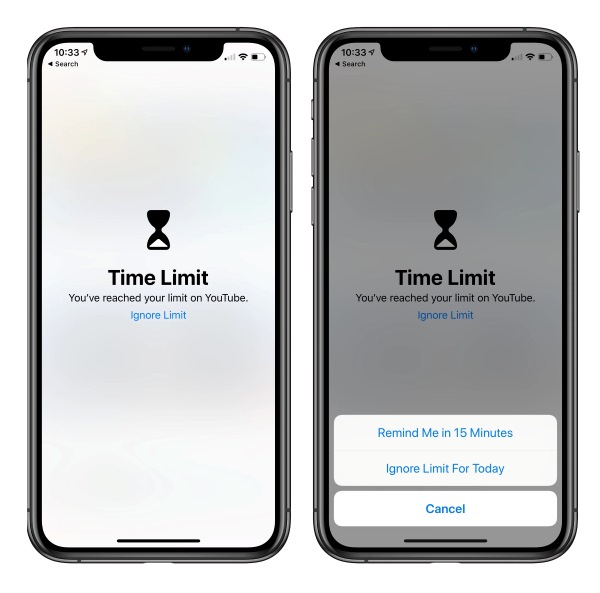
Bölüm 2: Ekran Süresi Uygulama Sınırlamaları Neden Çalışmıyor?
Ekran Süresi, uygulamayı kullanarak geçirdiğiniz zaman miktarını tam olarak sınırlamak için tasarlanmış olsa da, birçok kullanıcı iPhone Ekran Süresi uygulama sınırının çalışmadığını bildirdi. Yine de sosyal medya, oyun veya video uygulamalarında etkisizdir. Bu ara sıra görülen bir sorun gibi görünebilir, ancak bunun arkasında birden fazla olası neden vardır.
• Birden Fazla Cihazda Senkronizasyon Sorunları
Çocuğunuzun birden fazla Apple cihazı için Ekran Süresini iCloud ile Senkronize Et özelliğini açarsanız ve ayarlarınız zamanında senkronize olmazsa, bazı cihazlar bu sınırlamadan etkilenmeyebilir ve bu da uygulama Sınırlarının Ekran Süresi üzerinde çalışmamasının anormal olduğunu düşünmenize yol açabilir.
• Kullanıcı Kısıtlamaları Aşar
Uygulama sınırlarını nasıl aşacağını bilen çocuklar için bu zor değil. Örneğin, sistem saatini değiştirmek, uygulamaları kaldırıp yeniden yüklemek ve iPhone'u Siri ile açma Kısıtlı uygulamaları açmak Ekran Süresi uygulama sınırının çalışmamasına neden olabilir.
• Uygulama Uyumluluğu
Bazen belirli bir uygulama türü için bir zaman ayarlarsınız ancak uygulama doğru bir şekilde kategorilendirilmez veya dahil edilmez. Örneğin, YouTube Kids ve ana YouTube uygulaması farklı türler olarak tanınabilir ve bu da bazı uygulamaların kısıtlanmamasına neden olabilir.
• iOS Sistem Hatası veya Hatası
Apple'ın sistem güncellemeleri bazen beklenmeyen aksaklıklara neden olur. Özellikle iOS'un yeni sürümüne güncelledikten sonra bazı kullanıcılar normal kısıtlama işlevinin aniden başarısız olduğunu görür.
• Yanlış Ayarlar
VPN veya proxy gibi bazı ağ ayarları, özellikle üçüncü taraf yönetim araçları kullanıldığında, kısıtlama kurallarının yürütülmesine müdahale edebilir ve bazı kontrol mantığı varsayılan olarak atlanabilir.
Bölüm 3: Ekran Süresi Uygulama Sınırı Çalışmadığında Nasıl Düzeltilir - 5 Yöntem
Ekran Süresi uygulama sınırlarının çalışmadığını gördüğünüzde, ayarları tekrarlamak yerine bu beş en etkili düzeltmeyi deneyin. Bu eylemler iPhone Ekran Süresi uygulama sınırının çalışmadığı senaryolar için uygundur, ancak bazı gizli yapılandırma sorunlarını da çözer ve kısıtlama özelliğinin çalışmasını sağlar.
Ekran Süresi Parolası Ayarlayın
Şifre olmadan kısıtlamalar neredeyse yok denecek kadar az ve kullanıcılar istedikleri zaman zaman uyarısını atlayabiliyorlar.
Açık Ayarlar ve dokunun Ekran ZAMANI. Seçmek için aşağı kaydırın Ekran Süresi Parolasını Kullan.
Cihazınızın kilidini açmak için kullandığınız paroladan farklı bir parola belirleyin.
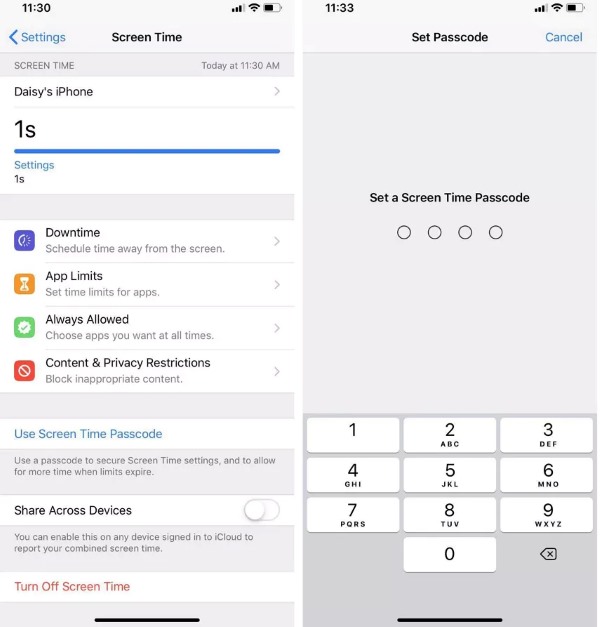
Etkinleştirildikten sonra, kısıtlama yalnızca bu parola aracılığıyla değiştirilebilir veya atlatılabilir. Parolanızın güvenli olduğundan ve başkalarının kolayca tahmin edemeyeceği şekilde saklandığından emin olun. Ve unutursanız endişelenmeyin—sadece öğrenin iPhone'da ekran süresi parolası nasıl sıfırlanır.
Sınırın Sonunda Bloğu AÇ
Sadece zamanı ayarlamak yeterli değil; zaman dolduktan sonra erişimin zorla engellenmesini de sağlamalısınız.
Açık Ayarlar Ve git Ekran ZAMANI.
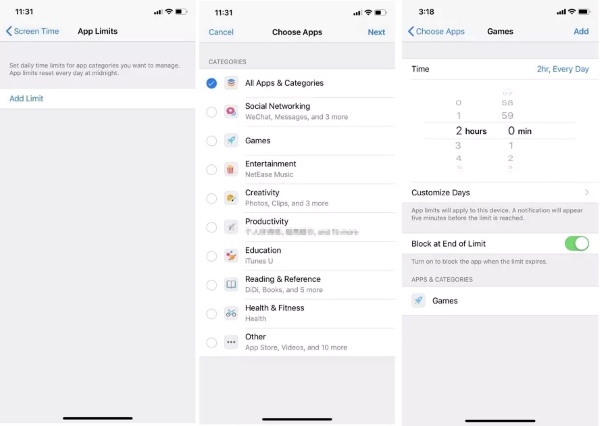
Musluk Uygulama Sınırları Zaten sınır belirlediğiniz bir uygulamayı seçmek veya yeni bir sınır eklemek için, ardından Sonraki buton.
Açın Limitin Sonunda Blok seçenek geçişi. Bu ayar, Ekran Süresi uygulama sınırının çalışmaması sorununu çözmek için önemli bir adımdır.
Uygulama başına belirli bir sınır belirleyin
Bazı uygulamalar kategoriye göre göz ardı edilebileceğinden, sık kullanılan uygulamalar için ayrı limitler belirlenmesi önerilir.
git Ayarlar > Ekran ZAMANI > Uygulama Sınırları.
Uygulama listesinden YouTube, TikTok veya oyun uygulamaları gibi kontrol etmek istediğiniz uygulamayı seçin.
Tıkla Limit Ekle Ekranın alt kısmındaki düğmeye tıklayın. Her gün için izin verilen kullanım süresini ayarlayın ve bunu günlük programla birleştirmeniz önerilir.
İçerik Kısıtlamasında Web Sitesi Erişimini Sınırla
Bir uygulama kısıtlansa bile, kullanıcılar Safari aracılığıyla web sitelerine erişebilir. Bu nedenle, çalışmayan iOS Ekran Süresi uygulamasının genişletilmiş güvenlik açığını gidermek için web sitesi erişimini sınırlamalısınız.
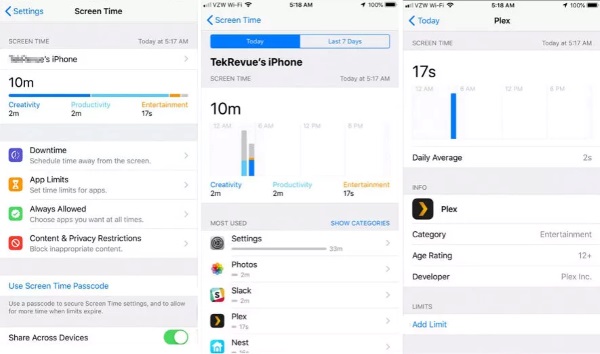
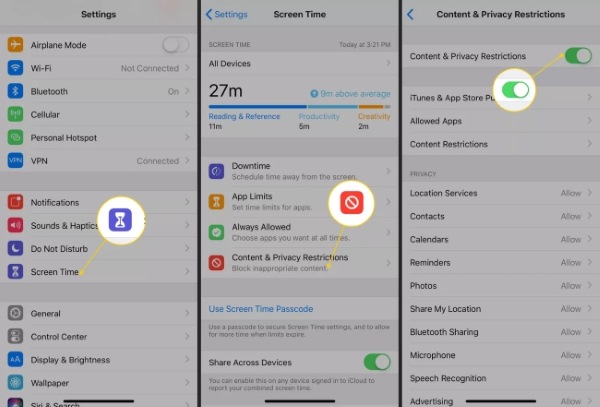
Açık Ayarlar > Ekran ZAMANI.
Tıklamak İçerik ve Gizlilik Kısıtlamaları Özelliği etkinleştirmek için.
git İçerik Kısıtlamaları > Web İçeriği ve seçin Yetişkin Web Sitelerini SınırlaAyrıntılı denetim için, belirli URL bağlantılarını ekleyebilir veya kaldırabilirsiniz. İzin Verilen Web Siteleri seçenek.
iPhone veya iPad'inizi yeniden başlatın
Bazı durumlarda, sistem önbelleği hemen güncellenmediği için kısıtlama etkili olmaz. Yeniden başlatma, Ekran Süresi uygulama sınırımın neden çalışmadığı gibi geçici sistem istisnalarını düzeltmenin en kolay yoludur.
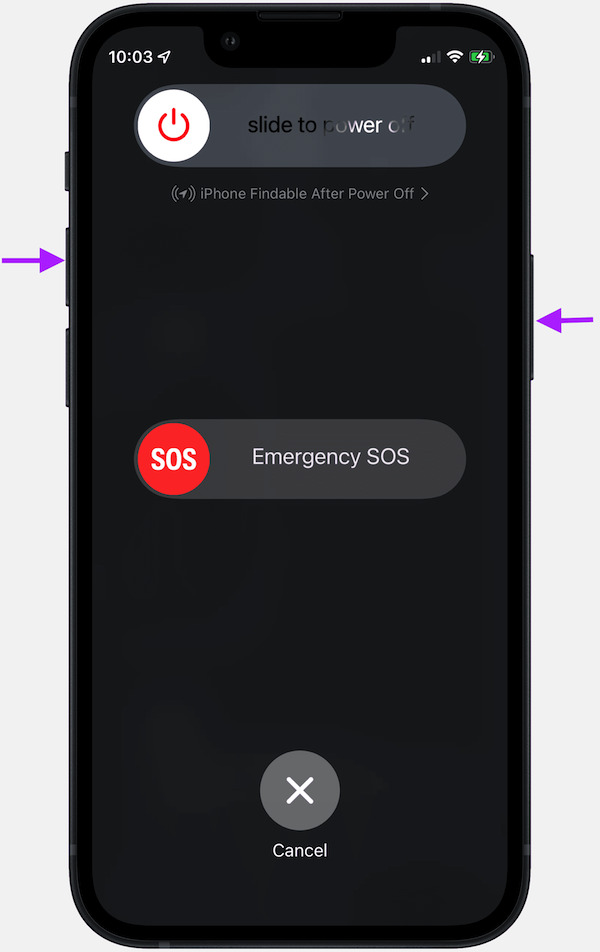
basın ve basılı tutun güç düğme veya hacim ve güç tuşlara aynı anda basın. (cihaz modeline bağlı olarak)
Kaydırın Kapatmak için kaydırın buton.
Lütfen birkaç saniye bekleyin ve tuşuna basın. güç Tekrar açmak için düğmeye basın.
Yukarıdaki beş yöntemle, Ekran Süresi uygulaması sınırının çalışmaması sorunlarının çoğu hafifletilebilir veya tamamen çözülebilir. Ancak, çocuğunuzun kısıtlamaları aşabildiğini veya hiç çalışmadığını düşünüyorsanız, daha agresif bir yaklaşım benimsemeniz gerekebilir.
Bölüm 4: Ekran Süresi Kilidini Atlatmada Daha İleriye Gitmek
Bir parola ayarlasanız, Zaman Aşımından Sonra Kullanımı Engelle'yi açsanız veya her uygulama için ince ayarlı kısıtlamalar koysanız bile, bazı çocuklar veya teknoloji konusunda daha bilgili kullanıcılar kısıtlamaları aşmanın bir yolunu bulabilir. Hala işe yaramayan bu sınırlayıcı durumla karşı karşıyaysanız, şu gibi profesyonel bir araç kullanmayı düşünmenin zamanı geldi: imyPass iPassGo kapsamlı kontrol için.

4.000.000+ İndirme
Ekran Süresi parolasını tek tıklamayla kaldırın
Kısıtlama hatalarını tespit edin ve düzeltin
Kısıtlı cihazları yönetmek için Apple Kimliği parolası gerekmez
iOS 26 dahil olmak üzere tüm önemli iOS sürümlerini ve cihaz modellerini destekler
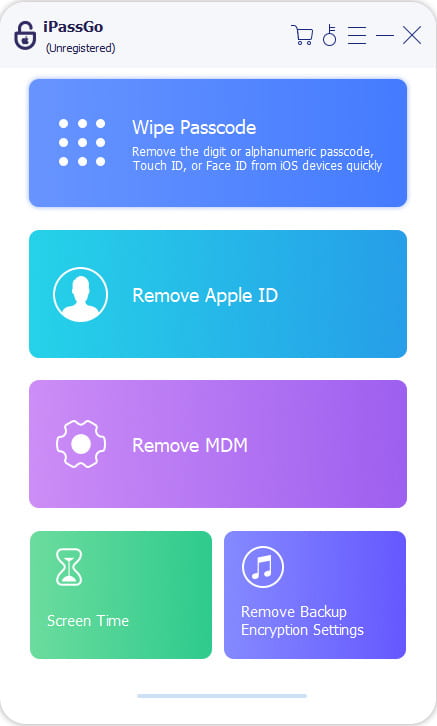
iPassGo'yu indirip kurduktan sonra programı başlatın. Ana arayüzde, Ekran ZAMANI modu. Üzerine tıklayın Başlama devam etmek için düğmesine basın.
iOS cihazınızı bilgisayarınıza bağlayın. Cihazın kilidinin açık olduğundan ve bilgisayara güvendiğinizden emin olun. Bir sonraki adıma geçmeden önce, şunlardan emin olun: Telefonumu bul kapalı olduğundan ve iTunes'un en son sürüme güncellendiğinden emin olun.
Ardından Başlama düğmesine basın. Program cihazı otomatik olarak algılayacak ve işleyecektir. İşlem sırasında cihazı ayırmayın.
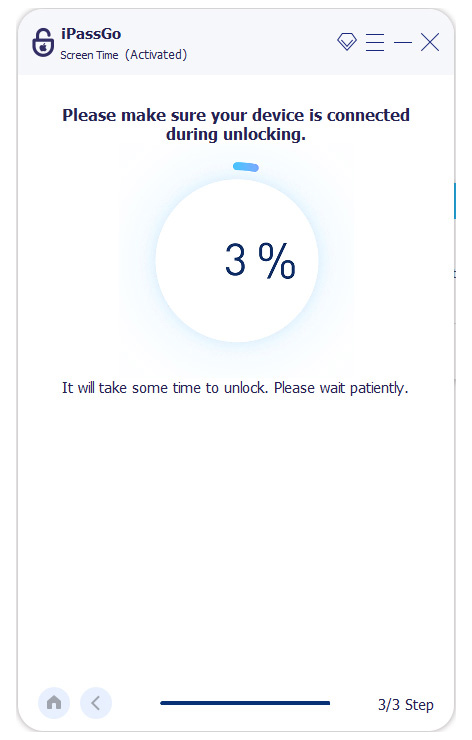
İşlem tamamlandıktan sonra cihaz yeniden başlatılacak ve ilk kurulumu tamamlamak için istemleri izleyecektir. Ekran ZAMANI sayfa görünür, seçin Daha sonra Ayarlar'da ayarlayın Ekran Süresi parolasının başarıyla kaldırıldığından emin olmak için
IPassGo, zahmetli ayarlarla veya sistem hatalarıyla mücadele etmekten daha basit ve güvenilir bir çözüm sunar. Özellikle iOS ekran süresi uygulama sınırının birden fazla denemeden sonra bile çalışmadığını düşünen kullanıcılar için şüphesiz bu en iyi seçimdir.
Çözüm
Bununla karşılaşmak nadir değildir Ekran Süresi uygulama sınırı çalışmıyorve doğru şekilde ayarlanmışsa çalışmayabilir. Bu durumda, deneyin imyPass iPassGo tek tıklamayla kısıtlamaları aşmak ve cihazınızın kontrolünü yeniden kazanmanıza yardımcı olmak için. Basit, güvenli ve tüm iOS kullanıcıları için kullanılabilir.
Penny, imyPass'ın kıdemli editörüdür. Her türlü senaryoda mükemmel GPS konum çözümleri bulmaya odaklanmıştır ve ayrıca bilgisayar onarımı konusunda da deneyime sahiptir.
Sıcak Çözümler
-
iOS'un kilidini aç
- Ücretsiz iCloud Kilit Açma Hizmetlerinin İncelenmesi
- IMEI ile iCloud Aktivasyonunu Atlayın
- Mosyle MDM'yi iPhone ve iPad'den kaldırma
- support.apple.com/iphone/passcode adresini kaldırın
- Checkra1n iCloud Bypass incelemesi
- iPhone Kilit Ekranı Parolasını Atla
- iPhone'a Jailbreak Nasıl Yapılır?
- Bilgisayar Olmadan iPhone'un Kilidini Açın
- Sahibine Kilitlenen iPhone'u Atla
- Apple Kimliği Parolası Olmadan iPhone'u Fabrika Ayarlarına Sıfırlama
-
iOS İpuçları
-
Android'in kilidini aç
- Telefonunuzun Kilidinin Açık Olduğunu Nasıl Anlayabilirsiniz?
- Samsung Telefon Ekranının Şifresiz Kilidini Açma
- Android Cihazda Desen Kilidinin Kilidini Açın
- Doğrudan Kilit Açmaların İncelenmesi
- OnePlus Telefonun Kilidini Açma
- OEM Kilidini Aç ve OEM Kilit Açma Griliğini Düzelt
- Sprint Telefonunun Kilidini Açma
-
Windows Şifresi


