



 Sự hòa tan
 Trung tâm hỗ trợ
 Về chúng tôi
 Tiếp xúc
ID Apple không hợp lệ hoặc không được hỗ trợ: Điều đó có nghĩa là gì và cách khắc phục
 Penny Warren Được xuất bản trên Tháng 6 17, 2025mở khóa iOSđọc 3 phút
Khi Apple ID của bạn không hoạt động, bạn có thể không thể thực hiện những việc đơn giản như đăng nhập, tải xuống ứng dụng hoặc sử dụng iCloud. Bạn có thể thấy thông báo có nội dung "ID Apple không hợp lệ hoặc không được hỗ trợ"Bạn có thể cảm thấy bối rối và đáng sợ nếu không hiểu ý nghĩa của nó.
Chúng tôi hiểu điều này có thể gây khó chịu như thế nào. Vì vậy, trong bài đăng này, chúng tôi sẽ chỉ cho bạn lý do tại sao Apple ID của bạn không hợp lệ hoặc không được hỗ trợ, nguyên nhân có thể gây ra điều đó và cách bạn có thể khắc phục từng bước. Với các bước đúng, bạn có thể truy cập lại vào tài khoản Apple của mình mà không gặp căng thẳng.

Trong bài viết này:
Phần 1: Tại sao Apple ID của tôi không hoạt động
ID Apple của bạn không hoạt động có thể khiến bạn không tải được ứng dụng, không sử dụng được iCloud hoặc thậm chí là không đăng nhập được. Bạn có thể thấy khó hiểu, nhưng luôn có lý do. Để khắc phục, bạn cần tìm ra lỗi. Hầu hết thời gian, đây là một trong những vấn đề đơn giản này. Hãy xem danh sách bên dưới và kiểm tra từng lỗi để xem nguyên nhân có thể là gì!
1. Mật khẩu sai
Bạn không thể đăng nhập nếu nhập sai mật khẩu, ngay cả một chữ cái. Hãy kiểm tra lại những gì bạn đã nhập.
2. Tài khoản bị khóa
Quá nhiều lần thử sai có thể khóa Apple ID của bạn. Để đăng nhập lại, bạn sẽ cần đặt lại mật khẩu.
3. Kết nối Internet kém
Mạng internet yếu hoặc không có mạng có thể khiến thiết bị của bạn không thể kết nối với máy chủ của Apple.
4. Phiên bản iOS đã lỗi thời
Nếu iPhone hoặc iPad của bạn chưa được cập nhật, Apple ID của bạn có thể không hoạt động bình thường.
5. Các vấn đề về hệ thống của Apple
Đôi khi, vấn đề không phải ở bạn. Máy chủ của Apple có thể ngừng hoạt động. Hãy kiểm tra trạng thái hệ thống trực tuyến.
6. ID Apple cũ hoặc không hoạt động
Một tài khoản cũ mà bạn đã không sử dụng trong một thời gian dài hoặc một ID Apple không hoạt động có thể không còn hoạt động hoặc cần xác minh.
7. Cài đặt thiết bị sai
Các cài đặt như ngày và giờ có thể ảnh hưởng đến việc đăng nhập Apple ID nếu không chính xác.
Phần 2: Cách khắc phục lỗi "Apple ID không hợp lệ hoặc không được hỗ trợ"
Nếu bạn thấy thông báo "Apple ID không hợp lệ hoặc không được hỗ trợ", Apple ID của bạn không hoạt động trên thiết bị đó. Có thể Apple ID không phù hợp với quy tắc của Apple hoặc thiết bị của bạn có thể không chấp nhận. Cũng có thể Apple ID của bạn quá cũ hoặc chưa bao giờ được thiết lập đầy đủ. Đừng lo lắng! Có nhiều cách để khắc phục. Thực hiện theo từng bước bên dưới. Chỉ cần đọc chậm và thử từng bước một!
1. Kiểm tra trạng thái hệ thống của Apple
Trước khi làm bất cứ điều gì, hãy kiểm tra xem các dịch vụ của Apple có hoạt động không. Truy cập trang Trạng thái hệ thống của Apple. Xem danh sách và xem "Apple ID" có chấm xanh không. Nếu chấm màu vàng hoặc đỏ, vấn đề không phải do bạn. Vấn đề là do Apple. Chỉ cần đợi một lúc và thử lại sau. Nếu chấm màu xanh, vấn đề nằm ở phía bạn, hãy chuyển sang bước tiếp theo.
2. Xác minh thông tin đăng nhập
Nếu mật khẩu Apple ID của bạn không hoạt động, hãy đảm bảo bạn nhập mọi thứ chính xác. Nghĩa là nhập email Apple ID đầy đủ và mật khẩu chính xác. Kiểm tra lại xem có lỗi đánh máy không. Xem Caps Lock có bật không. Ngoài ra, hãy đảm bảo bạn sử dụng đúng địa chỉ email được liên kết với tài khoản Apple của bạn. Nếu bạn quên, hãy làm theo các bước trên trang iForgot của Apple. Đây là lỗi thường gặp, vì vậy đừng cảm thấy tệ. Chỉ cần dành thời gian.
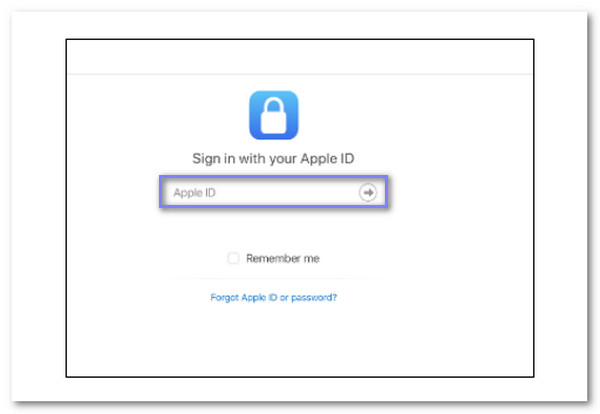
3. Đặt lại mật khẩu Apple ID
Nếu bạn vẫn không thể đăng nhập, mật khẩu của bạn có thể sai hoặc tài khoản của bạn có thể đã bị khóa. Bạn có thể dễ dàng đặt lại mật khẩu. Truy cập iforgot.apple.com. Nhập email Apple ID của bạn. Sau đó, làm theo hướng dẫn để tạo mật khẩu mới. Chọn một mật khẩu mạnh nhưng dễ nhớ. Sau đó, hãy thử đăng nhập lại. Thường thì mật khẩu là vấn đề.
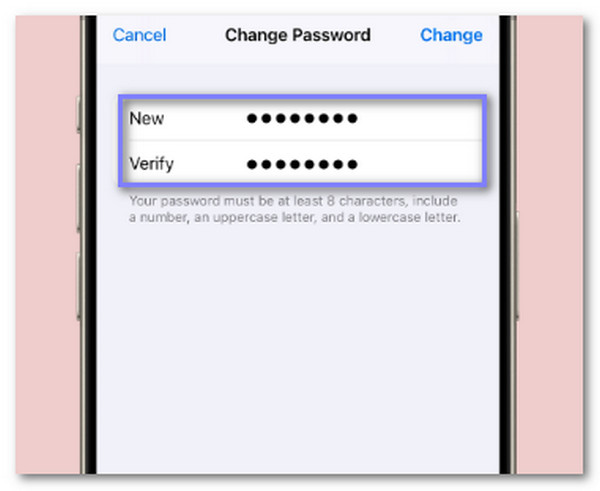
4. Xóa và thêm lại Apple ID
Nếu tin nhắn vẫn hiển thị, hãy thử đăng xuất và đăng nhập lại. Đi tới Cài đặt > Tên của bạn > Đăng xuất. Bạn có thể cần nhập mật khẩu của mình. Sau khi đăng xuất, hãy khởi động lại iPhone hoặc iPad của bạn. Sau đó, quay lại Cài đặt và đăng nhập lại. Nó có thể sửa một số lỗi nhỏ. Nếu Apple ID của bạn hoạt động tốt, nó sẽ kết nối lại mà không có vấn đề gì.
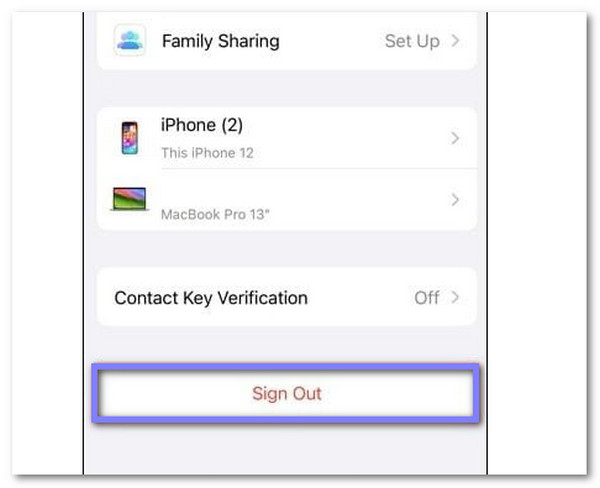
5. Bỏ qua Apple ID khi quên mật khẩu
Bị khóa khỏi iPhone không bao giờ là điều vui vẻ, đặc biệt là khi bạn quên mật mã Apple ID. Bạn chạm và thử, nhưng không có gì hiệu quả. Cảm giác như điện thoại của bạn vô dụng. Nhưng tin tốt là imyPass iPassGo có thể giúp bạn mở khóa nhanh chóng.
imyPass iPassGo là một trình mở khóa iOS an toàn được thiết kế cho vấn đề này. Nó giúp bạn mở khóa mật mã 4 chữ số và 6 chữ số, Face ID, Touch ID, mã Thời gian sử dụng màn hình và thậm chí xóa Apple ID. Ứng dụng hoạt động trên tất cả iPhone, bao gồm cả iPhone 17, và hỗ trợ iOS 18 và iPadOS 18 mới nhất.
Chỉ cần làm theo hướng dẫn đơn giản dưới đây và bạn sẽ quay lại!
Đầu tiên, hãy cài đặt chương trình trên máy tính của bạn. Cũng có phiên bản dành cho máy Mac.
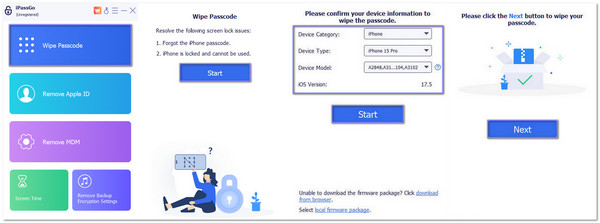
Sau khi cài đặt xong, hãy mở nó ra. Từ màn hình chính, hãy chọn Xóa mật mã. Bây giờ, hãy lấy một sợi cáp Lightning và kết nối iPhone của bạn với máy tính. Sau khi thiết bị được kết nối, chương trình sẽ hiển thị rằng thiết bị đã sẵn sàng. Sau đó, nhấp vào Bắt đầu để bắt đầu.
Sau khi iPhone được phát hiện, imyPass iPassGo sẽ hiển thị thông tin chi tiết về thiết bị của bạn. Hãy xem kỹ chúng. Nếu có gì đó không ổn, hãy sửa trước khi tiếp tục. Sau đó, nhấp vào Bắt đầu để tải xuống phần mềm phù hợp cho iPhone của bạn. Phần mềm này sẽ giúp xóa Apple ID một cách an toàn. Vui lòng đợi quá trình tải xuống hoàn tất.
Khi chương trình cơ sở đã sẵn sàng, hãy nhấp vào Mở khóa. Một thông báo có cảnh báo sẽ hiện ra. Vui lòng đọc kỹ. Sau đó, nhập 0000 để xác nhận bạn hiểu những gì bạn đang làm. Sau đó, quá trình bỏ qua sẽ bắt đầu. ID Apple của bạn sẽ bị xóa trong vài phút và bạn có thể sử dụng lại thiết bị. Đảm bảo rằng bạn không ngắt kết nối iPhone trong bước này.
Ghi chú: Bảo đảm Tìm điện thoại Iphone của tôi tắt. Nếu bật, bỏ qua có thể không hoạt động. Ngoài ra, không đặt lại thiết bị bằng ứng dụng cài đặt lần nữa, nếu không ID Apple có thể quay lại.
Bây giờ, iPhone của bạn đã được mở khóa và bạn có thể sử dụng nó như mới, ngay cả khi không có mật khẩu Apple ID cũ.
6. Cập nhật iOS
Phiên bản iOS cũ có thể khiến Apple ID của bạn ngừng hoạt động. Bạn có thể khắc phục sự cố này bằng cách cập nhật thiết bị của mình. Đi tới Cài đặt > Cài đặt chung > Cập nhật phần mềm. Nếu có bản cập nhật mới, hãy nhấn Tải xuống và cài đặt. Điện thoại của bạn có thể khởi động lại và có thể mất vài phút. Khi hoàn tất, hãy thử sử dụng lại Apple ID của bạn. Các bản cập nhật khắc phục nhiều lỗi như thế này.

7. Kiểm tra cài đặt Ngày & Giờ
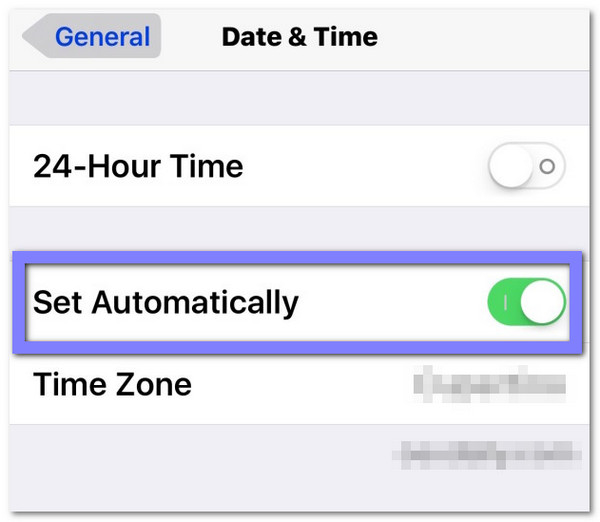
Nếu ngày hoặc giờ của bạn không đúng, Apple có thể chặn việc đăng nhập của bạn. Đi tới Cài đặt > Chung > Ngày & Giờ. Hãy chắc chắn Đặt tự động được bật. Nếu tắt, hãy bật. Thiết bị của bạn sẽ khớp đúng thời gian dựa trên vị trí của bạn. Sau đó, hãy thử đăng nhập lại vào Apple ID của bạn. Có vẻ nhỏ, nhưng nó giúp ích rất nhiều.
8. Liên hệ với bộ phận hỗ trợ của Apple
Nếu không có cách nào hiệu quả, đã đến lúc yêu cầu trợ giúp. Truy cập support.apple.com. Bạn có thể trò chuyện, gọi điện hoặc đặt lịch hẹn. Nhóm hỗ trợ của Apple có thể xem xét tài khoản của bạn và cho bạn biết vấn đề. Họ có thể đặt câu hỏi để đảm bảo rằng đó là bạn. Điều đó là bình thường. Chỉ cần trả lời trung thực. Họ sẽ giúp bạn khắc phục từng bước.
Sự kết luận
Nếu bạn thấy thông báo "ID Apple này không hợp lệ hoặc không được hỗ trợ"đừng hoảng sợ. Bây giờ bạn biết phải làm gì. Chúng tôi đã chia sẻ một số cách dễ dàng và hữu ích để khắc phục sự cố. Một trong những điều tốt nhất bạn có thể thử là bỏ qua Apple ID khi bạn quên mật mã bằng cách sử dụng imyPass iPassGo. An toàn, đơn giản và hoạt động ngay cả trên iPhone và iPad mới nhất. Thực hiện từng bước một và thiết bị của bạn sẽ hoạt động trở lại!
Penny là biên tập viên cao cấp của imyPass. Cô tập trung vào việc tìm ra các giải pháp định vị GPS hoàn hảo trong mọi tình huống và cũng có kinh nghiệm sửa chữa máy tính.
Giải Pháp Nóng
-
mở khóa iOS
- Đánh giá về dịch vụ mở khóa iCloud miễn phí
- Bỏ qua kích hoạt iCloud bằng IMEI
- Xóa Mosyle MDM khỏi iPhone và iPad
- Xóa support.apple.com/iphone/passcode
- Đánh giá về Checkra1n iCloud Bypass
- Bỏ qua mật mã màn hình khóa iPhone
- Cách bẻ khóa iPhone
- Mở khóa iPhone không cần máy tính
- Vượt qua iPhone bị khóa đối với chủ sở hữu
- Khôi phục cài đặt gốc cho iPhone không cần mật khẩu Apple ID
-
Mẹo iOS
-
Mở khóa Android
-
Mật khẩu Windows


