



 Sự hòa tan
 Trung tâm hỗ trợ
 Về chúng tôi
 Tiếp xúc
Quên Câu hỏi bảo mật Apple ID của bạn - 5 phương pháp bí mật để giải quyết
 Penny Warren Được xuất bản trên Ngày 31 tháng 12 năm 2025mở khóa iOSđọc 3 phút
Bạn đã bao giờ thử đăng nhập vào tài khoản Apple của mình chỉ để nhận ra rằng bạn quên câu hỏi bảo mật Apple ID của bạn? Bạn có thể gặp phải tình huống này thường xuyên hơn bạn nghĩ vì nó có thể ngăn chặn quyền truy cập vào các thành phần tài khoản thiết yếu, cũng như các giao dịch mua và toàn bộ tài khoản Apple ID của bạn. Sự khó chịu do đột nhiên quên mất câu trả lời bảo mật sẽ tăng lên tùy thuộc vào việc điều này xảy ra gần đây hay sau nhiều tháng. Hướng dẫn này cung cấp hướng dẫn từng bước về các câu hỏi bảo mật Apple ID, với các giải pháp thay thế khi bạn gặp phải tình huống bị khóa trong khi vẫn giữ cho quá trình này không gặp rắc rối.

Trong bài viết này:
Phương pháp 1. Cách thông thường để đặt lại Câu hỏi bảo mật Apple ID
Đặt lại bảo mật Apple ID trên Web:
Nếu bạn vẫn có thể truy cập tài khoản của mình và chỉ muốn đặt lại câu hỏi bảo mật Apple ID, Apple cung cấp một cách đơn giản để thực hiện việc này thông qua cài đặt tài khoản của bạn. Bạn nên sử dụng phương pháp này nếu bạn có thể nhớ lại mật khẩu của mình, vì nó cho phép bạn thay đổi thông tin bảo mật để tăng cường khả năng bảo vệ hoặc khi câu trả lời hiện tại đã lỗi thời. Sau đây là cách bạn có thể thực hiện:
Mở trình duyệt và tìm kiếm account.apple.com, sau đó đăng nhập vào tài khoản Apple của bạn.
Đi đến Đăng nhập và bảo mật chia ra và chọn Bảo mật tài khoản.
Bên dưới nó, bạn sẽ thấy Thay đổi câu hỏi bảo mật hoặc Đặt lại câu hỏi bảo mật, vì vậy bạn sẽ cần phải nhấp vào nó. Chọn câu hỏi bảo mật mới và câu trả lời bạn muốn sử dụng ở đây, và nhấp vào Cập nhật để lưu lại những thay đổi bạn đã áp dụng.
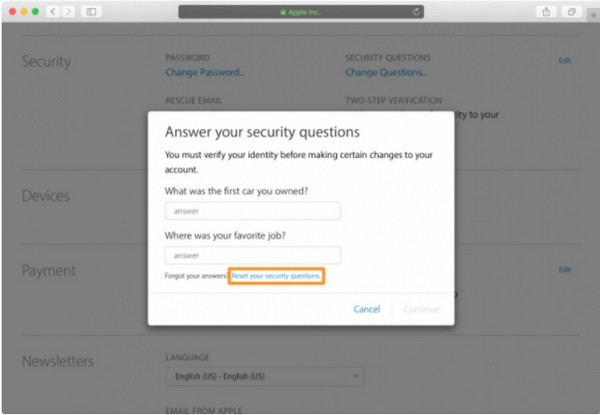
Khi được nhắc, hãy nhập mật khẩu tài khoản của bạn và nhấp vào Xong cái nút.
Đặt lại Bảo mật ID Apple trong Cài đặt:
Nếu bạn vẫn có thể truy cập vào thiết bị iOS của mình và nhớ thông tin bảo mật hiện tại, cách dễ nhất để cập nhật cài đặt câu hỏi bảo mật Apple ID của bạn là trực tiếp thông qua ứng dụng Cài đặt. Quá trình này diễn ra nhanh chóng mà không cần phải truy cập trang web của Apple hoặc sử dụng các công cụ bổ sung để được hỗ trợ. Mục tiêu của bạn là bảo mật tài khoản an toàn và thay thế câu trả lời hiện đại bằng phương pháp này. Để bắt đầu cập nhật tài khoản Apple ID của bạn, hãy làm theo quy trình này:
Mở ứng dụng iOS, đi tới Cài đặt ứng dụng và nhấp vào tên đã đăng nhập vào Apple ID.
Chọn Mật khẩu & Bảo mật để mở Thay đổi câu hỏi bảo mật, cho phép bạn thay đổi câu hỏi bảo mật đã đặt trước đó.
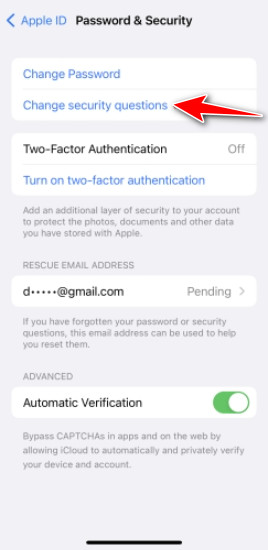
Trả lời các câu hỏi mà bạn đã thêm vào trước đó để xác nhận danh tính của bạn và chạm vào Đồng ý Cuối cùng, bây giờ bạn có thể nhập câu hỏi bảo mật mà bạn muốn sử dụng mới vào đây và trả lời câu hỏi đó.
Phương pháp 2. Đặt lại câu hỏi bảo mật của Apple ID khi bạn quên chúng
Giả sử bạn gặp phải một bức tường vì ID Apple của bạn đã quên các câu hỏi bảo mật, khiến bạn không thể truy cập vào tài khoản của mình. Trong trường hợp đó, các công cụ của bên thứ ba như imyPass iPassGo có thể cung cấp giải pháp thực tế. Hệ thống có tên iPassgo dành cho người dùng đã mất quyền truy cập vào tài khoản của họ. Hệ thống này cung cấp cách xóa Apple ID của họ mà không cần thông tin bảo mật hoặc mật khẩu gốc trong những trường hợp cụ thể.
Phương pháp này có lợi cho bạn khi liên kết đến tài khoản Apple của bạn không khả dụng, cùng với các thiết bị được kết nối và địa chỉ email được chỉ định của bạn. Kỹ thuật này hoạt động đáng tin cậy như một bản sao lưu khi không thể thực hiện các quy trình đặt lại mặc định. Người dùng phải sử dụng có trách nhiệm khi truy cập giải pháp này.
Bạn có thể trực tiếp tải xuống phiên bản mới nhất của iPassGo bằng cách nhấp vào nút tải xuống mà chúng tôi đã thêm trực tiếp tại đây. Sau đó, hãy cài đặt gói trước khi bạn có thể sử dụng.
Khởi chạy trình xóa Apple ID, chọn Xóa chế độ Apple IDvà thiết lập kết nối với iPhone của bạn từ PC bằng cáp. Đọc cảnh báo xuất hiện trước khi bạn nhấp vào Bắt đầu cái nút.
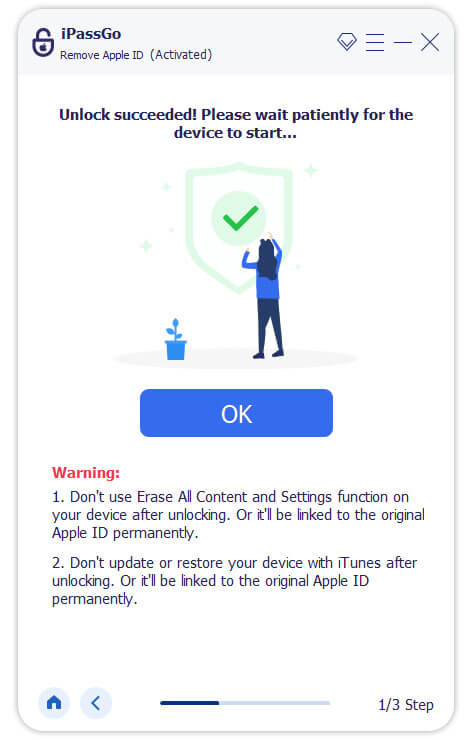
Khi tắt tính năng Find My, quá trình này sẽ diễn ra nhanh chóng, nhưng nếu tính năng này được kích hoạt, bạn cần thực hiện một vài bước tùy thuộc vào phiên bản bạn đang sử dụng.
Đối với iOS 11.3 trở xuống:
Đi đến Cài đặt ứng dụng của iPhone của bạn, hãy chọn Chung, và nhấn Đặt lại tất cả các thiết lập, vì bạn cần thiết lập lại cài đặt của thiết bị mà bạn muốn xử lý.
Đối với iOS 11.4 trở lên:
Bật Xác thực hai yếu tố bằng cách đi tới Cài đặt, ID Apple, và chọn Mật khẩu & Bảo mật. Khi điều đó được thực hiện, hãy nhập bốn số không để tiếp tục quá trình mở khóa và nếu không có lỗi, bạn có thể nhấp vào nút Bắt đầu để xử lý.
Đọc mở rộng:
Phương pháp 3. Cách mở khóa Apple ID mà không cần trả lời câu hỏi bảo mật
1. Mở khóa thông qua Xác thực hai yếu tố
Xác thực hai yếu tố cho phép bạn khôi phục quyền truy cập vào Apple ID của mình bằng thiết bị hoặc số điện thoại đáng tin cậy mà không cần câu hỏi bảo mật. Phương pháp này là một trong những cách nhanh nhất để khôi phục quyền truy cập câu hỏi bảo mật Apple ID khi bạn bị khóa.
Mở Cài đặt ứng dụng > Đăng nhập và bảo mật để kích hoạt Xác thực hai yếu tố.
Trên màn hình khóa, chạm vào nút Mở khóa tài khoản và nhập số điện thoại bạn đang sử dụng. Sau đó chạm vào Tiếp theovà nhập mã xác minh sẽ được gửi đến iPhone mà bạn sử dụng.
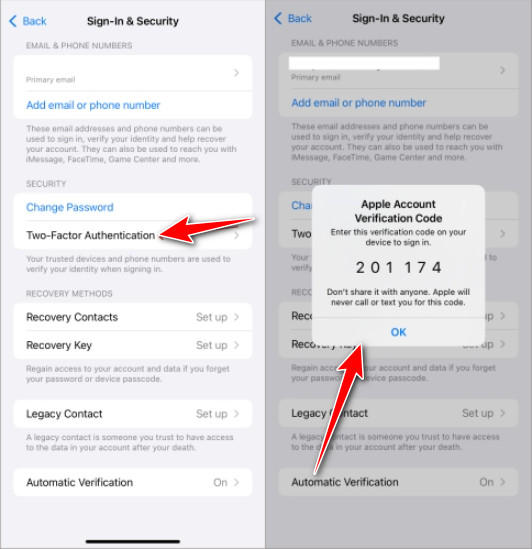
Tại đây, chọn Quên mật mã, nhập mật mã màn hình để xác nhận và đặt mật mã Apple ID mới. Với điều đó, bạn hoàn tất quy trình.
2. Mở khóa thông qua Recovery Key
Việc chọn trước khóa khôi phục cho phép bạn bỏ qua các thủ tục câu hỏi bảo mật khi sử dụng dịch vụ đặt lại mật khẩu chính thức của Apple. Đây là tùy chọn an toàn khi bạn quên câu hỏi bảo mật Apple ID và muốn đặt lại mật khẩu trực tiếp.
Đi đến Cài đặt > Tên của bạn > Mật khẩu & Bảo mật để mở Khóa khôi phục. Truy cập ifogot.apple.com và đăng nhập vào tài khoản Apple ID mà bạn sử dụng cho thiết bị.
Nhập khóa khôi phục và nhấp vào Tiếp tục. Sau đó, nhập mã xác minh sẽ được gửi đến thiết bị đáng tin cậy của bạn.
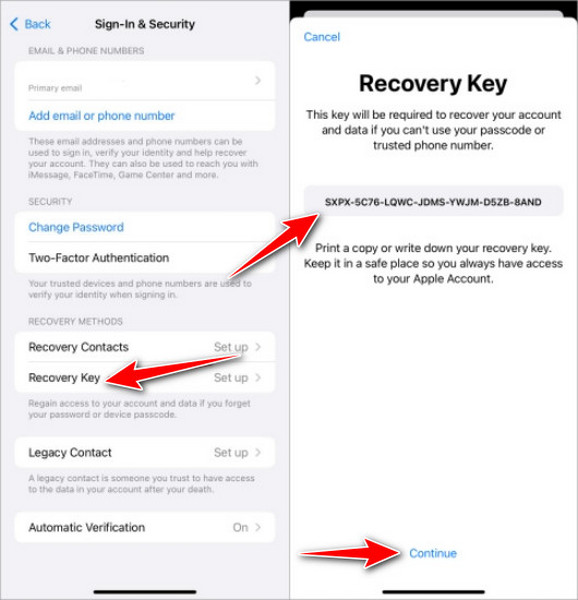
Tại đây, bạn có thể đặt mật khẩu mới cho Apple ID của mình và xác nhận thay đổi.
3. Mở khóa thông qua Recovery Contact
Apple cho phép người dùng iOS 15 chỉ định những cá nhân đáng tin cậy để hỗ trợ khôi phục tài khoản thông qua hệ điều hành. Nếu bạn quên thông tin chi tiết về Apple ID, một liên hệ khôi phục có thể là cứu cánh để bạn khôi phục quyền truy cập, đặc biệt là khi bạn bị kẹt và không thể trả lời hoặc khôi phục các câu hỏi bảo mật Apple ID của mình.
Cũng giống như bước trước, sau khi bạn mở Mật khẩu & Bảo mật, bạn sẽ cần phải chạm vào Liên hệ phục hồi, cho phép bạn xem hoặc thiết lập nó.
Trên một thiết bị Apple khác, hãy đi tới Đăng nhập & Bảo mật phần và chọn Khôi phục tài khoản từ các tùy chọn xuất hiện.
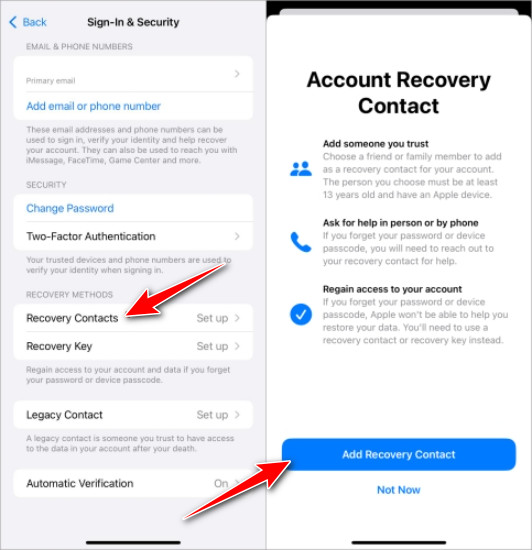
Dưới Khôi phục tài khoản, bạn sẽ cần chạm vào tên của mình và chọn Nhận mã khôi phục. Nhập mã được tạo trên thiết bị của bạn và tiến hành đặt lại mật khẩu Apple ID của bạn.
Sự kết luận
Làm thế nào để thiết lập lại câu hỏi bảo mật cho Apple ID của tôi? Nếu bạn đã theo dõi bài viết này, chắc chắn bạn sẽ biết cách xử lý tình huống khó khăn này một cách dễ dàng. Hãy làm theo hướng dẫn mà chúng tôi có ở đây, chắc chắn sẽ giải quyết được vấn đề một cách dễ dàng.
Penny là biên tập viên cao cấp của imyPass. Cô tập trung vào việc tìm ra các giải pháp định vị GPS hoàn hảo trong mọi tình huống và cũng có kinh nghiệm sửa chữa máy tính.
Giải Pháp Nóng
-
mở khóa iOS
- Đánh giá về dịch vụ mở khóa iCloud miễn phí
- Bỏ qua kích hoạt iCloud bằng IMEI
- Xóa Mosyle MDM khỏi iPhone và iPad
- Xóa support.apple.com/iphone/passcode
- Đánh giá về Checkra1n iCloud Bypass
- Bỏ qua mật mã màn hình khóa iPhone
- Cách bẻ khóa iPhone
- Mở khóa iPhone không cần máy tính
- Vượt qua iPhone bị khóa đối với chủ sở hữu
- Khôi phục cài đặt gốc cho iPhone không cần mật khẩu Apple ID
-
Mẹo iOS
-
Mở khóa Android
-
Mật khẩu Windows


