



 Sự hòa tan
 Trung tâm hỗ trợ
 Về chúng tôi
 Tiếp xúc
Lưu mật khẩu trên iPhone để đăng nhập nhanh vào nhiều tài khoản khác nhau
 Gideon Byron Được xuất bản trên 20 tháng 3, 2026Mẹo mật khẩuđọc 3 phút
iPhone rất tiện lợi cho việc sử dụng hằng ngày. Người dùng có thể dùng nó để đăng nhập và quản lý các tài khoản mình đang có. Bạn có thể đăng nhập nhiều tài khoản bất cứ lúc nào. Bạn lo sợ sẽ quên mật khẩu vì chúng quá nhiều? Bạn nên lưu mật khẩu trên iPhone. Bạn có thể thắc mắc làm thế nào.
Trong bài viết này, chúng tôi sẽ hướng dẫn bạn cách lưu, chỉnh sửa và kiểm tra mật khẩu trên iPhone. Như vậy, bạn sẽ không còn phải lo lắng nếu lỡ quên mật khẩu. Hãy cuộn xuống bên dưới để lưu mật khẩu trên iPhone theo cách mặc định, kèm thêm một số mẹo bổ sung.

Trong bài viết này:
- Gợi ý: Trình quản lý mật khẩu tốt nhất cho iPhone & iPad
- Phần 1. Cách Lưu & Tự Điền Mật Khẩu bằng iCloud Keychain (Phương pháp mặc định)
- Phần 2. Cách Kiểm Tra, Chỉnh Sửa & Quản Lý Mật Khẩu Đã Lưu
- Phần 3. Cách Lưu Mật Khẩu trên iPhone cho Ứng Dụng
- Phần 4. Cách Sử Dụng Google Password Manager trên iPhone
Gợi ý: Trình quản lý mật khẩu tốt nhất cho iPhone & iPad
Nếu bạn đang tìm một trình quản lý mật khẩu tốt nhất cho iPhone hoặc iPad, imyPass Trình quản lý mật khẩu iPhone là công cụ bạn nên cân nhắc. Nó có thể quét nhiều loại tài khoản khác nhau trên iPhone và iPad, bao gồm mật khẩu Wi‑Fi, thông tin đăng nhập Apple ID, mật khẩu email và nhiều hơn nữa. Điểm hay nhất là bạn có thể lưu một bản sao mật khẩu của mình. Bạn có thể xuất chúng thành file CSV sang máy tính mà không cần nhập từng cái một. Nhờ đó, bạn cũng có thể sao lưu mật khẩu trên iPhone và iPad.
Ngoài ra, công cụ này hỗ trợ các phiên bản iOS và iPadOS mới nhất. Quá trình quét của công cụ rất nhanh, giúp bạn tiết kiệm thời gian. Vui lòng sử dụng công cụ theo các bước dưới đây.
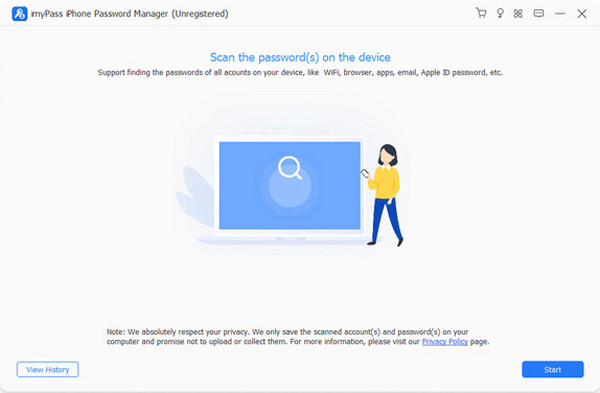
Truy cập trang web chính thức của imyPass Trình quản lý mật khẩu iPhone. Sau đó, tải file cài đặt xuống. Cài đặt và mở công cụ để bắt đầu quá trình.
Lấy một USB và cắm vào máy tính rồi kết nối với iPhone hoặc iPad. Sau đó, hãy nhấp nút Start ở góc dưới bên phải. Như vậy, công cụ sẽ quét các mật khẩu hiện có từ các tài khoản trên iPhone hoặc iPad của bạn.
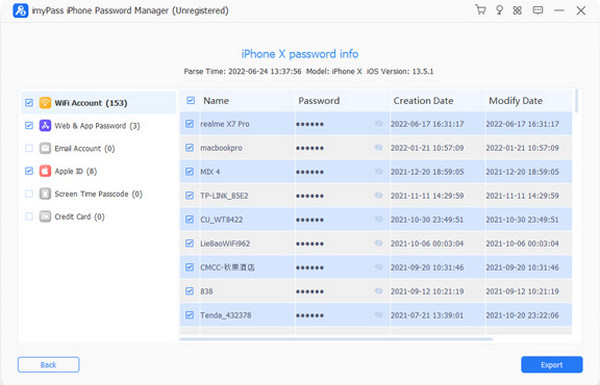
Kết quả sẽ hiển thị trên màn hình tiếp theo. Hãy vào tài khoản mà bạn muốn xem mật khẩu. Bạn chỉ cần nhấp vào nút Mắt . Nếu bạn muốn lưu bản sao, hãy nhấp vào mục Xuất khẩu ở góc dưới bên phải.
Phần 1. Cách Lưu & Tự Điền Mật Khẩu bằng iCloud Keychain (Phương pháp mặc định)
iCloud Keychain là tính năng trình quản lý mật khẩu tích hợp sẵn trên iPhone và iPad, có thể quản lý mật khẩu iPhone của bạn. Đây là tính năng quản lý mật khẩu an toàn nhất vì do Apple cung cấp. Nó có thể đồng bộ mật khẩu, khóa bảo mật (passkey), thông tin Wi‑Fi, dữ liệu thẻ tín dụng và nhiều hơn nữa. Điểm thuận tiện là nó có thể tự động điền thông tin đăng nhập tài khoản trong Safari. Bạn có thể truy cập bằng Face ID, Touch ID hoặc mật mã khóa màn hình.
Bên cạnh đó, tính năng này sử dụng mã hóa đầu cuối, nghĩa là ngay cả Apple cũng không thể xem mật khẩu tài khoản của bạn. Tìm hiểu cách tự động lưu mật khẩu trên iPhone bằng iCloud Keychain với các bước dưới đây.
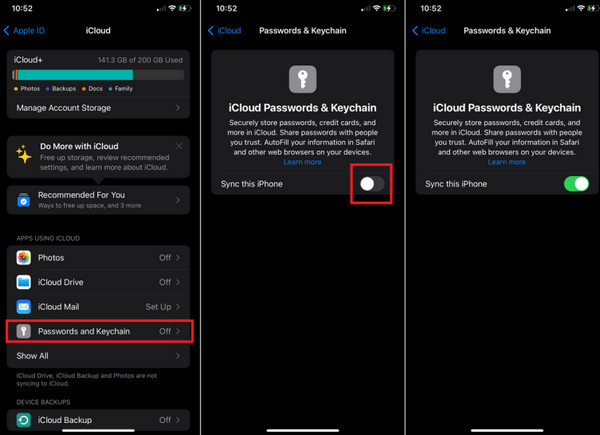
Trước tiên, hãy bật iCloud Keychain trên iPhone. Để làm điều đó, mở ứng dụng Cài đặt và chọn tài khoản ở trên cùng. Chạm vào mục iCloud nút và chọn Mật khẩu & Chuỗi khóa nút từ danh sách.
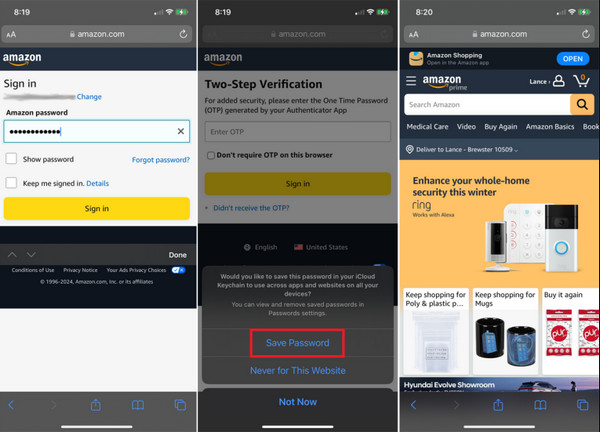
Các iCloud Passwords & Keychain sẽ xuất hiện. Gạt bật thanh trượt Đồng bộ hóa iPhone này sau đó. Tiếp đó, hãy truy cập trang web mà bạn muốn lưu mật khẩu. Nhập thông tin đăng nhập tài khoản và đăng nhập.
Một cửa sổ nhỏ sẽ được hiển thị ở phía dưới. Hãy chạm vào nút Lưu mật khẩu ở cuối màn hình. Lần sau khi bạn đăng nhập vào trang web này, phần Mật khẩu sẽ được tự động điền.
Phần 2. Cách Kiểm Tra, Chỉnh Sửa & Quản Lý Mật Khẩu Đã Lưu
Sau khi đã tạo và lưu mật khẩu, có thể bạn sẽ muốn kiểm tra, chỉnh sửa và quản lý chúng. Bạn có thể cần đăng nhập trên thiết bị mới hoặc ghi lại mật khẩu để làm bản sao lưu giấy. Ứng dụng Mật khẩu (Passwords) liên kết với iCloud Keychain có thể thực hiện việc này. Cách xem mật khẩu đã lưu trên iPhone như sau.
Mở mật khẩu ứng dụng. Sau đó, mở khóa ứng dụng bằng Face ID hoặc Touch ID. Bạn cũng có thể nhập mật mã khóa màn hình trên iPhone. Chọn một tài khoản mà bạn muốn kiểm tra mật khẩu để tiếp tục.
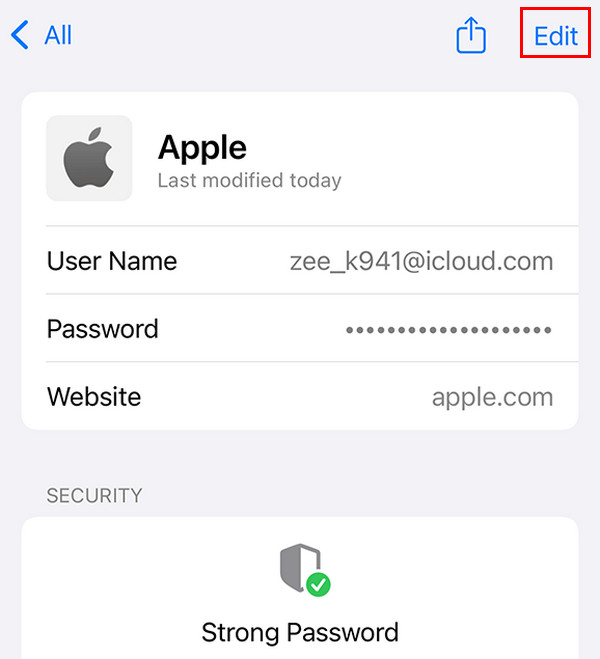
Mật khẩu sẽ được hiển thị. Nếu muốn chỉnh sửa mật khẩu, bạn có thể chạm vào nút Chỉnh sửa ở góc trên bên phải.
Phần 3. Cách Lưu Mật Khẩu trên iPhone cho Ứng Dụng
Ngoài các trang web, bạn cũng có thể lưu mật khẩu từ ứng dụng trên iPhone. Bạn có thể dùng iCloud Keychain cho thao tác này. Có hai cách để lưu mật khẩu ứng dụng trên iPhone. Xem danh sách dưới đây.
1. Lưu mật khẩu bằng cửa sổ nhắc
Khi bạn đăng nhập vào một ứng dụng và thấy cửa sổ nhắc Lưu Mật Khẩu (Save Password), hãy chạm vào Lưu (Save). Mật khẩu sẽ được lưu trong iCloud Keychain và khả dụng trên tất cả thiết bị Apple của bạn. Thực tế, quy trình này đã được đề cập ở Phần 1 của bài viết.
2. Lưu mật khẩu khi không có cửa sổ nhắc
Bạn có thể thêm thủ công thông tin đăng nhập tài khoản vào iCloud Keychain bằng ứng dụng Mật khẩu (Passwords). Lý do là một số ứng dụng không cho phép bạn tự động lưu mật khẩu iPhone. Các bước thực hiện như sau.
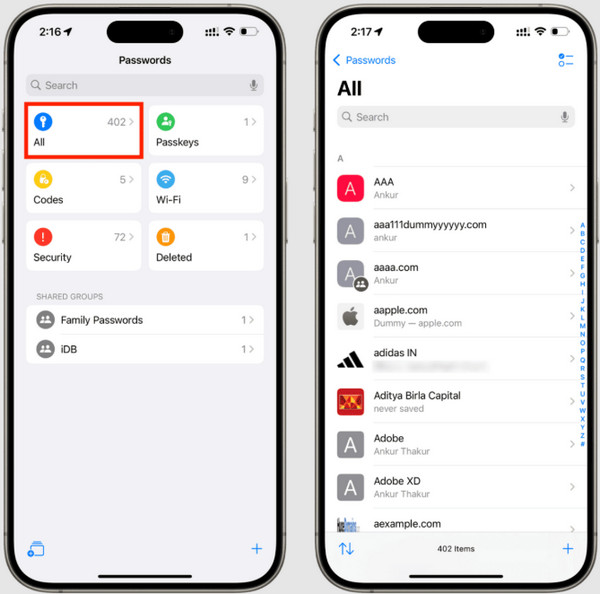
Mở mật khẩu ứng dụng. Sau đó, chạm vào Tất cả các nút từ màn hình chính. Sau đó, chạm vào Thêm vào đó nút ở góc dưới bên trái.
Nhập thông tin chi tiết về tài khoản. Sau đó chạm vào nút Mật khẩu nút. Chạm vào Kiểm tra để xác nhận và hoàn tất quá trình.
Phần 4. Cách Sử Dụng Google Password Manager trên iPhone
Google Password Manager có thể được sử dụng trên iPhone để xem mật khẩu đã lưu trên Google Chrome. Bạn cũng có thể tạo và quản lý mật khẩu bằng ứng dụng này. Bạn chỉ cần đảm bảo đã cài đặt Google Chrome trước khi ứng dụng Google Password Manager có thể hoạt động. Ngoài ra, bạn phải biết tài khoản Google được liên kết với iPhone vì Apple ID không thể dùng cho quy trình này. Hãy xem cách sử dụng Google Password Manager trên iPhone theo các bước dưới đây.
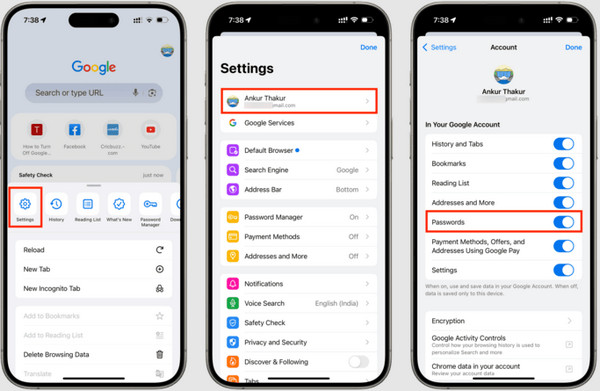
Cài đặt Google Chrome trên iPhone. Sau đó, mở nó ngay. Chạm vào tùy chọn Ba chấm ở góc dưới bên phải. Từ menu, hãy chạm vào Cài đặt nút và chọn tài khoản Google bạn muốn sử dụng.
Vuốt xuống và chọn mục mật khẩu . Sau đó gạt bật thanh trượt để mở. Giờ đây, mỗi khi bạn tạo mật khẩu, Google sẽ đề xuất một mật khẩu mạnh. Sau khi lưu, mật khẩu tài khoản sẽ được tự động truy cập.
Sự kết luận
Tóm lại, bài viết này là hướng dẫn về Cách lưu mật khẩu trên iPhone. Việc kiểm tra, chỉnh sửa và quản lý chúng cũng được trình bày. imyPass Trình quản lý mật khẩu iPhone cũng giúp bạn xem mật khẩu trên iPhone và iPad. Ngày tạo và ngày chỉnh sửa sẽ hiển thị. Hãy tải công cụ xuống để biết thêm về các tính năng của nó.
Gideon viết về cách mở khóa các thiết bị iOS, Android và Windows. Trước đây anh từng làm chuyên viên thiết bị di động tại một trung tâm sửa chữa, hỗ trợ khách hàng xử lý thiết bị bị khóa và khôi phục mật khẩu. Trong thời gian rảnh, anh thử nghiệm các công cụ mở khóa mới, tùy biến thiết bị thông minh và biến những quy trình mở khóa phức tạp trở nên đơn giản và an toàn.
Giải Pháp Nóng
-
Mẹo mật khẩu
- 4 công cụ tìm mật khẩu Instagram tốt nhất
- Cách xem mật khẩu Instagram của bạn
- Cách mở khóa tài khoản Snapchat của bạn
- Cách đặt lại mật khẩu Twitter đã quên
- Cách Xem Mật Khẩu Đã Lưu trong Chrome
- Phải Làm Gì Khi Quên Mật Khẩu Apple ID
- Cách Đặt Lại Mật Khẩu Snapchat
- Cách Đặt Lại Mật Khẩu Discord Khi Bị Quên
-
mở khóa iOS
-
Mở khóa Android
-
Mật khẩu Windows


