



 Sự hòa tan
 Trung tâm hỗ trợ
 Về chúng tôi
 Tiếp xúc
3 cách đơn giản để tắt Tìm iPhone của tôi từ thiết bị khác
 Penny Warren Được xuất bản trên Tháng 6 17, 2025mở khóa iOSđọc 3 phút
Bạn đã từng bán, làm mất hoặc thay thế iPhone của mình mà không nhận ra Find My iPhone vẫn đang hoạt động? Mặc dù tính năng này có mục đích bảo vệ thiết bị của bạn, nhưng nó có thể rất khó chịu nếu bạn làm mất hoặc không thể bật công tắc. Bạn có thể đang cố gắng giúp bạn bè khôi phục lại điện thoại cũ của họ hoặc bạn có thể quên tắt cài đặt trước khi giao điện thoại của mình. Dù bằng cách nào, việc biết cách tắt Tìm iPhone của tôi từ thiết bị khác.
Chúng tôi sẽ cung cấp hướng dẫn về nhiều phương pháp, bắt đầu bằng cách sử dụng iCloud.com và xử lý iCloud trên thiết bị Apple, cũng như những việc cần làm khi bạn bị khóa. Chúng tôi sẽ thảo luận về các vấn đề điển hình, chẳng hạn như khóa kích hoạt bị kẹt hoặc lỗi mật khẩu, và đưa ra các giải pháp hữu ích với sự trợ giúp của các công cụ của bên thứ ba, bao gồm imyPass iPassBye.

Trong bài viết này:
- Phương pháp 1: Sử dụng iCloud.com (Tốt nhất cho tất cả người dùng)
- Phương pháp 2: Sử dụng iPhone đáng tin cậy (Nếu bạn có quyền truy cập vào thiết bị Apple khác)
- Phương pháp 3: Liên hệ với bộ phận hỗ trợ của Apple (nếu bạn không thể truy cập tài khoản của mình)
- Các vấn đề thường gặp và cách khắc phục
Phương pháp 1: Sử dụng iCloud.com (Tốt nhất cho tất cả người dùng)
Cách dễ nhất để tắt Find My iPhone khi bạn không có iPhone là thông qua iCloud.com. Nhờ có Internet, bạn có thể sử dụng phương pháp này trên bất kỳ thiết bị nào bạn có và bạn không cần iPhone vật lý. Phương pháp này hiệu quả nhất đối với bất kỳ ai không còn sở hữu thiết bị của mình nhưng vẫn muốn tắt nó trên tài khoản iCloud của họ. Sau đây là cách tắt Find My iPhone trên thiết bị khác bằng iCloud:
Mở trình duyệt web, truy cập www.icloud.com và nhập ID Apple và mật khẩu để truy cập tài khoản của bạn.
Sau khi bạn đã đăng nhập, hãy đi tới Tìm iPhone từ menu. Chọn Tất cả các thiết bị ở phía trên cùng của màn hình, sau đó chọn thiết bị bạn cần xóa.
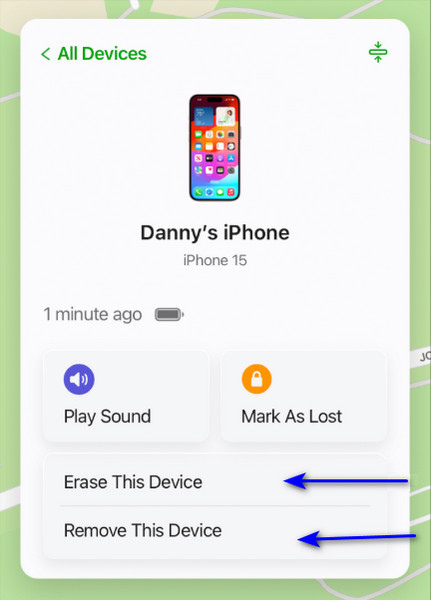
Nếu thiết bị ngoại tuyến, hãy nhấp vào Xóa khỏi tài khoản. Nhấp chuột Xóa iPhone nếu thiết bị của bạn đang trực tuyến, sau đó chọn Xóa khỏi tài khoản sau khi quá trình xóa hoàn tất. Chọn xác nhận việc di chuyển của bạn và thiết bị sẽ được hủy liên kết khỏi Apple ID của bạn.
Phương pháp 2: Sử dụng iPhone đáng tin cậy (Nếu bạn có quyền truy cập vào thiết bị Apple khác)
Nếu bạn có một thiết bị iOS khác đã đăng nhập bằng ID Apple của mình, chẳng hạn như iPhone hoặc iPad mà bạn tin tưởng, bạn có thể tắt Find My iPhone ngay cả khi bạn không có điện thoại đầu tiên tại thời điểm này. Nếu thiết bị cũ của bạn không còn truy cập được nữa hoặc đã bị mất, việc tìm số sê-ri thông qua tuyến đường này là một cách thuận tiện để quản lý thiết bị từ iCloud. Sau đây là cách tắt Find My iPhone từ một thiết bị khác bằng iPhone đáng tin cậy:
Đi đến Cài đặt ứng dụng trên iPhone của bạn. Tất cả cài đặt Apple ID và iCloud của bạn có thể được điều chỉnh tại đây.
Chạm vào của bạn ID Apple, xuất hiện ở đầu trang. Bạn sẽ đến trang tổng quan tài khoản, cho phép bạn xem và kiểm soát mọi thiết bị được kết nối với Apple ID của bạn.
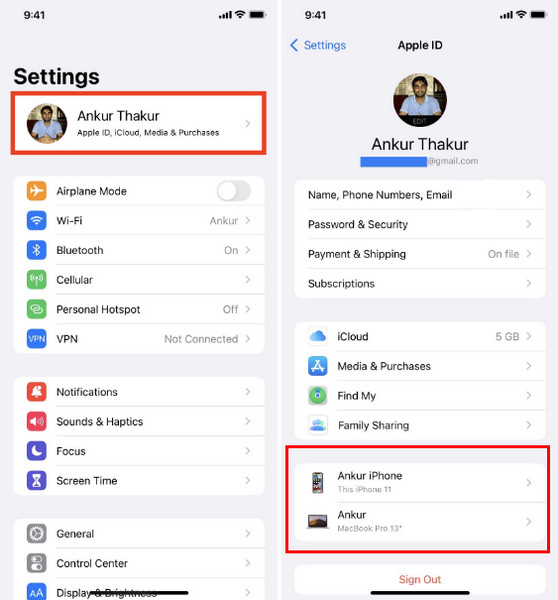
Duyệt qua danh sách điện thoại được liên kết với tài khoản của bạn cho đến khi tìm thấy chiếc iPhone mà bạn định ngừng theo dõi.
Đi đến iPhone bạn muốn cập nhật và nhấn vào tên của nó để mở menu thiết bị. Từ đây, bạn có thể xem thông tin như kiểu máy, số sê-ri và hướng dẫn về cách xóa nó.
Phương pháp 3: Liên hệ với bộ phận hỗ trợ của Apple (nếu bạn không thể truy cập tài khoản của mình)
Trong trường hợp quyền truy cập vào Apple ID của bạn bị mất do quên mật khẩu, email không hoạt động hoặc bị khóa, hãy liên hệ với bộ phận Hỗ trợ của Apple để được trợ giúp. Nếu bạn mất thiết bị, họ có thể hỗ trợ bạn khôi phục tài khoản và xác minh rằng bạn là chủ sở hữu hợp pháp. Mặc dù quá trình này có thể mất một thời gian, nhưng đây là cách an toàn nhất để bảo vệ thông tin của bạn và xóa Find My iPhone từ xa.
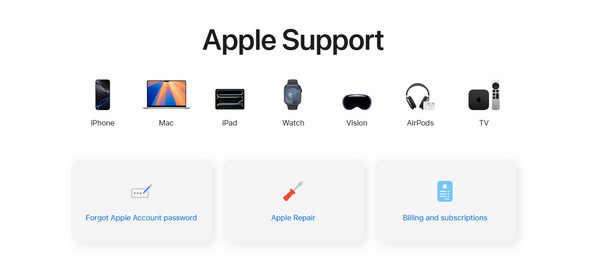
Trước tiên, hãy truy cập support.apple.com và chọn Apple ID làm chủ đề của bạn. Một bộ hướng dẫn đơn giản sẽ giúp bạn xử lý việc khôi phục tài khoản hoặc yêu cầu xóa thiết bị. Chuẩn bị bằng chứng mua hàng hoặc xác minh để Apple có thể kiểm tra xem bạn đã mua mặt hàng đó hay chưa. Khi iCloud hoặc thiết bị đáng tin cậy khác không phải là tùy chọn, thì cách này hiệu quả nhất.
Các vấn đề thường gặp và cách khắc phục
1. Tìm iPhone của tôi không tắt được
Đôi khi, Find My iPhone vẫn hoạt động ngay cả sau khi người dùng đã tắt nhiều lần. Không thể giao tiếp với máy chủ do tín hiệu internet kém hoặc không ổn định là lý do phổ biến gây ra sự cố này. Sự cố với iOS đôi khi có thể khiến cài đặt không phản hồi. Trước tiên, hãy kiểm tra xem tín hiệu Wi-Fi hoặc di động của bạn có đủ mạnh không. Tiếp theo, hãy thử khởi động lại iPhone để làm mới phần mềm.
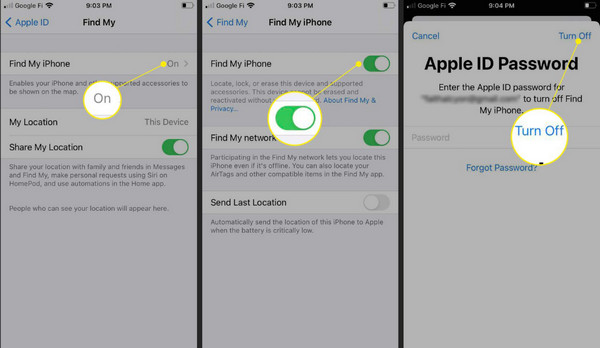
Việc cập nhật thiết bị iOS của bạn lên phiên bản mới nhất có nghĩa là bạn sẽ nhận được các bản sửa lỗi giúp thiết bị hoạt động trơn tru. Nếu Tìm của tôi không cập nhật vị trí của bạn, hãy thử cập nhật. Nếu bạn bị khóa khỏi thiết bị hoặc không còn thiết bị vật lý, lựa chọn duy nhất của bạn là tắt Tìm iPhone của tôi từ xa thông qua iCloud.com hoặc thiết bị Apple khác được liên kết với tài khoản của bạn. Bằng cách mở khóa từ xa, bạn có thể bảo mật ID Apple của mình, xác nhận rằng không ai khác có thể truy cập vào nó, giúp quá trình bán hoặc tái chế trở nên an toàn.
2. Khóa kích hoạt vẫn BẬT
Nếu bạn xóa iPhone, Khóa kích hoạt vẫn hoạt động, yêu cầu mật khẩu Apple ID gốc để sử dụng điện thoại. Tính năng này hữu ích cho bảo mật, nhưng có thể gây ra sự cố nếu bạn quên mật khẩu hoặc mua iPhone cũ có bật Tìm iPhone của tôi.
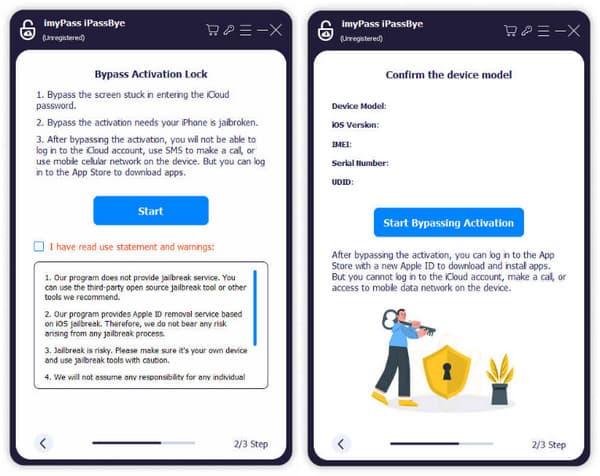
Khi bạn không thể bỏ qua Khóa kích hoạt bằng ID Apple của mình, imyPass iPassBye là một công cụ hữu ích để mở khóa thiết bị và vô hiệu hóa từ xa Find My iPhone. Nếu người dùng không thể quản lý đầy đủ tài khoản của mình, phần mềm này sẽ giúp họ khôi phục thiết bị. Tuy nhiên, sử dụng các công cụ này trên thiết bị mà bạn không sở hữu hợp pháp là vi phạm các quy tắc và có thể dẫn đến các vấn đề pháp lý.
3. Mật khẩu Apple ID không hoạt động
Một vấn đề với bạn quên mật khẩu ID Apple có thể xuất hiện nếu đúng và bạn đang gặp phải sự chậm trễ đồng bộ hóa hoặc các vấn đề bảo mật khác trong tài khoản của mình. Số lần đăng nhập không đúng vượt quá một số lần nhất định có thể khóa tài khoản của bạn một cách an toàn trong một thời gian. Hãy truy cập iforgot.apple.com để đặt lại mật khẩu của bạn một cách an toàn như bước đầu tiên của bạn. Sau khi đặt lại, hãy thử sử dụng lại tài khoản của bạn và sau đó xóa Tìm iPhone của tôi từ xa nếu đó là những gì bạn yêu cầu.
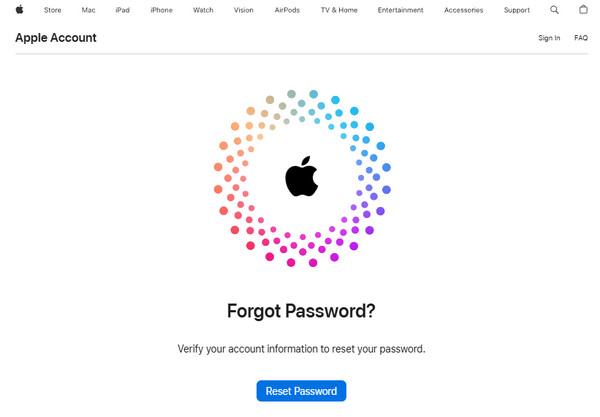
Nếu bạn vẫn gặp sự cố với việc đặt lại email hoặc kiểm tra danh tính, hãy liên hệ với bộ phận Hỗ trợ của Apple là giải pháp tốt nhất. Họ có thể hướng dẫn bạn khôi phục tài khoản, xác minh quyền sở hữu thiết bị của bạn và giúp bạn tắt Tìm iPhone của tôi từ xa trong trường hợp không thể truy cập trực tiếp. Điều này giúp đảm bảo quyền riêng tư hơn, vì nó cho phép bạn kiểm soát hoàn toàn các thiết bị của mình một lần nữa.
Sự kết luận
Ngay cả khi bạn không có mặt, bạn vẫn có thể dễ dàng hơn xóa Tìm iPhone của tôi từ xa, miễn là bạn có tài khoản Apple ID. Nếu bạn có thắc mắc về chủ đề này, vui lòng gửi email cho chúng tôi và chúng tôi sẽ vui lòng hỗ trợ bạn giải quyết.
Penny là biên tập viên cao cấp của imyPass. Cô tập trung vào việc tìm ra các giải pháp định vị GPS hoàn hảo trong mọi tình huống và cũng có kinh nghiệm sửa chữa máy tính.
Giải Pháp Nóng
-
mở khóa iOS
- Đánh giá về dịch vụ mở khóa iCloud miễn phí
- Bỏ qua kích hoạt iCloud bằng IMEI
- Xóa Mosyle MDM khỏi iPhone và iPad
- Xóa support.apple.com/iphone/passcode
- Đánh giá về Checkra1n iCloud Bypass
- Bỏ qua mật mã màn hình khóa iPhone
- Cách bẻ khóa iPhone
- Mở khóa iPhone không cần máy tính
- Vượt qua iPhone bị khóa đối với chủ sở hữu
- Khôi phục cài đặt gốc cho iPhone không cần mật khẩu Apple ID
-
Mẹo iOS
-
Mở khóa Android
-
Mật khẩu Windows


