



 Sự hòa tan
 Trung tâm hỗ trợ
 Về chúng tôi
 Tiếp xúc
Công cụ đặt lại mật khẩu Windows: Đánh giá để giúp lựa chọn công cụ tốt nhất
 Penny Warren Được xuất bản trên Tháng 12 05, 2025Mật khẩu Windowsđọc 3 phút
Bạn đã bao giờ bật máy tính lên và nhận ra mình không thể nhớ được mật khẩu, dù đã cố gắng thế nào chưa? Đó chính là lúc... Công cụ khôi phục mật khẩu Windows trở nên cần thiết vì nó giúp bạn quay trở lại hệ thống của mình mà không bị căng thẳng.
Đừng tìm đâu xa! Trong bài viết này, bạn sẽ khám phá nhiều công cụ hữu ích. Vậy còn chần chừ gì nữa? Hãy kéo xuống và tìm hiểu cách chọn công cụ khôi phục mật khẩu Windows tốt nhất.

Trong bài viết này:
Phần 1: Top 5 công cụ khôi phục mật khẩu Windows miễn phí
Có những công cụ khôi phục mật khẩu Windows miễn phí có thể giúp bạn mở lại máy tính khi quên mật khẩu. Vì vậy, hãy tìm hiểu ngay bên dưới để bạn có thể chọn công cụ phù hợp nhất với mình.
Top 1: Đặt lại mật khẩu cho Windows bằng imyPass
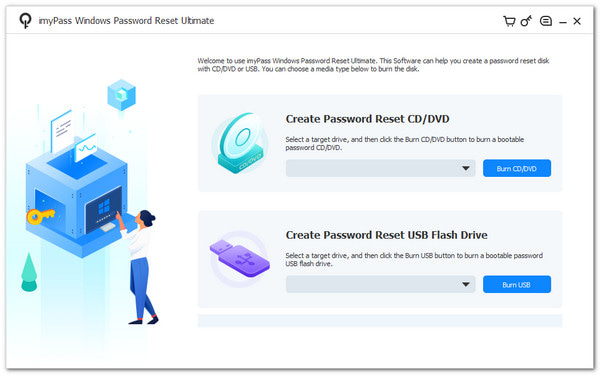
Máy tính Windows bị khóa có thể làm gián đoạn công việc và làm chậm ngày làm việc của bạn. Vì vậy, bạn cần một chương trình có thể cứu bạn nhanh chóng, và công cụ khôi phục mật khẩu Windows là điều cần thiết. imyPass Windows Password Reset đứng đầu vì nó giữ cho các bước đơn giản.
Bạn có thể đặt lại mật khẩu bằng đĩa CD hoặc USB mà không cần cài đặt phức tạp. Quan trọng nhất, phần mềm này dễ sử dụng, bảo mật dữ liệu và hoạt động với tỷ lệ thành công 100%. Với phần mềm này, bạn có thể đặt lại mật khẩu chỉ trong vài giây và tạo tài khoản mới ngay lập tức.
Nền tảng: Windows 11/10/8.1/8/7/Vista/XP
Giá cả: Giấy phép 1 tháng: $39.96 / Truy cập trọn đời: $79.96
Điểm bán hàng: Nó có thể xóa mật khẩu quản trị viên và người dùng trên tất cả các phiên bản Windows chính mà không xóa bất kỳ tệp nào. Nó cũng có thể tạo tài khoản quản trị viên mới khi bạn không thể mở tài khoản cũ. Ngoài ra, nó cho phép bạn tạo ổ đĩa khởi động CD, DVD hoặc USB chỉ trong vài phút.
Top 2: PassCue Khôi Phục Mật Khẩu Windows
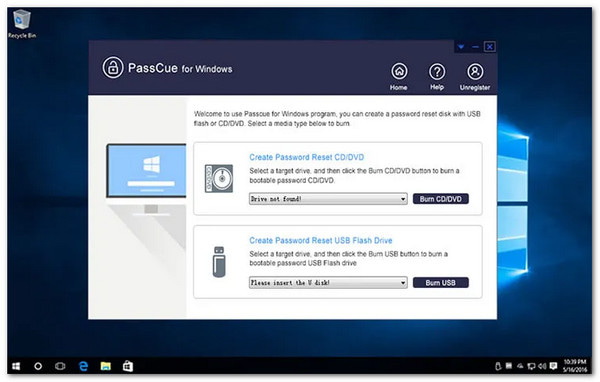
Phần mềm PassCue Windows Password Recovery có thể đặt lại mật khẩu tài khoản người dùng, tài khoản quản trị viên và thậm chí cả tài khoản Microsoft mà không cần cài đặt lại hệ điều hành. Nó cũng hỗ trợ cả UEFI và BIOS Legacy, nên dùng tốt cho cả máy tính cũ lẫn mới. Ngoài ra, bạn có thể tạo đĩa đặt lại mật khẩu bằng USB, DVD hoặc CD. Phần mềm còn có thể tạo tài khoản người dùng cục bộ mới khi cần, giúp người dùng nhanh chóng truy cập lại vào máy tính của mình.
Nền tảng: Windows 10/8.1/7/8/Vista/XP
Giá cả: Giấy phép cá nhân: $35.95 / Giấy phép kinh doanh: $95.95
Điểm bán hàng: Nó có thể tự động đọc hệ thống của bạn, giúp quá trình khởi động trở nên dễ dàng. Nó giữ an toàn cho tất cả các tệp của bạn trong khi bạn đặt lại mật khẩu. Nó cũng cung cấp hỗ trợ khách hàng nhanh chóng khi bạn cần trợ giúp.
Top 3: Bộ dụng cụ Passware
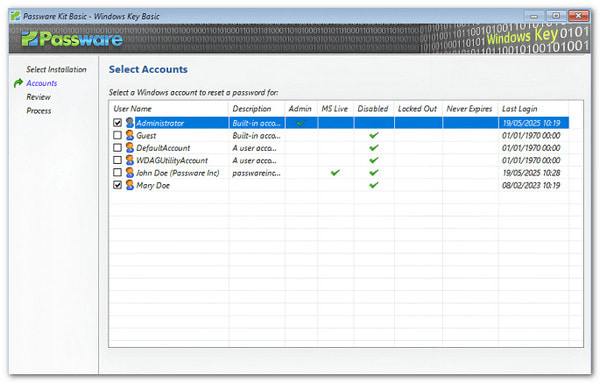
Một số công cụ chỉ tập trung vào việc đặt lại tài khoản cục bộ, nhưng Passware Kit lại đi thẳng vào việc xóa mật khẩu nhanh chóng. Phần mềm khôi phục mật khẩu Windows 10 này xóa sạch mật khẩu tài khoản Windows trong vài phút và hoạt động ngay trong quá trình khởi động.
Nó cũng đặt lại các tùy chọn khởi động an toàn, khóa khởi động và hỗ trợ Windows 11, 10, 8, Vista, XP, v.v. Nhiều người sử dụng nó cho máy tính cũ, máy tính công ty của nhân viên cũ hoặc thiết bị gia đình mà họ cần mở lại.
Nền tảng: Windows 10/11/8/7/Vista/XP
Giá cả: Cơ bản $39 / Doanh nghiệp $295
Điểm bán hàng: Nó có công cụ tạo USB hướng dẫn bạn từng bước. Nó có thể xử lý mật khẩu mạnh và phức tạp mà không gặp vấn đề gì, điều này rất hữu ích khi bạn quên mật khẩu Windows 10 của bạn.
Top 4: PCUnlocker
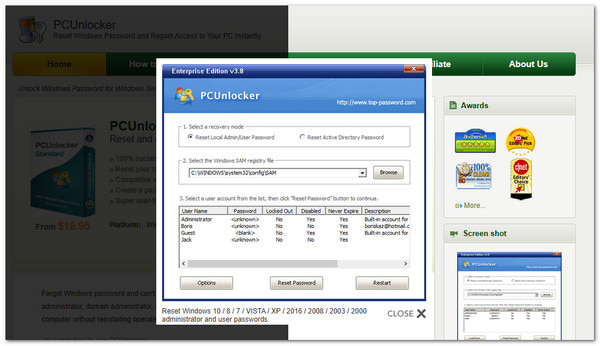
PCUnlocker nổi bật vì nó xử lý hầu hết mọi loại vấn đề về mật khẩu Windows. Nó hoạt động tốt như một phần mềm đặt lại mật khẩu Windows 8 vì nó đặt lại tài khoản Microsoft, tài khoản cục bộ và thậm chí cả tài khoản miền.
Nhiều người dùng thích nó vì giao diện đơn giản và dễ sử dụng. Nó hoạt động với Windows 11. Nó khởi động từ CD, DVD hoặc USB và không gây mất dữ liệu.
Nền tảng: Windows 11-XP
Giá cả: Tiêu chuẩn $19.95 / Chuyên nghiệp $29.95 / Doanh nghiệp $49.95
Điểm bán hàng: Nó có thể biến người dùng bình thường thành quản trị viên chỉ với một bước. Nó có thể mở tài khoản mà không cần xóa mật khẩu cũ. Nó cũng hỗ trợ nhiều loại ổ đĩa, chẳng hạn như tệp RAID và VHD.
Top 5: Bộ dụng cụ cứu hộ Trinity
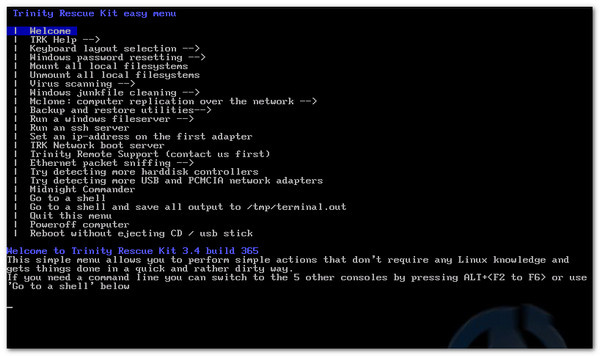
Trinity Rescue Kit mang lại cảm giác khác biệt vì đây là một hệ thống cứu hộ miễn phí dựa trên Linux giúp khắc phục sự cố Windows. Nó hoạt động tốt như một phần mềm đặt lại mật khẩu Windows 7 vì có thể đặt lại mật khẩu chỉ bằng menu văn bản đơn giản.
Nó cũng có thể dọn dẹp tệp, quét virus, sao chép hệ thống và khôi phục dữ liệu bị mất. Nó có thể khởi động từ CD, USB hoặc thậm chí qua mạng. Điều này rất tiện dụng cho cả máy tính cũ và mới. Nó cũng hỗ trợ ghi NTFS, chia sẻ Samba, SSH và nhiều công cụ sửa chữa chuyên sâu khác.
Nền tảng: Windows XP/7/8/10
Giá cả: Miễn phí
Điểm bán hàng: Nó có các công cụ kiểm tra rootkit và các tập tin độc hại. Nó cập nhật trình quét virus để chúng luôn sẵn sàng. Nó cũng có các công cụ sao lưu giúp bạn lưu các tập tin quan trọng.
Phần 2: Cách chọn công cụ khôi phục mật khẩu Windows miễn phí tốt nhất
Việc lựa chọn Công cụ Khôi phục Mật khẩu Windows tốt nhất rất quan trọng vì mỗi công cụ hoạt động theo cách riêng. Việc chọn công cụ tốt nhất sẽ dễ dàng hơn khi bạn biết mình cần gì. Dưới đây là những điều cần kiểm tra hoặc cân nhắc:
1. Biết rõ nhu cầu của bạn.
Hãy nghĩ xem bạn muốn khắc phục vấn đề gì. Một số người dùng chỉ cần thiết lập lại cơ bản vì họ quên một thao tác đăng nhập đơn giản. Những người khác thì cần phần mềm đặt lại mật khẩu quản trị viên Windows hoặc hệ thống bị chặn.
2. Kiểm tra các tính năng.
Hãy xem chương trình có thể làm gì cho bạn. Một số công cụ chỉ đặt lại mật khẩu. Một số khác có thể xóa mật khẩu hoặc tạo tài khoản mới. Vì vậy, hãy chọn chương trình cung cấp các tính năng bạn thực sự cần. Nó giúp bạn tránh những công cụ trông có vẻ tốt nhưng không giải quyết được vấn đề.
3. Tìm một công cụ an toàn.
Tệp tin của bạn rất quan trọng. Hãy chọn một công cụ bảo vệ dữ liệu và giữ cho hệ thống của bạn an toàn. Một công cụ khôi phục tốt không nên xóa bất kỳ dữ liệu nào. Nó chỉ nên khắc phục sự cố mật khẩu mà không ảnh hưởng đến tệp tin cá nhân của bạn.
4. Kiểm tra xem phiên bản Windows của bạn có được hỗ trợ không.
Công cụ phải phù hợp với máy tính của bạn. Hãy kiểm tra xem nó có hoạt động như một công cụ khôi phục mật khẩu cho Windows 7, 8, 8.1, 11, 10, Vista hay XP hay không. Khi chương trình hỗ trợ phiên bản của bạn, quá trình khôi phục sẽ an toàn và mượt mà. Bạn sẽ không gặp phải lỗi hoặc khởi động không thành công.
5. Chọn một công cụ đơn giản.
Một công cụ với các bước rõ ràng sẽ dễ làm theo hơn. Màn hình sạch sẽ giúp bạn dễ dàng nhìn thấy những gì cần nhấp. Các công cụ đơn giản hướng dẫn bạn từ đầu đến cuối mà không gây căng thẳng. Nó giúp toàn bộ quá trình diễn ra suôn sẻ và nhanh chóng hơn.
6. Kiểm tra sự hỗ trợ thực sự.
Hỗ trợ rất quan trọng khi bạn gặp khó khăn. Một công cụ tốt sẽ cung cấp hướng dẫn, câu hỏi thường gặp hoặc đội ngũ hỗ trợ. Nó giúp bạn hoàn thành công việc mà không cần phải đoán già đoán non. Nó cũng giúp công cụ trở nên đáng tin cậy và thân thiện hơn khi sử dụng.
Sự kết luận
Thật là tốt khi có Phần mềm đặt lại mật khẩu Windows Các công cụ bạn có thể tải xuống miễn phí. Chúng tôi đã chia sẻ năm công cụ hàng đầu mà bạn có thể lựa chọn, và mỗi công cụ đều cung cấp cho bạn một cách đơn giản để sửa lỗi hệ thống Windows bị khóa.
Nhưng nếu bạn vẫn không chắc chắn nên chọn cái nào, chúng tôi khuyên bạn nên imyPass Windows Password Reset vì nó hoạt động tốt trong nhiều trường hợp. Nó hữu ích khi bạn mất hoặc quên mật khẩu Windows, quên mật khẩu quản trị viên hoặc cần tạo tài khoản mới mà không có quyền quản trị.
Penny tập trung vào việc khắc phục sự cố GPS và tối ưu hóa Windows. Trước đây cô từng là kỹ sư hỗ trợ kỹ thuật, giúp khách hàng giải quyết hiệu quả các vấn đề liên quan đến định vị và hệ thống. Với kinh nghiệm hỗ trợ CNTT, cô đưa ra những giải pháp thực tế và hữu hiệu. Trong thời gian rảnh, cô thích đi bộ đường dài và chơi geocaching, thử nghiệm công nghệ GPS ngoài đời thực.
Giải Pháp Nóng
-
Mật khẩu Windows
-
Mẹo Windows
-
Sửa Windows
-
Mẹo mật khẩu


