



 解決方案
解決方案 支持中心
支持中心 關於我們
關於我們 聯絡
聯絡如何在 Windows 10/11 上取得管理員權限(有密碼或無密碼)
 潘妮沃倫 發表於 2025 年 12 月 12 日Windows技巧3 分鐘閱讀
在 Windows 10 系統中沒有管理員權限會非常令人沮喪。您無法安裝應用程式、變更重要設定或管理其他帳戶。您肯定不希望這樣,對嗎?
因此,學習至關重要。 如何在 Windows 10 上取得管理員權限本文將介紹如何完全掌控您的計算機,從而實現自由無限制的管理。

在本文中:
第一部分:為什麼我在 Windows 10/11 中沒有管理員權限
您發現無法在電腦上安裝應用程式、變更設定或存取某些檔案。這種情況通常是由於您沒有管理員權限造成的。管理員權限是允許您對 Windows 系統進行重大變更的特殊權限。
為了解答「為什麼我在Windows 10/11中沒有管理員權限?」這個問題,請閱讀以下詳細資訊。
1. 您的帳戶不是管理員帳戶。
如果您的帳戶是“標準用戶”,您可以使用應用程式和瀏覽互聯網,但無法進行重大更改。 Windows 以這種方式區分帳戶,以保護您的電腦。只有標記為「管理員」的帳號才擁有完全存取權限。
2. 使用者帳戶控制 (UAC) 封鎖了您
Windows 有一項名為 UAC 的安全性功能。它可以阻止程式在未經授權的情況下進行更改。即使您認為自己有權這樣做,UAC 也可能阻止您的操作。
3. 管理員帳號已停用
Windows 系統內建了一個隱藏的管理員帳號。有時,這個帳戶會關閉,尤其是在 Windows 10 和 11 系統中。如果您的帳戶是標準帳戶且隱藏的管理員帳戶已關閉,則您將無法執行管理員任務。
4. 團體政策或公司限制
如果您的電腦屬於工作場所或學校,管理員可能會限制您的存取權限。他們使用群組原則來阻止普通用戶安裝應用程式或更改設定。
5. 使用者設定檔損壞
有時,您的帳戶可能已損壞或故障。 Windows 可能會停止授予管理員權限,因為它認為該帳戶不安全。
第二部分:如何啟用隱藏管理員並存取它
Windows 有一個通常處於隱藏狀態的管理員帳戶,以確保電腦安全。如果您需要在 Windows 10/11 上使用管理員權限,可以隨時透過命令提示字元啟用該權限。
啟用後,您將擁有完全的控制權,可以安裝程式、變更設定或修復普通帳戶無法解決的問題。此方法適用於所有 Windows 版本,包括 Windows 10 和 11 家用版,可協助您更自由、更安全地管理電腦。
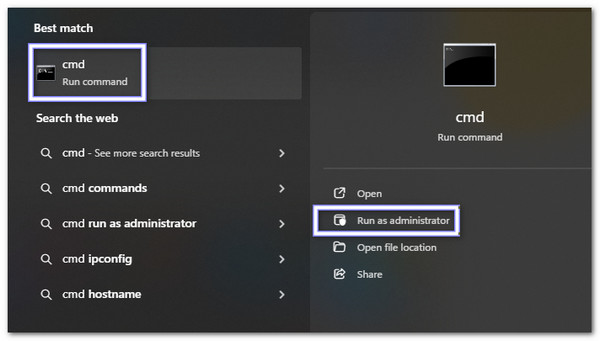
前往 Windows 搜尋 並輸入 命令你會看到 命令提示符 在結果清單中,右鍵單擊並選擇 以管理員身份運行.
在命令提示字元視窗中,輸入: 網絡用戶管理員/活動:是。然後按 進入Windows 將確認命令已成功執行,並啟用隱藏的管理員帳戶。
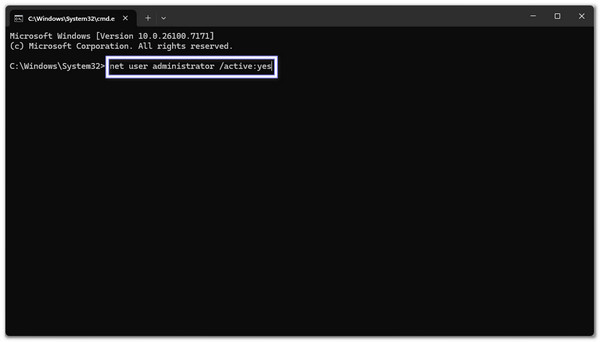
關閉所有視窗並重新啟動電腦。在登入介面,您現在應該可以看到 行政人員 作為一項新的帳戶選項。
點擊 行政人員 帳戶。如果是首次登錄,則無需密碼。現在,您擁有對電腦進行更改的全部權限。
為了安全起見,請重新命名隱藏的管理員帳戶。前往 控制面板 > 用戶帳戶 > 管理另一個賬戶, 選擇 行政人員,並選擇 更改帳戶名稱然後,選擇一個獨一無二的名字,讓駭客不容易猜到。
第三部分:如何在 Windows 10/11 中為使用者新增管理員權限
有時,一般使用者也需要對電腦擁有更多控制權。如果您想了解如何在 Windows 10/11 上取得管理員權限,可以使用 Windows 使用者帳戶工具。此方法簡單且安全,適用於 Windows 10 和 11。它尤其適用於家庭電腦或小型辦公室,在這些情況下,受信任的使用者需要額外的權限。
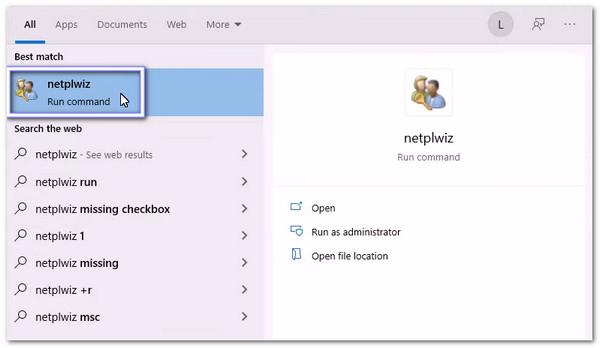
按 視窗 + R 在鍵盤上,它會打開… 跑 盒子。類型 netplwiz 然後按回車鍵。這將打開用戶帳戶視窗。
在帳號清單中,找到你想設為管理員的使用者。點選該使用者的名稱進行選擇。
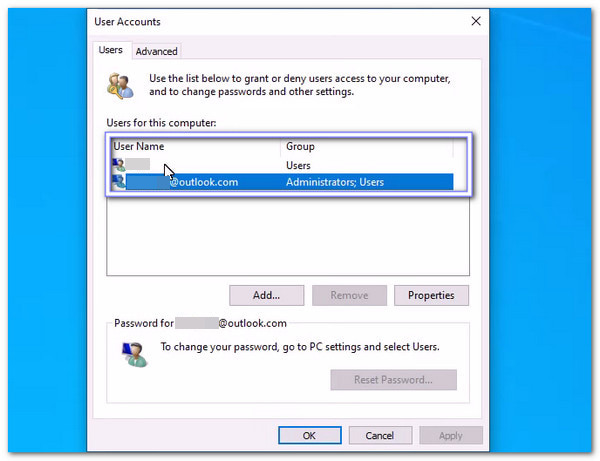
點擊 特性 按鈕。它會打開一個新窗口,顯示帳戶詳細資訊和設定。
前往 團體會員資格 點選“選項卡”。您會看到類似這樣的選項。 標準用戶 和 行政人員.選擇 行政人員 授予帳戶完全權限。
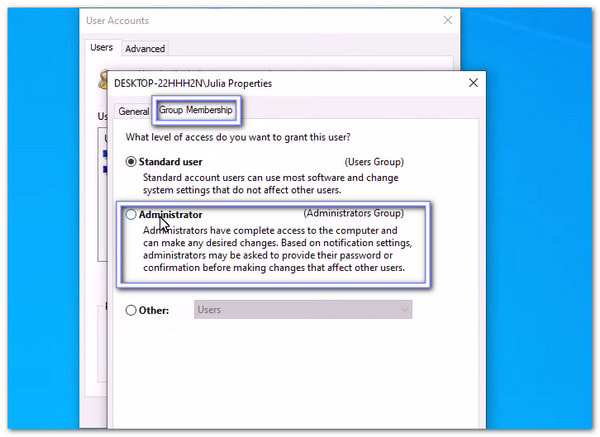
點擊 申請, 然後 好的 儲存更改。使用者現在擁有管理員權限。重新啟動電腦是可選的,但有助於完全應用所有變更。
筆記:
您也可以使用 CMD 來 繞過管理者密碼這種方法速度很快,但請確保僅在您自己的電腦上使用。當您需要另一種進入系統的方法時,這是一個很有用的額外選擇。
第四部分:建立新管理員並取得管理員權限
現在您應該已經知道,在 Windows 10/11 上啟用管理員存取權限可以讓您完全控制應用程式的安裝、設定和帳戶的自由管理。
和 imyPass Windows 密碼重置即使您的舊帳戶已被鎖定,您也可以建立新的管理員帳戶並獲得完整權限。它還允許您直接刪除管理員帳戶或本機帳戶密碼,幫助您快速存取已鎖定的電腦。
毫無疑問,imyPass Windows 密碼重設工具簡單、安全、功能強大,可以幫助您重新掌控您的電腦。

4,000,000+ 次下載
即使沒有任何技術經驗,也很容易上手。
只需幾秒鐘即可解鎖或重設 Windows 密碼。
適用於 Windows 10、11、8、8.1、7 及其他版本。
使用 CD、DVD 或 USB 隨身碟建立復原工具。
新增新的管理員帳戶即可完全存取您的電腦。
請參考以下指南,了解如何建立新管理員並使用該管理員取得管理員權限:
使用普通電腦下載、安裝並開啟 imyPass Windows 密碼重設工具。然後,選擇 創建密碼重置 CD/DVD 或者 創建密碼重置 USB 閃存驅動器.
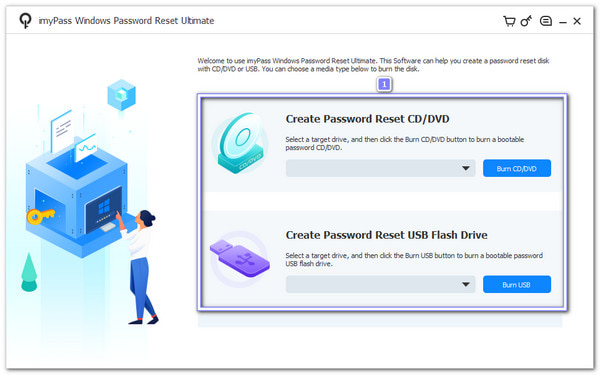
根據您的選擇,將空白 CD/DVD 或 USB 插入電腦,讓程式為您燒錄工具。完成後,點擊… 好的 按下按鈕,然後取出你插入的那個。
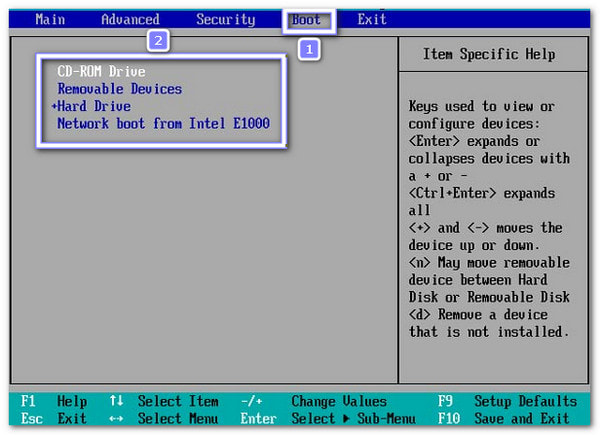
現在您需要啟動已鎖定的 Windows 10 電腦。然後,按 F12 或者 ESC鍵 打開 引導 菜單。您可以使用方向鍵選擇剛剛建立的磁碟或 USB 磁碟機。選擇後,按下 進入 點擊確認按鈕。現在您需要儲存變更並退出,您的電腦將重新啟動並載入程式。
imyPass Windows 密碼重設畫面將會出現。如果您的電腦安裝了多個 Windows 系統,請先選擇正確的 Windows 作業系統。然後,就可以點選「重置」按鈕了。 添加用戶 此選項。此時會彈出一個小窗口,您可以在其中輸入新帳戶的使用者名稱和密碼。
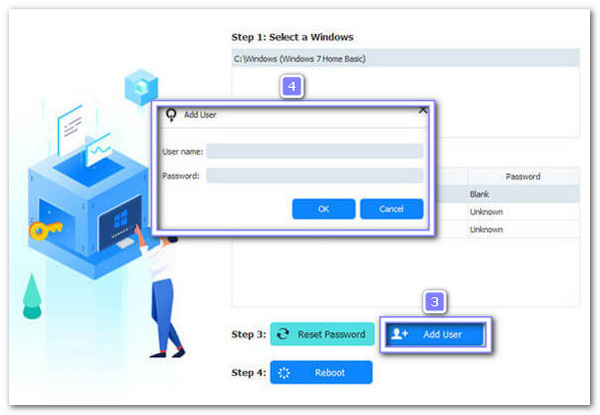
安頓好之後,點擊 重啟 選擇該選項並重新啟動電腦。登入介面出現後,選擇您新建立的管理員帳戶。現在,您可以再次以完整的管理員權限登入電腦了。
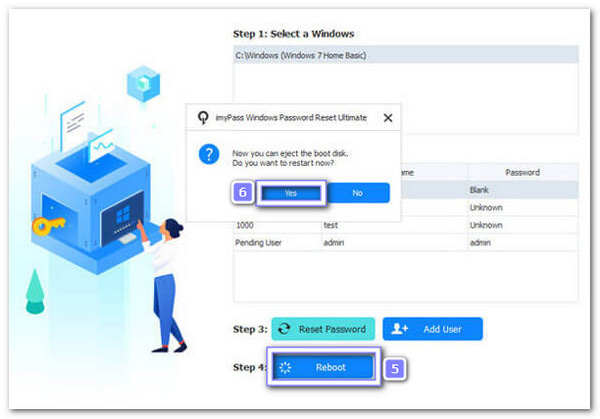
搞定了!是不是很簡單?如上所述,imyPass Windows密碼重設功能還可以 無需登入即可重設 Windows 密碼它可在 Windows 10、11、8 及其他版本上運行,因此您無需擔心,因為它能夠與所有版本相容。
結論
如果你正在考慮 如何在 Windows 10 上取得管理員權限以上指南展示的是合法方法。
當然,還有… imyPass Windows 密碼重置您可以使用此工具快速建立新的管理員並取得完整的管理員權限。有了這款工具,管理您的電腦變得簡單、安全、輕鬆,讓您隨時掌控一切。
Penny 專注於 GPS 疑難排解與 Windows 優化。她曾擔任技術支援工程師,高效協助客戶解決定位相關與系統層面的問題。憑藉 IT 技術支援經驗,她能提供真正行之有效的實用解決方案。閒暇時,她喜歡健行和地理藏寶遊戲,在真實環境中測試 GPS 技術。
熱門解決方案
-
Windows技巧
-
密碼
-
修復窗口
-
密碼技巧


