



 Lösung
 Support-Center
 Über uns
 Kontakt
So stellen Sie das Apple-ID-Passwort auf Ihrem Apple-Gerät wieder her
 Samuel Spender Veröffentlicht auf 17. Juli 2025iOS entsperren3-minütige Lektüre
Es ist ein häufiges Problem, dass Benutzer ihre Apple-ID-Passwörter vergessen. Infolgedessen sind sie von ihrem Konto und allen Apple-Diensten wie iCloud, „Wo ist?“, App Store und mehr ausgeschlossen. Wenn Sie auf ein Problem stoßen, denken Sie zuerst an die Passwortwiederherstellung. Dieser Leitfaden beschreibt die bewährten Methoden für Wiederherstellen Ihres Apple-ID-Passworts in verschiedenen Situationen, einschließlich der Zurücksetzung Ihres Passworts.

In diesem Artikel:
- Teil 1: So stellen Sie das Apple-ID-Passwort über den Schlüsselbund wieder her
- Teil 2: So stellen Sie das Apple-ID-Passwort aus Passwörtern wieder her
- Teil 3: So stellen Sie das Apple-ID-Passwort über einen Browser wieder her
- Teil 4: So stellen Sie das Apple-ID-Passwort durch Zurücksetzen wieder her
- Teil 5: So entfernen Sie ein vergessenes Apple-ID-Passwort auf dem iPhone/iPad
Teil 1: So stellen Sie das Apple-ID-Passwort über den Schlüsselbund wieder her
iCloud Keychain ist der integrierte Passwort-Manager für iPhones, iPads und Macs. Diese Funktion ist ab iOS 15, ab iPadOS 15 sowie ab macOS Monterey verfügbar. Wenn Sie sich nach dem Aktivieren von iCloud Keychain mit Ihrem Apple-ID-Passwort angemeldet haben, können Sie das Passwort für die Apple-ID wiederherstellen, ohne es zurücksetzen zu müssen.
Auf einem iPhone/iPad

Öffne das Einstellungen App auf Ihrem Gerät.
Scrollen Sie nach unten und wählen Sie die Passwörter Tab.
Wählen Sie die Website aus, bei der Sie sich mit Ihrem Apple-ID-Passwort angemeldet haben.
Tippen Sie auf die Bearbeiten Schaltfläche, um Ihr Apple-ID-Passwort wiederherzustellen.
Auf einem Mac

Öffnen Sie die Finder-App und gehen Sie zu Anwendungen Mappe.
Suchen und öffnen Sie Schlüsselbundzugriff App.
Doppelklicken Sie auf das Element, das möglicherweise Ihr Apple-ID-Passwort enthält.
Überprüfen Sie die Passwort anzeigen um das vergessene Apple-ID-Passwort wiederherzustellen.
Teil 2: So stellen Sie das Apple-ID-Passwort aus Passwörtern wieder her
Mit der Veröffentlichung von iOS 18, iPadOS 18 und macOS Sequoia hat Apple die neue App „Passwörter“ eingeführt. Sie bietet eine bequeme Möglichkeit, Ihre Kontoanmeldeinformationen anzuzeigen, zu speichern, automatisch auszufüllen und zu verwalten. Natürlich können Sie damit Ihr Apple-ID-Passwort auch ohne Telefonnummer wiederherstellen.
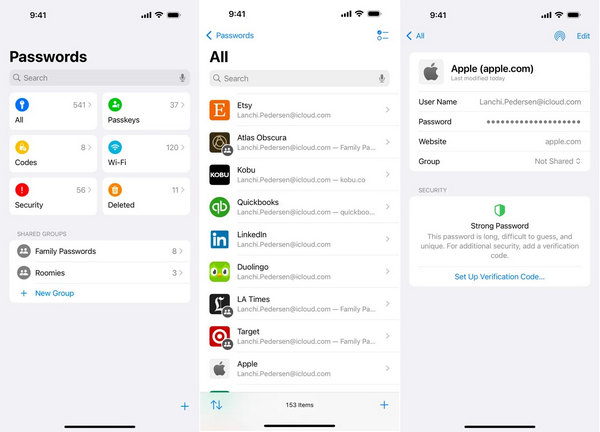
Öffnen Sie die Passwörter-App auf Ihrem Gerät.
Wählen Sie das Alle Tab.
Scrollen Sie nach oben und unten, um eine Apple-Website zu finden.
Wählen Sie die Website und klicken Sie auf Bearbeiten Taste.
Jetzt wird Ihnen das wiederhergestellte Apple-ID-Passwort angezeigt.
Teil 3: So stellen Sie das Apple-ID-Passwort über einen Browser wieder her
Außerdem können Sie Ihr Apple-ID-Passwort auf Ihrem iPhone über einen Webbrowser wiederherstellen. Wenn Sie Safari nicht auf Ihrem iPhone oder iPad verwenden, kann Keychain Ihre Apple-Anmeldedaten nicht speichern. Wir zeigen Ihnen, wie Sie in den gängigen Browsern auf den Passwort-Manager zugreifen.
So stellen Sie das Apple-ID-Passwort von Chrome wieder her

Tippen Sie auf die Speisekarte Schaltfläche mit einem Dreipunktsymbol in Chrome.
Wählen Passwortmanager in der Symbolleiste.
Suchen Sie nach einer Apple-Website und wählen Sie sie aus.
Tippen Sie auf die Auge Schaltfläche, um das Passwort wiederherzustellen.
So stellen Sie das Apple-ID-Passwort aus Firefox wieder her
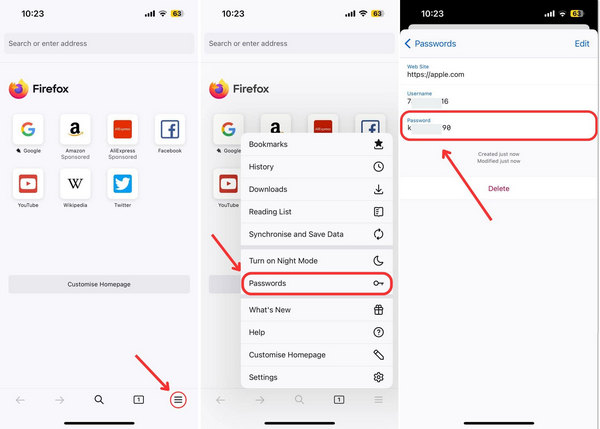
Tippen Sie auf die Hamburger Schaltfläche in Firefox.
Wählen Passwörter auf der Speisekarte.
Suchen und wählen Sie apple.com aus.
Tippen Sie auf Passwort Feld, um es anzuzeigen.
So stellen Sie das Apple-ID-Passwort von Edge wieder her
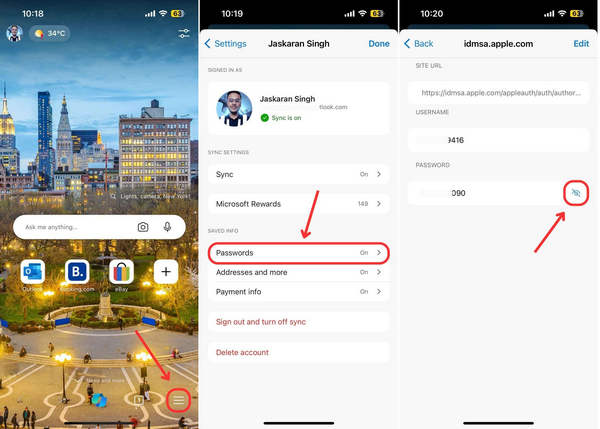
Tippen Sie auf die Hamburger Schaltfläche in Edge.
Wählen Einstellungen in der Toolbox und tippen Sie auf Ihr Profil.
Auswählen Passwörter und tippen Sie auf apple.com.
Tippen Sie auf die Auge Schaltfläche, um Ihr Apple-ID-Passwort wiederherzustellen.
Teil 4: So stellen Sie das Apple-ID-Passwort durch Zurücksetzen wieder her
Wenn Sie das vergessene Apple-ID-Passwort nicht über den kostenlosen Passwort-Manager wiederherstellen können, müssen Sie es auf Apples zurücksetzen Ich habe vergessen Website. Der Arbeitsablauf ist je nach Ihren Einstellungen unterschiedlich.
Rufen Sie iforgot.apple.com in einem Browser auf.
Drücke den Passwort zurücksetzen Taste.

Geben Sie Ihre E-Mail-Adresse oder Telefonnummer ein, die mit Ihrer Apple-ID verknüpft ist.
Geben Sie die Zeichen im Bild ein und klicken Sie Fortsetzen.

Geben Sie dann Ihre Telefonnummer ein und erhalten Sie den Bestätigungscode.
Geben Sie anschließend den erhaltenen Code ein und bestätigen Sie Ihren Besitz.
Situation 1: Zwei-Faktor-Authentifizierung ist aktiviert

Wählen Sie ein vertrauenswürdiges Gerät aus.
Drehen Sie sich zum Gerät und tippen oder klicken Sie Erlauben auf der Benachrichtigung.
Geben Sie das Anmeldekennwort für Ihr Gerät ein und legen Sie ein neues Kennwort fest.
Situation 2: Die Zwei-Faktor-Authentifizierung ist deaktiviert

Klicken Sie haben keinen Zugriff auf Ihre Apple-Geräte.
Suchen Sie dann die für Sie verfügbare Option und klicken Sie auf das Fortsetzen Taste.
Folgen Sie den Anweisungen auf dem Bildschirm, um Ihr vergessenes Apple-ID-Passwort wiederherzustellen.
Teil 5: So entfernen Sie ein vergessenes Apple-ID-Passwort auf dem iPhone/iPad
Anstatt Ihre Apple-ID wiederherzustellen, können Sie auch direkt ein neues Konto erstellen. imyPass iPassGo ist der einfachste Weg, Ihr altes Apple-Konto auf Ihrem iPhone oder iPad zu entfernen. Dank der benutzerfreundlichen Oberfläche ist es zudem leicht zu erlernen und zu verwenden.

Über 4.000.000 Downloads
Entfernen Sie die alte Apple-ID und das alte Passwort von Ihrem Gerät.
Während des Vorgangs ist die Eingabe Ihres Apple-ID-Passworts nicht erforderlich.
Verfügbar für ein gesperrtes oder deaktiviertes Apple-ID-Konto.
Unterstützt die neuesten Versionen von iOS und iPadOS.
Bieten Sie weitere Funktionen wie MDM-Entfernung und Sperrbildschirm-Umgehung.
So entfernen Sie ein vergessenes Apple-ID-Passwort auf Ihrem iPhone
Verbindung zu Ihrem Gerät herstellen
Starten Sie die beste Apple-ID-Entfernungssoftware, nachdem Sie sie auf Ihrem Computer installiert haben. Verbinden Sie Ihr iPhone oder iPad mit einem Lightning-Kabel mit Ihrem Computer. Wählen Sie die Entfernen Sie die Apple-ID und klicken Sie auf Anfang.

Entfernen Sie Ihr Apple-ID-Passwort
Wenn „Wo ist?“ deaktiviert ist, entfernt die Software automatisch Ihre Apple-ID. Wenn „Wo ist?“ unter iOS 11.3 oder früher aktiviert ist, setzen Sie alle Einstellungen auf Ihrem Gerät zurück. Anschließend erledigt die Software ihre Aufgabe.
Wenn „Wo ist?“ unter iOS 11.4 oder höher aktiviert ist, aktivieren Sie die Zwei-Faktor-Authentifizierung. Geben Sie 0000 und bestätigen Sie die Entsperrung. Überprüfen Sie Ihre Geräteinformationen und klicken Sie auf Anfang um das Entfernen der Apple-ID zu starten.

Fazit
In diesem Handbuch wird erklärt, wie Sie Stellen Sie Ihr Apple-ID-Passwort wieder her auf Ihrem iPhone, iPad und Mac. Sie können unseren Schritten folgen, um je nach Situation entweder Ihr vergessenes Passwort zu finden oder ein neues Passwort zurückzusetzen. imyPass iPassGo ist die alternative Lösung, um die alte Apple-ID zu entfernen und ein neues Konto und Passwort festzulegen.
Samuel ist leitender Redakteur bei imyPass. Er ist Experte für das Entsperren von Passwörtern. Er verfügt über mehr als fünf Jahre Erfahrung im Schreiben von Tutorials zum Entsperren von Telefonen.
Heiße Lösungen
-
iOS entsperren
- Überprüfung der kostenlosen iCloud-Entsperrdienste
- Umgehen Sie die iCloud-Aktivierung mit IMEI
- Mosyle MDM von iPhone und iPad entfernen
- Entfernen Sie support.apple.com/iphone/passcode
- Überprüfung des Checkra1n iCloud Bypass
- Umgehen Sie den Passcode für den iPhone-Sperrbildschirm
- So jailbreaken Sie das iPhone
- iPhone ohne Computer entsperren
- Auf den Besitzer gesperrtes iPhone umgehen
- iPhone ohne Apple-ID-Passwort auf Werkseinstellungen zurücksetzen
-
iOS-Tipps
-
Android entsperren
- So erkennen Sie, ob Ihr Telefon entsperrt ist
- Entsperren Sie den Samsung-Telefonbildschirm ohne Passwort
- Mustersperre auf Android-Gerät entsperren
- Überprüfung der Direktfreischaltungen
- So entsperren Sie das OnePlus-Telefon
- OEM entsperren und ausgegraute OEM-Entsperrung beheben
- So entsperren Sie ein Sprint-Telefon
-
Windows-Passwort


