



 Lösung
 Support-Center
 Über uns
 Kontakt
Möglichkeiten, einen Apple-Verifizierungscode ohne Telefon zu erhalten
 Penny Warren Veröffentlicht auf 12. Juni 2025iOS entsperren3-minütige Lektüre
Ein Apple-ID-Verifizierungscode ist ein sechsstelliger Code, der an Ihr Gerät gesendet wird. Er dient hauptsächlich dazu, Ihre Identität zu bestätigen, wenn Sie sich von einem unbekannten Gerät aus mit Ihrer Apple-ID anmelden. Er ist auch ideal, wenn Sie Ihre Kontoeinstellungen ändern möchten. Es kann jedoch vorkommen, dass Sie Ihren Verifizierungscode nicht auf Ihrem Gerät erhalten. In diesem Fall lesen Sie diesen Leitfaden vollständig durch. Dieser Artikel zeigt Ihnen alle alternativen Möglichkeiten zur Apple-ID-Verifizierung, ohne Ihr Gerät zu verwenden. So erzielen Sie nach dem Vorgang das gewünschte Ergebnis. Lesen Sie diesen Leitfaden und erfahren Sie mehr über die Methoden einen Apple-Bestätigungscode ohne Telefon erhalten.

In diesem Artikel:
- Teil 1. Holen Sie sich den Apple-ID-Verifizierungscode von einer vertrauenswürdigen Telefonnummer
- Teil 2. Erhalten Sie den Apple ID-Verifizierungscode ohne Telefon auf dem Mac
- Teil 3. Erhalten Sie den Apple-Verifizierungscode per E-Mail
- Teil 4. Erhalten Sie den Apple ID-Verifizierungscode vom Apple Support
Bevor Sie den Bestätigungscode erhalten, sollten Sie zunächst herausfinden, warum Sie keinen Code von Ihrem Gerät erhalten. Lesen Sie die folgenden Details, um mehr zu erfahren.
• Wenn Sie Ihre Telefonnummer bereits geändert und sie nicht in Ihren Apple-ID-Einstellungen aktualisiert haben, können Sie keinen Code erhalten.
• Möglicherweise liegt auf den Apple-Servern ein kleineres Problem vor, was jedoch selten vorkommt.
• Wenn Sie ein nicht vertrauenswürdiges Gerät verwenden, erhalten Sie keinen Code. Bestätigungscodes werden nur an die vertrauenswürdigen Geräte gesendet, die mit Ihrer Apple-ID verknüpft sind.
• Zu viele Fehlversuche. Wenn Sie Ihre Kontoinformationen falsch eingeben, kann die Codeübermittlung blockiert werden.
Wenn Sie jetzt einen Apple-Bestätigungscode erhalten möchten, ohne Ihr Gerät zu verwenden, lesen Sie alle folgenden Informationen.
Teil 1. Holen Sie sich den Apple-ID-Verifizierungscode von einer vertrauenswürdigen Telefonnummer
Eine der effektivsten Möglichkeiten, eine Apple-ID-Verifizierung Code ist die Verwendung Ihrer vertrauenswürdigen Telefonnummer. Dies ist der ideale Weg, um das gewünschte Ergebnis zu erzielen. Sie müssen lediglich einen Code anfordern, der auf die Telefonnummer Ihres Vertrauens eingestellt wird. Sie müssen die Nummer jedoch zuerst in Ihrem Apple-ID-Konto einrichten. Folgen Sie den unten stehenden Schritten, um mehr zu erfahren.
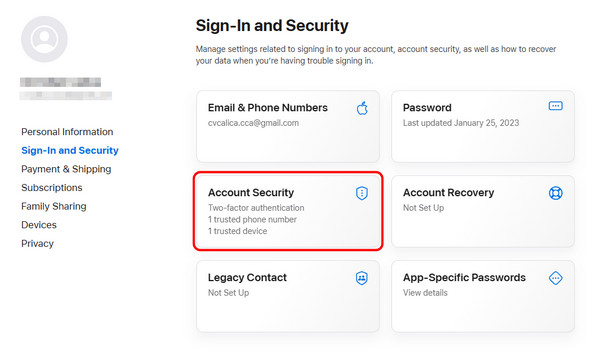
Sie können zu Ihrem Browser gehen und sich bei Ihrem anmelden Apple ID Konto. Klicken Sie anschließend auf die Konto Sicherheit Besonderheit.
Sobald Sie fertig sind, können Sie auf die + Symbol, um die Telefonnummer Ihres Vertrauens hinzuzufügen. Sobald Sie fertig sind, können Sie es jetzt speichern.
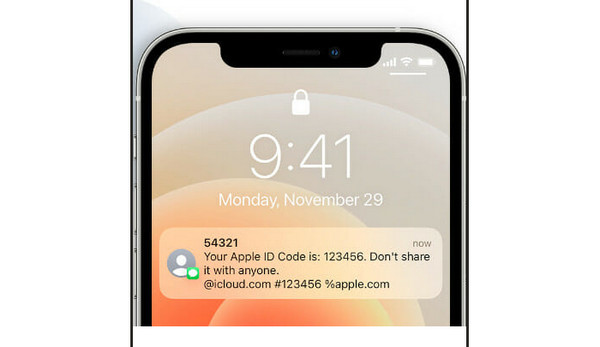
Beachten Sie, dass Sie Ihre Apple-ID-E-Mail-Adresse in Ihrem Konto bei Bedarf ändern können. Anschließend können Sie einen Bestätigungscode an Ihre vertrauenswürdige Nummer senden lassen. Befolgen Sie die nachstehenden Schritte, um einen Apple-Bestätigungscode zu erhalten.
Drücken Sie die Keine Bestätigung erhalten Option auf Ihrem Bildschirm.
Anschließend können Sie den Apple-Bestätigungscode an Ihre vertrauenswürdige Nummer senden lassen.
Anschließend erhalten Sie einen Anruf oder eine Nachricht mit einem Bestätigungscode. Den Bestätigungscode finden Sie nun auf Ihrem Gerät.
Teil 2. Erhalten Sie den Apple ID-Verifizierungscode ohne Telefon auf dem Mac
Eine weitere hervorragende Methode zum Abrufen eines Bestätigungscodes ist die Verwendung der Apple-Einstellungen auf Ihrem Mac. So erhalten Sie das Ergebnis innerhalb weniger Augenblicke. Um den Vorgang zu starten, folgen Sie den Anweisungen unten.
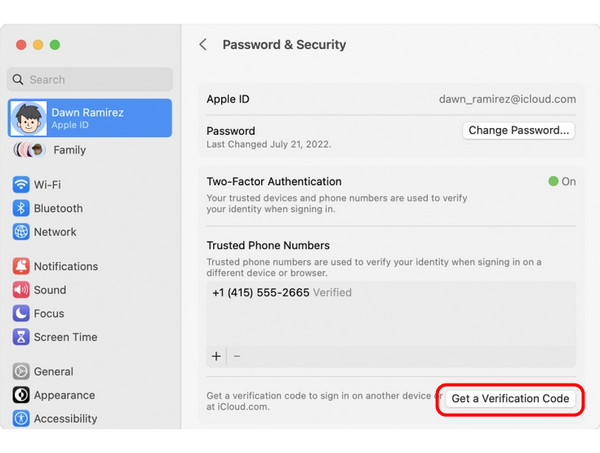
Öffnen Sie Ihren Mac und fahren Sie mit dem Apple-Menü > Systemeinstellungen Sektion.
Klicken Sie dann auf Ihre Apple ID Name.
Navigieren Sie zu Passwort und Sicherheit Abschnitt und klicken Sie auf die Bestätigungscode erhalten Option. Damit können Sie den Bestätigungscode auf Ihr Gerät erhalten.
Beachten Sie, dass, wenn Sie Entfernen Sie Ihre Apple-ID Konto können Sie Ihr Apple-Menü auch auf Ihrem Mac verwenden.
Teil 3. Erhalten Sie den Apple-Verifizierungscode per E-Mail
Wenn Sie auf Ihrem vertrauenswürdigen Telefon keinen Apple-Verifizierungscode erhalten, können Sie den Code an Ihre E-Mail-Adresse senden. Dies ist ideal, wenn Sie Ihrem Apple-ID-Konto eine E-Mail-Adresse hinzugefügt haben. So haben Sie viele Möglichkeiten, einen Code auf Ihr Gerät zu erhalten.
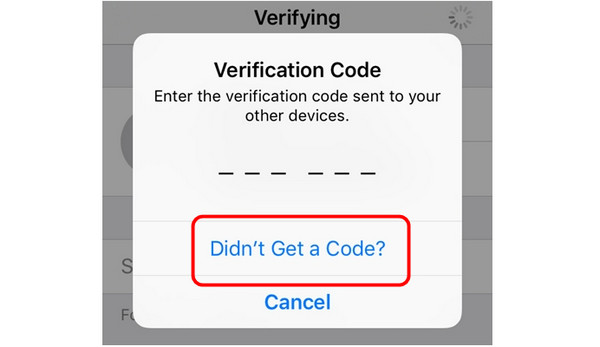
Tippen Sie auf die Ich habe keinen Code erhalten Schaltfläche auf Ihrem Telefonbildschirm.
Wählen Sie dann aus, dass der Code an Ihre E-Mail-Adresse gesendet werden soll.
Sobald dies erledigt ist, finden Sie den Bestätigungscode in Ihrem Posteingang oder Postfach.
Teil 4. Erhalten Sie den Apple ID-Verifizierungscode vom Apple Support
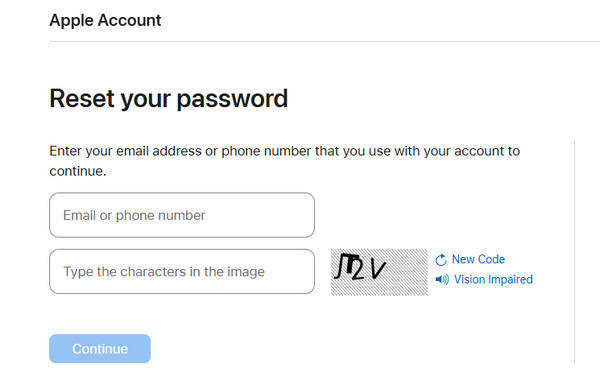
Wenn Sie den Bestätigungscode nach den oben genannten Methoden immer noch nicht erhalten, wenden Sie sich bitte an den Apple Support. Sie können eine Wiederherstellung Ihres Apple-Kontos beantragen, damit das Problem gelöst werden kann. So stellen Sie sicher, dass Sie den benötigten Bestätigungscode haben. Besuchen Sie einfach die Apple-Website und geben Sie Ihre E-Mail-Adresse oder Telefonnummer ein. Warten Sie dann, bis Apple Ihnen die benötigten Details und den Code mitteilt.
Bonus: So entsperren Sie die Apple-ID ohne Telefonnummer
Suchen Sie nach einer außergewöhnlichen Methode, Ihre Apple-ID ohne Passcode oder Telefonnummer zu entsperren? In diesem Fall empfehlen wir die Verwendung imyPass iPassGo Software. Dieses Programm ist ideal, wenn Sie Ihre Apple-ID auf Ihrem Gerät problemlos und sicher entsperren möchten. Das Programm verfügt über eine benutzerfreundliche Oberfläche. Damit können Sie alle Funktionen nutzen, die Sie während des Vorgangs benötigen. Darüber hinaus können Sie alle iOS-Sperren Ihres iPhones aufheben, was es zuverlässiger und leistungsfähiger macht. Wenn Sie also auf die Software zum Entsperren Ihres iPhones zugreifen möchten, folgen Sie den nachstehenden Anweisungen.
Download imyPass iPassGo auf Ihrem Mac oder Windows-Computer. Nach der Installation auf Ihrem Desktop schließen Sie Ihr iPhone per Kabel an.
Für den nächsten Vorgang klicken Sie auf das Entfernen Sie die Apple-ID Funktion auf Ihrem Bildschirm. Dann wird eine weitere Schnittstelle angezeigt.
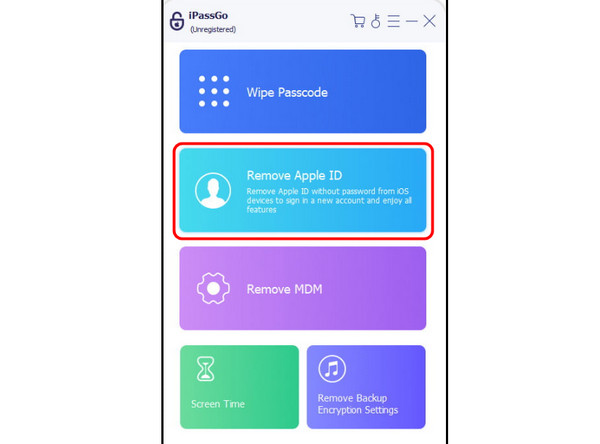
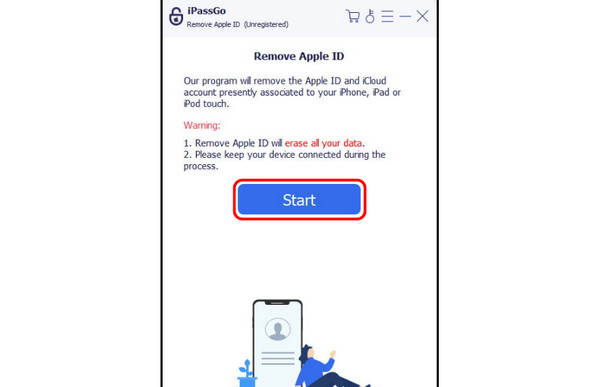
Schlagen Sie die Anfang Schaltfläche, um den Entsperrvorgang der Apple-ID zu starten.
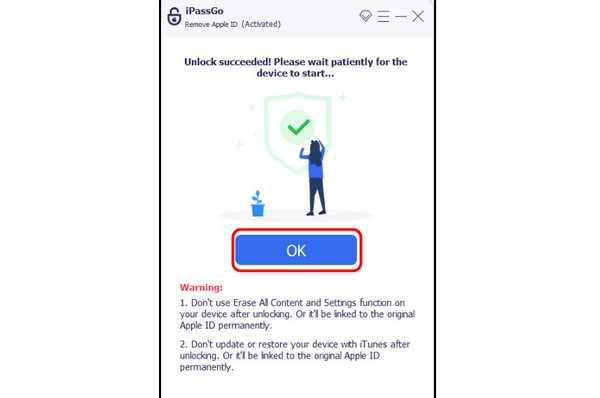
Nach dem Entsperren Ihrer Apple-ID können Sie nun auf das OK Schaltfläche. Schließlich können Sie mit dem Hinzufügen Ihrer neuen Apple-ID beginnen und Ihr iPhone öffnen.
Fazit
Wenn Sie wollen einen Apple-Verifizierungscode ohne Telefon erhalten Nummer, Sie können sich auf diesen Beitrag verlassen, da er alle Methoden enthält, mit denen Sie Ihre Aufgabe erledigen können. Wenn Sie Ihre Apple-ID ohne Passcode oder Telefonnummer entsperren möchten, empfehlen wir außerdem die Verwendung imyPass iPassGoDieses Programm bietet sogar eine einfache Methode, mit der Sie Ihr Hauptziel sofort erreichen können, was es bemerkenswert macht.
Penny ist leitende Redakteurin bei imyPass. Sie hat sich darauf spezialisiert, optimale GPS-Ortungslösungen für alle Szenarien zu finden und verfügt außerdem über Erfahrung in der Reparatur von Computern.
Heiße Lösungen
-
iOS entsperren
- Überprüfung der kostenlosen iCloud-Entsperrdienste
- Umgehen Sie die iCloud-Aktivierung mit IMEI
- Mosyle MDM von iPhone und iPad entfernen
- Entfernen Sie support.apple.com/iphone/passcode
- Überprüfung des Checkra1n iCloud Bypass
- Umgehen Sie den Passcode für den iPhone-Sperrbildschirm
- So jailbreaken Sie das iPhone
- iPhone ohne Computer entsperren
- Auf den Besitzer gesperrtes iPhone umgehen
- iPhone ohne Apple-ID-Passwort auf Werkseinstellungen zurücksetzen
-
iOS-Tipps
-
Android entsperren
- So erkennen Sie, ob Ihr Telefon entsperrt ist
- Entsperren Sie den Samsung-Telefonbildschirm ohne Passwort
- Mustersperre auf Android-Gerät entsperren
- Überprüfung der Direktfreischaltungen
- So entsperren Sie das OnePlus-Telefon
- OEM entsperren und ausgegraute OEM-Entsperrung beheben
- So entsperren Sie ein Sprint-Telefon
-
Windows-Passwort


