



 Lösung
 Support-Center
 Über uns
 Kontakt
So umgehen Sie die Bildschirmzeit auf dem iPhone 17/16 am besten
 Penny Warren Veröffentlicht auf 13. März 2025iOS entsperren3-minütige Lektüre
Möchten Sie wissen, wie Sie den Bildschirmzeit-Passcode umgehen können? Ist Ihr iPhone oder iPad in der Bildschirmzeit gefangen und beeinträchtigt es Ihre normale Nutzung im Beruf und Privatleben? Vielleicht haben Ihre Eltern die Bildschirmzeit auf Ihrem iPhone eingestellt, sodass Sie keine dringenden Gespräche führen oder nach wichtigen Informationen suchen können. In diesem Fall sollten Sie besser lernen So umgehen Sie den Bildschirmzeit-Passcode auf Ihrem iPhone 17/16 oder iPad.
Die Umgehung der Bildschirmzeit ist jedoch ohne bestimmte Voraussetzungen nicht so einfach. Lesen Sie weiter, um zu erfahren, wie Sie den Bildschirmzeit-Passcode auf iOS-Geräten umgehen und prüfen, ob Ihr Gerät die erforderlichen Voraussetzungen erfüllt.

In diesem Artikel:
Teil 1. So umgehen Sie den Bildschirmzeit-Passcode einfach
Erfahren Sie, wie Sie den Bildschirmzeit-Passcode mit offiziellen Methoden umgehen und die Bildschirmzeit-Beschränkungen dauerhaft aufheben. Sie können Ihr iPhone 17 oder iPad problemlos nutzen und alle Funktionen nutzen. Sehen Sie sich jetzt die drei bewährten Methoden an und erfahren Sie, wie Sie den Bildschirmzeit-Passcode auf Ihrem iPhone und iPad umgehen.
So umgehen Sie die Bildschirmzeit mit nur einem Klick [Empfohlen]
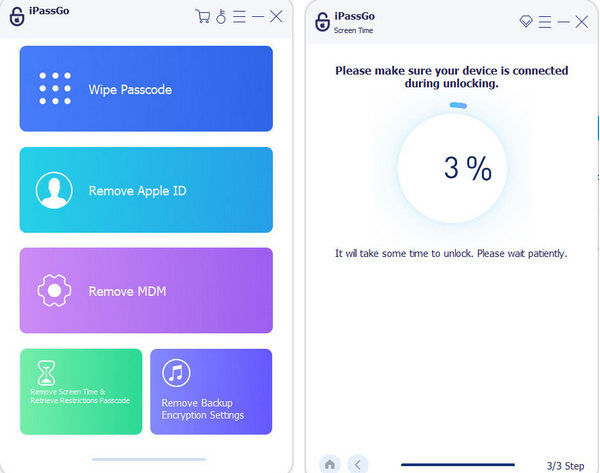
Wenn Sie die Bildschirmzeit auf Ihrem iOS-Gerät umgehen möchten, benötigen Sie möglicherweise das Apple-ID-Passwort oder den Bildschirm-Passcode. Dann fragen Sie sich vielleicht, wie Sie die Bildschirmzeit als Kind umgehen können, dessen iPhone von den Eltern eingeschränkt wird. Deshalb brauchen Sie imyPass iPassGo Damit können Sie die Bildschirmzeit ganz einfach auf Ihrem iPhone entfernen. Dieses Programm kann die Bildschirmzeit mit nur einem Klick dauerhaft umgehen. Nach wenigen Sekunden können Sie Ihr iPhone wieder normal verwenden, und alle Daten und Einstellungen bleiben erhalten, nachdem Sie den Bildschirmzeit-Passcode auf Ihrem iPhone 17/16 (iOS 26 wird unterstützt) umgangen haben.

Über 4.000.000 Downloads
Verbinden Sie Ihr iPhone 17 oder iPad mit Ihrem Windows/Mac, um die Bildschirmzeit schnell zu umgehen.
Umgehen Sie die Bildschirmzeit wie ein Kind mit nur einem Klick innerhalb weniger Sekunden.
Entfernen Sie den Bildschirmzeit-Passcode auf Ihrem iPhone ohne Datenverlust.
Umgehen oder rufen Sie den Bildschirmzeit-Passcode ganz einfach ab.
Installieren und ausführen imyPass iPassGo auf Ihrem Computer. Verbinden Sie Ihr iPhone mit Bildschirmzeitbeschränkungen mit Ihrem Computer. Klicken Sie auf die Bildschirmzeit Schaltfläche auf der Benutzeroberfläche.
Mit diesem Programm können Sie den Bildschirmzeit-Passcode auf Ihrem iPhone 17/16 schnell umgehen. Nach wenigen Sekunden werden die Bildschirmzeit-Einschränkungen gelöscht. Sie können wieder auf alle Funktionen Ihres iPhone 17/16 oder iPad zugreifen. Dieses Programm kann Ihnen auch helfen MDM vom iPhone entfernen.
Teil 2. 4 Tricks zum Umgehen der Bildschirmzeiten auf dem iPhone
Sie möchten sicher wissen, wie Sie den Bildschirmzeit-Passcode einfach umgehen können, ohne dass es zu viele Schritte braucht. Sie haben Glück, denn es gibt vier Tricks, mit denen Sie den Bildschirmzeit-Passcode umgehen können, ohne dass Eltern es merken oder das iPhone zurücksetzen müssen.
1. Uhrzeit und Datum ändern
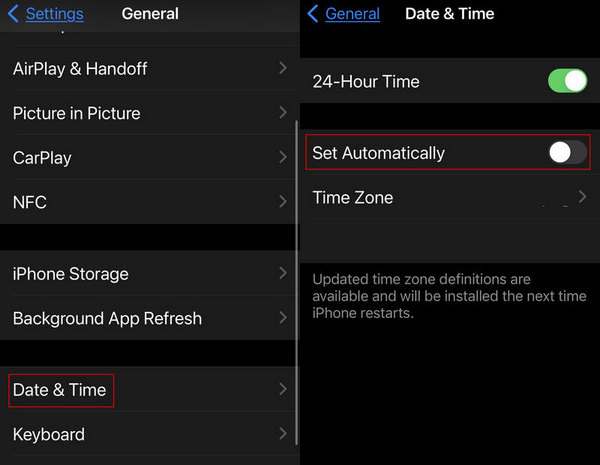
Wenn die Bildschirmzeit zeitlich begrenzt ist, können Sie diese möglicherweise umgehen, indem Sie Uhrzeit und Datum des Geräts manuell ändern. So umgehen Sie die Bildschirmzeit auf dem iPhone:
Gehen Sie zu Einstellungen und öffnen Sie Allgemein. Wählen Sie dann Datum & Uhrzeit. Hier sollten Sie Automatisch einstellenAnschließend sollten Sie die Zeit außerhalb des Sperrzeitraums ändern. Auf diese Weise können Sie als Kind den Bildschirmzeit-Passcode auf Ihrem iPhone umgehen.
2. Verwenden von iMessage oder Siri zum Öffnen eingeschränkter Apps
Möchten Sie nicht lernen, wie Sie Apple Screen Time einfacher umgehen können? Manchmal sind eingeschränkte Apps weiterhin über Siri oder iMessage zugänglich. Sie können Siri kontaktieren, um die gewünschte App zu öffnen, oder einen Link zu einer eingeschränkten App über iMessage senden und darauf tippen, um die App zu öffnen.
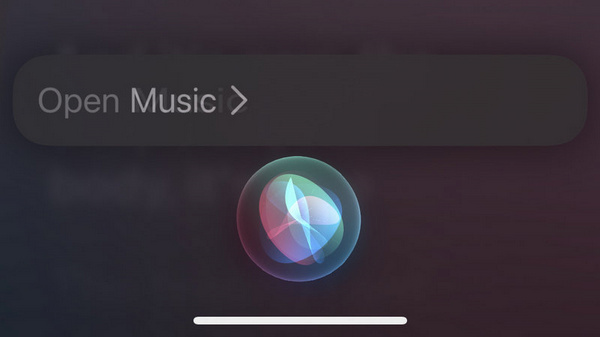
Diese Methode funktioniert jedoch möglicherweise nicht in neueren iOS-Versionen wie iOS 16 oder höher. Schließlich handelt es sich um eine Lücke, die irgendwann geschlossen werden würde. Wenn die Bildschirmzeit Siri einschränkt, funktioniert Siri nicht, wenn sich Ihr iPhone in der Bildschirmzeit befindet.
3. Apps neu installieren oder auslagern
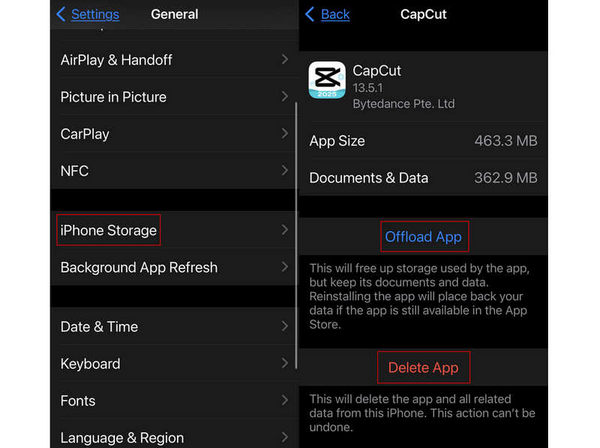
Möglicherweise können Sie eine App löschen oder auslagern und anschließend neu installieren oder herunterladen, um die Bildschirmzeit auf Ihrem iPhone zu umgehen. Wenn die App-Einschränkungen in der Bildschirmzeit jedoch nach Kategorien, z. B. „Soziales“, festgelegt sind, hilft diese Methode nicht.
Öffnen Sie die App „Einstellungen“ und tippen Sie auf die Schaltfläche „Allgemein“. Wählen Sie dann iPhone-Speicher.
Sie können eine eingeschränkte App auswählen und auf App entladen oder App löschen um die App zu entfernen. Anschließend sollten Sie die App im App Store neu installieren, um die Bildschirmzeit auf Ihrem iPhone zu umgehen und Zugriff auf diese App zu erhalten.
4. Verwenden eines VPN oder Proxys zum Umgehen von Inhaltsbeschränkungen
Manchmal ist die Bildschirmzeit so eingestellt, dass Websites oder der Internetzugang blockiert werden. In diesem Fall können Sie die Bildschirmzeit auf dem iPhone mit einem VPN oder Proxy umgehen. Manche VPNs oder Proxys erfordern jedoch möglicherweise Administratorzugriff, der Ihre Bildschirmzeit einschränken kann.
Teil 3. So verhindern Sie, dass Kinder die Bildschirmzeit umgehen
Es ist schwierig, den Bildschirmzeit-Passcode oder die Bildschirmzeit-Einschränkung auf einem iPhone zu umgehen. Wenn Sie jedoch verhindern möchten, dass Ihre Kinder die Bildschirmzeit umgehen, sollten Sie Folgendes tun: Lassen Sie „Wo ist?“ aktiviert. Warum? Weil Ihre Kinder möglicherweise wissen, wie sie die Bildschirmzeit ohne Apple-ID umgehen können. iPhone auf Werkseinstellungen zurücksetzen. Außerdem ist es sehr schwierig, Daten vom iPhone nach dem Zurücksetzen auf die Werkseinstellungen wiederherzustellen. Sie müssen daher „Wo ist?“ aktivieren, wofür eine Apple-ID und ein Passcode erforderlich sind, wenn Sie ein iPhone auf die Werkseinstellungen zurücksetzen möchten.
Fazit
Möchten Sie lernen So umgehen Sie die Bildschirmzeit auf deinem iPhone 17? Eigentlich ist das wirklich schwierig. Es gibt so viele sogenannte Tricks, um Apple Screen Time zu umgehen, die durch neue iOS-Updates überwunden werden. Allerdings imyPass iPassGo ist Ihre beste Möglichkeit, die Bildschirmzeit zu entfernen.
Dieses Programm kann den Bildschirmzeit-Passcode innerhalb von Sekunden umgehen. Sie können die Bildschirmzeit sogar zurücksetzen. Wenn Sie die lästige Bildschirmzeit auch stört, zögern Sie nicht, iPassGo zu verwenden, um die Apple-Bildschirmzeit auf Ihrem iPhone 17/16 einfach zu umgehen.
Penny ist leitende Redakteurin bei imyPass. Sie hat sich darauf spezialisiert, optimale GPS-Ortungslösungen für alle Szenarien zu finden und verfügt außerdem über Erfahrung in der Reparatur von Computern.
Heiße Lösungen
-
iOS entsperren
- Überprüfung der kostenlosen iCloud-Entsperrdienste
- Umgehen Sie die iCloud-Aktivierung mit IMEI
- Mosyle MDM von iPhone und iPad entfernen
- Entfernen Sie support.apple.com/iphone/passcode
- Überprüfung des Checkra1n iCloud Bypass
- Umgehen Sie den Passcode für den iPhone-Sperrbildschirm
- So jailbreaken Sie das iPhone
- iPhone ohne Computer entsperren
- Auf den Besitzer gesperrtes iPhone umgehen
- iPhone ohne Apple-ID-Passwort auf Werkseinstellungen zurücksetzen
-
iOS-Tipps
-
Android entsperren
- So erkennen Sie, ob Ihr Telefon entsperrt ist
- Entsperren Sie den Samsung-Telefonbildschirm ohne Passwort
- Mustersperre auf Android-Gerät entsperren
- Überprüfung der Direktfreischaltungen
- So entsperren Sie das OnePlus-Telefon
- OEM entsperren und ausgegraute OEM-Entsperrung beheben
- So entsperren Sie ein Sprint-Telefon
-
Windows-Passwort


