



 Lösung
 Support-Center
 Über uns
 Kontakt
Möglichkeiten, ein Passwort von einem iPhone mit zuverlässigen Methoden zu entfernen
 Samuel Spender Veröffentlicht auf 27. Februar 2026iOS entsperren3-minütige Lektüre
Waren Sie schon einmal aus Ihrem iPhone ausgesperrt und haben sich gefragt, was Sie als Nächstes tun sollen? Zu wissen, wie man einen Passcode von einem iPhone entfernt, kann Panik vermeiden und Ihre Daten schützen. Diese Anleitung führt Sie Schritt für Schritt durch jede Situation: das Ausschalten eines bekannten Passcodes, das Zurücksetzen eines vergessenen Codes, den Umgang mit der Apple‑ID‑Verifizierung und das Löschen gespeicherter Passwörter. Die Schritte sind alle einfach, präzise und zuverlässig.

Teil 1. So schalten Sie Ihren Passcode aus (wenn Sie ihn kennen)
Das Entfernen Ihres iPhone‑Passcodes kann den Zugriff vereinfachen, wenn Sie diese Sicherheitsebene nicht mehr benötigen oder die Nutzung des Geräts beschleunigen möchten. Zu wissen, wie man ein Passwort von einem iPhone entfernt, ist sicher und führt zu keinem Datenverlust. Das ist sinnvoll, wenn Sie Ihren aktuellen Code noch kennen und ihn deaktivieren möchten, um sich die Bedienung zu erleichtern – insbesondere auf einem privaten Gerät. Befolgen Sie die folgenden klar strukturierten Schritte, um Ihren Passcode auszuschalten und sicherzustellen, dass Sie die Einstellungen Ihres iPhones im Griff haben:
Öffne das Einstellungen App auf Ihrem iPhone.
Scrollen Sie nach unten und tippen Sie auf Gesichts-ID und Passcode oder Berühren Sie ID und Passcode.
Geben Sie Ihren aktuellen Passcode ein, um auf die Passcode‑Einstellungen zuzugreifen.
Klopfen Schalten Sie den Passcode aus und bestätigen Sie, indem Sie Ihren Passcode erneut eingeben.

Nach Abschluss dieser Schritte verlangt Ihr iPhone keinen Passcode mehr. So wird der tägliche Zugriff schneller, während Ihre Geräteeinstellungen unverändert bleiben.
Teil 2. So entfernen Sie einen vergessenen Passcode (Sie sind ausgesperrt)
1. imyPass iPassGo
imyPass iPassGo ist ein zuverlässiges Entsperr‑Tool, das Sie bei der Entsperrung Ihres iPhones anleitet, wenn der Passcode vergessen wurde. Es ist ideal für Nutzer, die eine sichere, leicht nachvollziehbare Lösung möchten, ohne den Wiederherstellungsmodus oder die „iPhone löschen“-Funktion auf dem Sperrbildschirm zu verwenden. Mit diesem Tool können Sie ein Passwort auf einem iPhone effizient entfernen, das Fehlerrisiko verringern und sicherstellen, dass Ihr Gerät unbeschädigt bleibt.
Sie können iPassGo kostenlos auf Ihren Computer herunterladen, indem Sie auf die Schaltfläche klicken, die wir hier bereitgestellt haben. Öffnen Sie das Programmpaket, um es zu installieren und einzurichten, bevor Sie es verwenden.
Nachdem die App geöffnet wurde, verbinden Sie Ihr iPhone und klicken Sie auf den Passwort löschen Modus aus der Liste, die hier erscheint. Klicken Sie dann auf Anfang fortfahren.
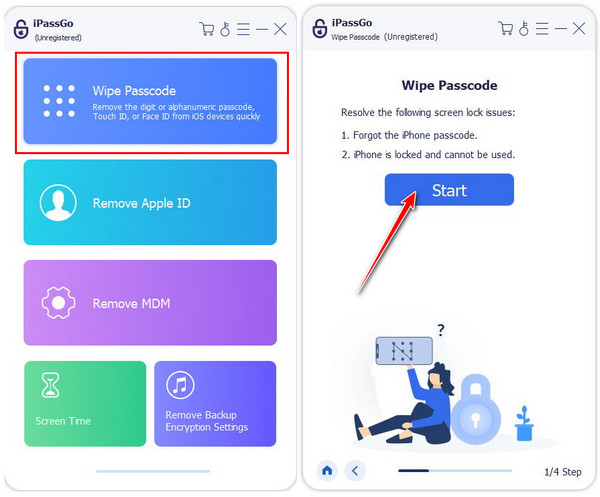
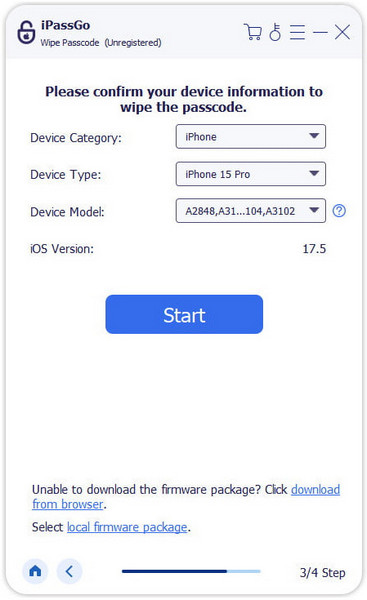
open-wipe-passcode.jpgBestätigen Sie alle Geräteinformationen, bevor Sie das Gerät löschen, und klicken Sie Anfang erneut. Dies ist ein wichtiger Schritt, um das richtige Firmware‑Paket für Ihr iOS herunterzuladen.
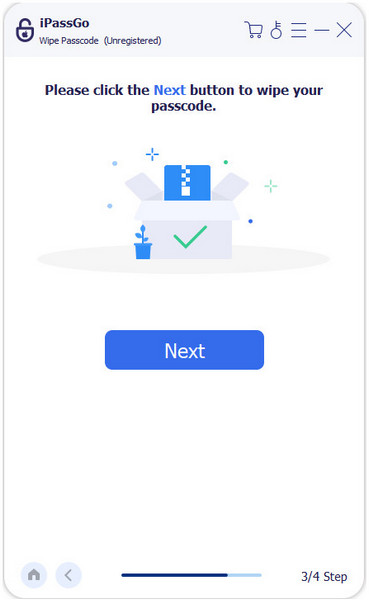
Schlagen Sie die Freischalten drücken und eingeben 0000 um den Vorgang zum Entfernen des Passworts auf Ihrem Gerät zu starten.
2. Wiederherstellungsmodus
Wiederherstellungsmodus ist eine integrierte Methode, um Ihr iPhone wiederherzustellen, wenn es deaktiviert ist oder der Passcode vergessen wurde. Indem Sie Ihr Gerät mit einem Computer verbinden, können Sie das iPhone löschen und den Passcode vollständig entfernen. Diese Methode ist für alle iPhone‑Modelle zuverlässig und erlaubt es Ihnen, Ihre Daten anschließend aus einem Backup wiederherzustellen. Mit dem Wiederherstellungsmodus können Sie sicher einen Passcode auf einem iPhone löschen, ohne auf Tools von Drittanbietern angewiesen zu sein.
Stellen Sie über ein USB‑Kabel eine Verbindung zwischen Ihrem iOS‑Gerät und einem Computer her.
Öffnen Sie den Finder auf einem Mac mit macOS Catalina oder neuer bzw. iTunes unter Windows oder älteren macOS‑Versionen.
Führen Sie einen erzwungenen Neustart Ihres iPhones aus, um in den Wiederherstellungsmodus zu gelangen:

- iPhone 8 oder neuer: Drücken Sie kurz die Lautstärke erhöhen, dann Lautstärke runter, und lassen Sie sie los, dann drücken und halten Sie die Seite Drücken Sie die Taste, bis der Wiederherstellungsbildschirm erscheint.
- iPhone 7/7 Plus: Halten Seite + Lautstärke runter bis der Wiederherstellungsbildschirm erscheint.
- iPhone 6s oder älter: Halten Heim + Seite oder Spitze bis der Wiederherstellungsbildschirm erscheint.
Klicken Sie auf dem Computer auf Wiederherstellen wenn Sie dazu aufgefordert werden. Warten Sie, bis der Wiederherstellungsprozess abgeschlossen ist, und richten Sie Ihr iPhone dann als neues Gerät ein oder stellen Sie ein Backup aus iCloud wieder her.
3. iPhone über den Sperrbildschirm löschen
Bei Geräten mit iOS 15.2 oder höher ist es möglich, einen vergessenen Passcode direkt auf dem Sperrbildschirm einzugeben und anschließend zu entfernen. Nachdem der falsche Passcode mehrmals eingegeben wurde, erscheint die Option „iPhone löschen“. Dies ist eine schnelle, ins System integrierte Methode, die keinen Computer erfordert. Mit dieser Funktion können Sie den Passcode Ihres iPhones sicher entfernen und den Zugriff wiedererlangen, während Sie den Sicherheitsrichtlinien folgen.
Geben Sie sechsmal den falschen Passcode auf dem Sperrbildschirm ein.
Klopfen Löschen Iphone wenn die Option erscheint.

Bestätigen Sie die Aktion und geben Sie bei Aufforderung Ihre Apple‑ID‑Anmeldedaten ein.
Das iPhone löscht alle Daten, entfernt den vergessenen Passcode und startet automatisch neu. Nach dem Neustart richten Sie Ihr iPhone als neues Gerät ein oder stellen es aus einem Backup wieder her.
Teil 3. Was tun, wenn beim Entfernen des Passworts eine Apple‑ID verlangt wird?
Beim Löschen eines vergessenen Passcodes kann Ihr iPhone verlangen, dass Sie sich mit einer Apple‑ID anmelden, bevor fortgefahren wird. Diese Maßnahme ist Teil des Sicherheitssystems und soll unbefugten Zugriff verhindern. Zu verstehen, wie man einen Passcode auf einem iPhone entfernt, beinhaltet auch zu wissen, warum diese Verifizierung erscheint und wie man richtig damit umgeht.
Die Apple‑ID‑Verifizierung erscheint normalerweise nach dem Aufrufen des Wiederherstellungsmodus oder der Option „iPhone löschen“. Sie dient dazu sicherzustellen, dass das Gerät Ihnen gehört. Um fortzufahren, müssen Sie sich mit der Apple‑ID anmelden, die mit dem iPhone verknüpft war. Nach der Authentifizierung darf das Gerät gelöscht und der Passcode entfernt werden.
Falls Sie sich nicht an die Apple‑ID oder das Passwort erinnern, müssen Sie zunächst den Wiederherstellungsprozess durchlaufen. Apple stellt vordefinierte Kontowiederherstellungs‑Tools bereit, mit denen Sie Ihre Zugangsdaten zurücksetzen können. Dieser Schritt kann nicht ausgelassen werden, da zur Sicherung persönlicher Daten und zur Vermeidung von Missbrauch die Apple‑ID verifiziert werden muss.
Nach Bestätigung der Apple‑ID können Sie die Einrichtung abschließen, das Backup wiederherstellen und sicher wieder vollen Zugriff auf das iPhone erhalten.
Teil 4. Wie man gespeicherte Website‑/App‑Passwörter löscht
Zu wissen, wie man gespeicherte Passwörter auf einem iPhone löscht, hilft, Ihre Privatsphäre zu schützen und Ihre Konten sicher zu halten. iCloud-Schlüsselbund sichert Daten wie Logins von Websites und Apps, die im Laufe der Zeit auf Ihrem Gerät gespeichert werden. Es ist außerdem sinnvoll, gespeicherte Passwörter zu löschen, wenn Sie eine App nicht mehr verwenden, das Gerät in einer gemeinsamen Umgebung nutzen oder Sicherheitsrisiken minimieren möchten. Dies hat keine Auswirkungen auf die Apple‑ID und kann direkt in den iPhone‑Einstellungen durchgeführt werden. Verwenden Sie die folgenden Schritte, um gespeicherte Zugangsdaten sicher zu löschen.
Öffne das Einstellungen App auf Ihrem iPhone.
Scrollen Sie nach unten und tippen Sie auf Passwörter. Verwenden Sie Face ID, Touch ID oder den Gerätepasscode, um fortzufahren.
Wählen Sie die Website oder App aus, deren gespeichertes Passwort Sie entfernen möchten.
Klopfen Passwort löschen, und bestätigen Sie, um die gespeicherten Anmeldedaten zu löschen.

Nach Abschluss dieser Schritte wird das ausgewählte Passwort nicht mehr auf Ihrem iPhone gespeichert sein, was Ihnen hilft, Ihre persönlichen Informationen besser zu kontrollieren.
Fazit
Die Verwaltung der Sicherheit Ihres iPhones muss nicht kompliziert sein. Sie können einen bekannten Passcode ausschalten, den Zugriff wiederherstellen, wenn Sie ausgesperrt sind, oder Ihre Apple‑ID bei Bedarf verifizieren. Sie können auch gespeicherte Anmeldedaten bereinigen, um Ihre Privatsphäre zu schützen. Zu wissen, wann und wie iPhone Passwörter löschen hilft, Ihr Gerät sicherer und einfacher zu bedienen zu machen.
Samuel ist leitender Redakteur bei imyPass. Er ist Experte für das Entsperren von Passwörtern. Er verfügt über mehr als fünf Jahre Erfahrung im Schreiben von Tutorials zum Entsperren von Telefonen.
Heiße Lösungen
-
iOS entsperren
- Überprüfung der kostenlosen iCloud-Entsperrdienste
- Umgehen Sie die iCloud-Aktivierung mit IMEI
- Mosyle MDM von iPhone und iPad entfernen
- Entfernen Sie support.apple.com/iphone/passcode
- Überprüfung des Checkra1n iCloud Bypass
- Umgehen Sie den Passcode für den iPhone-Sperrbildschirm
- So jailbreaken Sie das iPhone
- iPhone ohne Computer entsperren
- Auf den Besitzer gesperrtes iPhone umgehen
- iPhone ohne Apple-ID-Passwort auf Werkseinstellungen zurücksetzen
-
iOS-Tipps
-
Android entsperren
- So erkennen Sie, ob Ihr Telefon entsperrt ist
- Entsperren Sie den Samsung-Telefonbildschirm ohne Passwort
- Mustersperre auf Android-Gerät entsperren
- Überprüfung der Direktfreischaltungen
- So entsperren Sie das OnePlus-Telefon
- OEM entsperren und ausgegraute OEM-Entsperrung beheben
- So entsperren Sie ein Sprint-Telefon
-
Windows-Passwort


