



 Lösung
 Support-Center
 Über uns
 Kontakt
Wie man das Windows‑7‑Passwort schnell umgeht, um wieder Zugriff zu bekommen [Schritt für Schritt]
 Penny Warren Veröffentlicht auf 8. Juli 2026Windows-Passwort3-minütige Lektüre
Wichtigste Erkenntnisse:
- Wenn Sie vorsichtig genug waren, im Voraus eine Zurücksetzdiskette zu erstellen – gut gemacht: Sie müssen sie nur noch einstecken.
- Setzen Sie Ihr Passwort mit imyPass Windows-Passwort zurücksetzen – einfach und schnell – zurück.
- Öffnen Sie die Eingabeaufforderung, um Ihr Passwort zu ändern, wenn Sie nichts gegen ein wenig „Coding“ haben.
- Erstellen Sie ein neues Administratorkonto, um ohne Passwort auf den PC zuzugreifen: Es funktioniert, ist aber ziemlich umständlich.
Die Zeit vergeht. Es sind bereits 6 Jahre seit dem Supportende von Windows 7 vergangen. Vielleicht sind Sie schon zu einem neuen Betriebssystem gewechselt, aber wenn Sie Ihren alten PC einschalten, werden Sie von einem längst vergessenen Passwort ausgesperrt. Oder Sie nutzen Windows 7 noch immer, können sich nach dem Abmelden aber nicht mehr an das Passwort erinnern. Das ist in Ordnung, das passiert. Sie haben trotzdem noch eine Chance, auf Ihren Computer zu gelangen. Es gibt 4 Möglichkeiten, das Windows‑7‑Passwort zu umgehen, und ich stelle sie Ihnen von 'so einfach, dass es ein 4‑Jähriger kann“ bis „okay, aber technisch anspruchsvoll“ vor. Windows 7 passwort umgehen, Methode 1. Verwenden Sie eine Passwort‑Zurücksetzdiskette (falls vorhanden).

In diesem Artikel:
- Methode 2. imyPass Windows Password Reset (einfach)
- Methode 3. Abgesicherter Modus mit Eingabeaufforderung (mittelschwer)
- Methode 4. Neuen Administrator mit Sticky Keys erstellen (der schwierige Weg)
- So verhindern Sie, dass das wieder passiert: Bereiten Sie eine Zurücksetzdiskette vor
- FAQs zum Umgehen des Windows‑7‑Passworts
- Sie haben bereits eine Passwort‑Zurücksetzdiskette? Perfekt! Damit wird es für Sie deutlich einfacher, wieder Zugriff auf den gesperrten PC zu erhalten.
Methode 2. imyPass Windows Password Reset (einfach)
Während Sie sich auf dem Anmeldebildschirm befinden, stecken Sie die Zurücksetzdiskette in den Computer.
Geben Sie ein beliebiges falsches Passwort ein und drücken Sie.
. Windows teilt Ihnen mit, dass es falsch ist. Klicken Sie nun auf Eintreten. Der Assistent zum Zurücksetzen des Kennworts startet. Wählen Sie Ihre Zurücksetzdiskette aus der Liste aus und klicken Sie auf Passwort zurücksetzen unter dem Passwortfeld.
Jetzt können Sie ein neues, sicheres Passwort eingeben, es bestätigen und einen Kennworthinweis erstellen. Wenn Sie fertig sind, klicken Sie auf Nächste.
und kehren Sie zum Anmeldebildschirm zurück, um sich mit Ihrem neuen Passwort anzumelden. Nächste.
Klicken Fertig, Einfach, oder? Und wenn Sie im Voraus keine Zurücksetzdiskette erstellt haben, ist das auch in Ordnung. Die anderen Methoden benötigen keine vorbereitete Diskette. Schauen wir sie uns an.
imyPass Windows Password Reset macht genau das. Dieses Programm wurde entwickelt, um Ihnen zu helfen, Ihr Windows‑7‑Passwort zu umgehen, ohne Daten zu verlieren. Es unterstützt eine große Bandbreite an Desktop‑PCs und Laptops, darunter Dell, HP, IBM, Sony, Samsung, Gateway, Lenovo, ASUS, Acer und Toshiba. Eine zuverlässige Wahl für alle, die ausgesperrt sind.
Methode 3. Abgesicherter Modus mit Eingabeaufforderung (mittelschwer)
Einfach zu bedienen, perfekt für Anfänger und schnell in der Anwendung: Genau das ist es. imyPass Windows-Passwort zurücksetzen Um imyPass zu benutzen, benötigen Sie einen USB‑Stick und einen funktionierenden Computer, auf dem Sie das Programm ausführen können. Es verwandelt Ihren Stick im Handumdrehen in eine Zurücksetzdiskette.
Laden Sie imyPass auf einem zugänglichen Computer herunter und installieren Sie es. Starten Sie die Software.
Stecken Sie Ihren Datenträger in den Computer, wählen Sie das Laufwerk in der Liste aus und klicken Sie auf.
. Warten Sie, bis der Vorgang abgeschlossen ist, und entfernen Sie das Medium dann sicher. Jetzt haben Sie eine Passwort‑Zurücksetzdiskette zur Hand. USB brennen. Stecken Sie diese neu erstellte Zurücksetzdiskette in Ihren gesperrten Computer. Starten Sie den Computer neu und drücken Sie.

um ins Bootmenü zu gelangen. Wählen Sie den richtigen bootfähigen Datenträger aus und drücken Sie F12 oder ESC die zu öffnen Stiefel Das Programmfenster erscheint. Wählen Sie nun Ihr Betriebssystem aus, klicken Sie auf Eintreten.

und wählen Sie das Benutzerkonto, dessen Passwort Sie verloren haben., Windows 7, klicken Sie darauf und bestätigen Sie mit.

Schlag Passwort zurücksetzen . Anschließend können Sie ein neues Passwort eingeben, es zur Bestätigung erneut eingeben und auf Ja. klicken, um den gesamten Vorgang abzuschließen. Das Programm übernimmt das neue Passwort sofort. OK Schließen Sie das Programm, entfernen Sie den USB‑Stick und starten Sie den PC neu. Sie können sich nun sicher mit Ihrem neuen Passwort anmelden.

Auf diese Weise benötigen Sie nicht einmal ein physisches Entsperr‑Tool – nur Ihr gesperrtes Windows 7, das ist alles. Allerdings müssen Sie mit ein paar Befehlszeilen arbeiten. Das ist jedoch nicht so schwer, wie Sie vielleicht denken. Ich erkläre es Schritt für Schritt.
Methode 4. Neuen Administrator mit Sticky Keys erstellen (der schwierige Weg)
Starten Sie Ihren gesperrten PC vollständig neu. Sobald er startet (direkt nachdem der BIOS‑Bildschirm oder das Herstellerlogo erscheint), tippen Sie wiederholt auf.
Das wiederholte Drücken von F8 hat nicht funktioniert? Dafür gibt es zwei Hauptgründe. Erstens: Windows hat die Taste nicht erkannt – versuchen Sie es, indem Sie F8 wiederholt drücken, bis die Erweiterten Startoptionen erscheinen. Zweitens: Bei Ihrem Gerätemodell ist die Taste nicht F8 – versuchen Sie stattdessen F12, F5 oder ESC, das sind gängige Tasten, wenn F8 nicht funktioniert. F8 öffnen Erweiterte Startoptionen.
Wählen Sie in den Erweiterten Startoptionen.
. Warten Sie dann, bis das Laden abgeschlossen ist. Abgesicherter Modus mit Eingabeaufforderung, und drücke Eintreten. Geben Sie an der Eingabeaufforderung diesen Befehl ein:.
. Dieser Befehl zeigt Ihnen die vorhandenen Konten an.
Internetbenutzer
Dann drücken Eintreten. Geben Sie nun einen Befehl wie diesen ein:.
net user administrator 123456
Der Teil „
" ist Ihr Kontoname, und der"Name"Zahlen‑ Teil ist das neue Passwort, das Sie festlegen möchten. Drücken Sie Geben Sie nun ein: Eintreten.
shutdown -r
shutdown -r
und drücke Eintreten, dann starten Sie den Computer neu. Sie können sich nun mit dem neuen Passwort anmelden, das Sie gerade festgelegt haben.

Methode 4. Neuen Administrator mit Sticky Keys erstellen (für fortgeschrittene Benutzer)
Diese Methode gibt Ihnen die volle Kontrolle, ohne den alten Benutzer zu ändern. Sie hilft, verschlüsselte Dateien zu schützen und riskante Änderungen zu vermeiden. Das wird jetzt technisch – bleiben Sie dran!
Stecken Sie einen Windows‑7‑Installations‑USB-Stick ein, starten Sie neu und booten Sie von diesem Medium; wählen Sie im Installationsbildschirm Deinen Computer reparieren (oder drücken Sie Shift + F10) und öffnen Sie dann Eingabeaufforderung.
Öffnen Sie in der Eingabeaufforderung den Systemordner (zum Beispiel: C: und dann cd windowssystem32), damit Sie mit Systemdateien arbeiten können.
Sichern Sie die Originaldatei für Sticky Keys und ersetzen Sie sie durch cmd damit Sie die Eingabeaufforderung vom Anmeldebildschirm aus öffnen können. Benennen Sie zum Beispiel sethc.exe zu sethc.exe.bak und kopieren cmd.exe zu sethc.exe.
Typ Ausfahrt um und starten Sie normal bis zum Anmeldebildschirm neu. Drücken Sie Wechsel Fünfmal die Eingabeaufforderung öffnen, dann ausführen net user NeuerBenutzername /add und net localgroup administrators NeuerBenutzername /add um einen neuen Administrator zu erstellen.
Melden Sie sich mit dem neuen Administratorkonto an. Sie können das alte Kontopasswort zurücksetzen oder entfernen sowie die Einstellungen nach Bedarf anpassen. Stellen Sie anschließend das ursprüngliche Konto wieder her. sethc.exe aus dem Backup.

FAQs zum Umgehen des Windows‑7‑Passworts
Wenn Sie im Voraus eine Zurücksetzungs‑Disk vorbereiten, ersparen Sie sich viel Ärger, falls Sie Ihr Windows‑7‑Passwort verlieren. Dafür benötigen wir ein USB‑Flash‑Laufwerk. Los geht’s.
Stecken Sie Ihr USB‑Laufwerk ein.
Klicken Anfangund geben Sie dann Erstellen Sie eine Kennwortrücksetzdiskette in der Suchleiste.
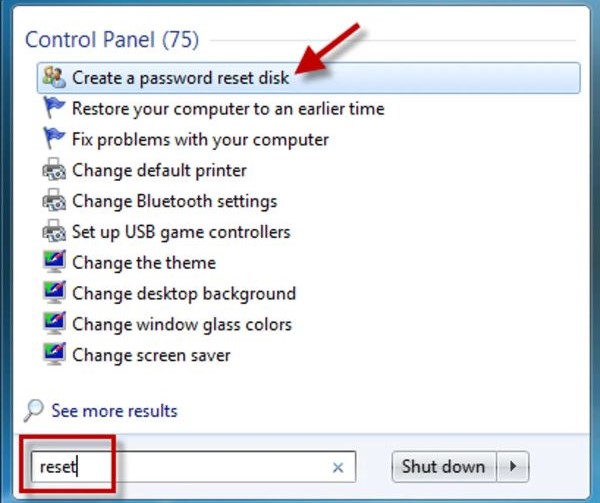
Klicke auf Erstellen Sie eine Kennwortrücksetzdiskette im Menü auf der linken Seite. Wenn der Assistent für vergessene Passwörter erscheint, klicken Sie auf Nächste.
Wählen Sie das eingesteckte USB‑Laufwerk aus und klicken Sie auf Nächste.
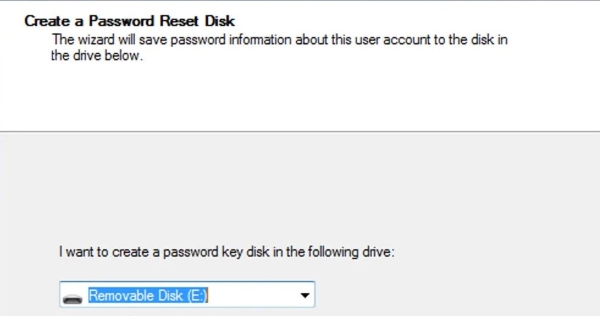
Geben Sie das aktuelle Passwort für Ihr lokales Windows‑7‑Benutzerkonto in das entsprechende Feld ein. Klicken Sie auf Nächste.
Warten Sie, bis die Fortschrittsleiste 100 % erreicht hat, und klicken Sie auf Nächste, und dann Fertig. Die Zurücksetzungs‑Disk wurde nun erfolgreich erstellt. Entfernen Sie Ihr USB‑Laufwerk sicher und bewahren Sie es an einem sicheren Ort auf.
FAQs.
-
Ist es legal, ein Windows-7-Passwort zu umgehen?
Ja, ist es legal, wenn Sie das Passwort auf Ihrem eigenen Computer oder auf einem Gerät zurücksetzen, das Sie verwenden dürfen. Es ist jedoch illegal, diese Methoden ohne Erlaubnis auf dem Gerät einer anderen Person zu verwenden.
-
Wie kann man das Passwort von Windows 7 Professional zurücksetzen oder wiederherstellen?
Die oben genannten Methoden funktionieren bei allen Windows‑7‑Editionen, einschließlich Professional. Wenn Sie ein einfaches und schnelles Zurücksetzen wünschen, ist imyPass die beste Wahl für Sie. Übrigens, Passcodes unter Windows 8 und höher zu umgehen, ist etwas anders: imyPass funktioniert gut, aber die anderen Methoden müssen angepasst werden.
-
Werde ich meine Daten verlieren?
In den meisten Fällen, nein. Die von mir vorgestellten Methoden setzen Passwörter zurück, ohne Dateien zu löschen. Dennoch ist es sehr zu empfehlen, wichtige Daten nach Möglichkeit zu sichern, um versehentlichen Datenverlust zu vermeiden.
-
Kann ich mein Microsoft-Passwort mit diesen Methoden zurücksetzen?
Nein, das ist nicht dasselbe. Diese Methoden funktionieren für lokale Benutzerkonten, nicht für das Zurücksetzen von Microsoft‑Konten.
Fazit
Wir haben 4 Methoden bereitgestellt, mit denen Sie wieder Zugriff auf Ihren Computer erhalten. Unter ihnen sticht imyPass Windows Password Reset hervor. Es ist auch für Anfänger äußerst leicht zu bedienen. Sie können die Schritte befolgen und zu 100 % Ihr Ziel erreichen. Keine komplizierten Tricks, nur einfache Schritte, um Passwort unter Windows 7 umgehen und erhalten Sie wieder Zugriff auf Ihren Computer.
Penny konzentriert sich auf die Fehlerbehebung bei GPS sowie auf die Optimierung von Windows. Zuvor arbeitete sie als Technical Support Engineer und half Kunden dabei, standortbezogene und Systemprobleme effizient zu lösen. Gestützt auf ihre Erfahrung im IT-Support bietet sie praxisnahe Lösungen, die wirklich funktionieren. In ihrer Freizeit wandert sie gern und geht Geocaching nach, um GPS‑Technik in der realen Welt zu testen.
Heiße Lösungen
-
Windows-Passwort
- So entfernen Sie das HP POST Power-On-Passwort
- So setzen Sie das BIOS-Passwort unter Windows 11 zurück
- Umgehen des Windows 11-Anmeldebildschirms
- So erstellen Sie eine Windows-Kennwortrücksetzdisk
- So finden Sie gespeicherte Passwörter unter Windows
- PCUnlocker-Rezension
- Windows 11-Passwort umgehen
- Die 6 besten Tools zum Zurücksetzen von Windows-Passwörtern
-
Windows-Tipps
-
Windows reparieren
-
Passwort-Tipps

Windows Password Reset
Setzen Sie das Windows-Administrator-/Benutzerkonto zurück
Herunterladen Herunterladen
